
Op zoek naar een tutorial over hoe je een verkooptrechter maakt?
De sleutel tot elke verkooptrechter is weten wat je publiek geweldig vindt. Maar hoe zet je die kennis en gegevens om in winst? Hoe breek je je hele verkoopproces op in aparte pagina's die blijven converteren?
Een verkoopproces hebben voor uitgaande verkoopgesprekken is één ding. Maar het creëren van een geautomatiseerde verkooptrechter op je website om je verkeer te converteren is een heel andere uitdaging waar de meeste kleine bedrijven mee worstelen.
In dit artikel laten we je zien hoe je een krachtige verkooptrechter maakt op je WooCommerce-site.
Het beste deel is dat je geen ervaring nodig hebt met webontwikkeling, conversieoptimalisatie of geautomatiseerde verkooptrechters. Je kunt gewoon de stappen in dit artikel volgen en in een paar minuten een hoog converterende verkooptrechter maken.
Laten we beginnen.
Wat is een Verkooptrechter?
Een verkooptrechter is de stapsgewijze reis die een websitebezoeker aflegt vanaf het moment dat ze op je site landen tot het moment dat ze afrekenen. Het is een chique manier om te beschrijven hoe je websiteverkeer een betalende klant wordt.
Je weet al hoeveel het pijn doet als je zelfs maar één verkoop verliest. De enige manier om je verkoopproces te blijven optimaliseren, is door het op te splitsen in kleinere delen die je kunt volgen, meten en verbeteren.
Je verkooptrechter kan bestaan als:
- Winkel
- Verkoopteam
- Website
- Persoonlijk consult
Elk marketingkanaal kan deel uitmaken van je verkooptrechter. En je trechter kan verspreid zijn over verschillende kanalen. Voor dit artikel richten we ons alleen op je website als marketingkanaal.
Wat Maakt een Verkooptrechter Succesvol?
Het creëren van een verkooptrechter is de enige manier om je site te optimaliseren voor verkopen. Verkooptrechters zijn opgedeeld in vier basisfasen:
- Bewustzijn: De bewustzijnsfase is waar de bezoeker zich bewust wordt van je product, dienst of aanbod.
- Interesse: De interessefase is wanneer je prospect de voordelen begint te zien van zaken doen met jou.
- Beslissing: De beslissingsfase is waar je prospect beslist of ze bij jou moeten kopen.
- Actie: De actiefase is waar je prospect de actie onderneemt om bij jou te kopen.
Dit raamwerk voor je verkooptrechter staat bekend als het AIDA-raamwerk.
Je wilt een naadloos proces creëren dat je websiteverkeer van de bewustzijnsfase naar interesse, dan beslissing en ten slotte actie brengt. Naar onze ervaring behandelt elke succesvolle verkooptrechter elke verkoopagina als een landingspagina met één enkel doel.
De meest voorkomende stroom voor een verkooptrechter is: Landingspagina » Afrekenpagina » Upsells en Cross-sells » Bedankpagina.
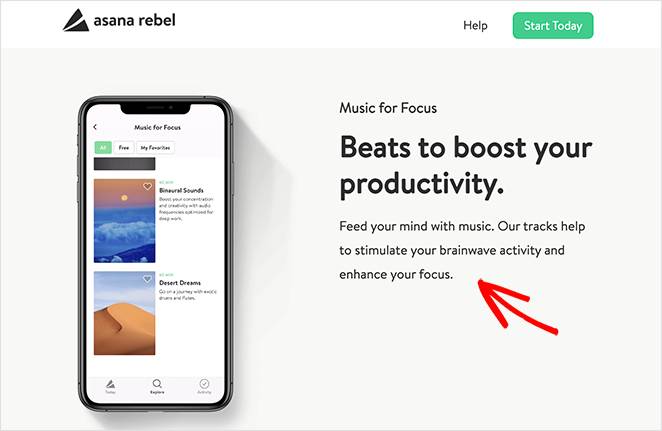
Elke pagina in deze trechter moet een heel specifiek doel voor ogen hebben. Je landingspagina moet zich richten op één product of dienst en zich richten op het toevoegen van het product aan de winkelwagen van de bezoeker.
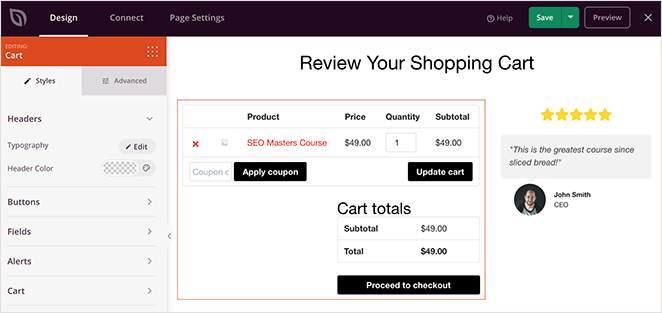
Maar simpelweg een product aan de winkelwagen toevoegen is niet goed genoeg. De kans is groot dat ze de winkelwagen verlaten als je ze geen reden geeft om direct te converteren. Je afrekenpagina moet zich dus uitsluitend richten op het laten plaatsen van de bestelling door je bezoeker in hun winkelwagen.
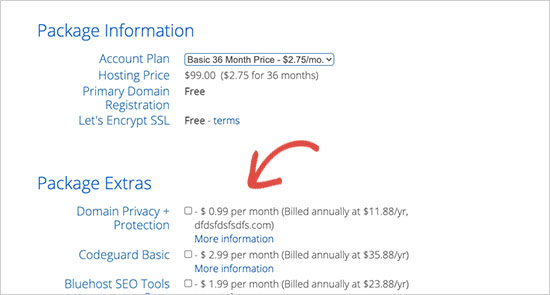
De meeste verkooptrechters eindigen hier en leiden om naar een zeer onindrukwekkende bedankpagina. We raden aan om een andere flow te gebruiken. Zodra de checkout voltooid is, moet je je richten op het verhogen van je gemiddelde bestelwaarde (AOV). De AOV is precies wat het klinkt. In simpele woorden, je zou kunnen zeggen dat je je omzet verhoogt met upsells.
Dus, zodra het afrekenproces is voltooid, kun je gerelateerde producten upsellen. Om de gebruikerservaring naadloos te maken, raden we aan om one-click checkouts te maken voor elke upsell.
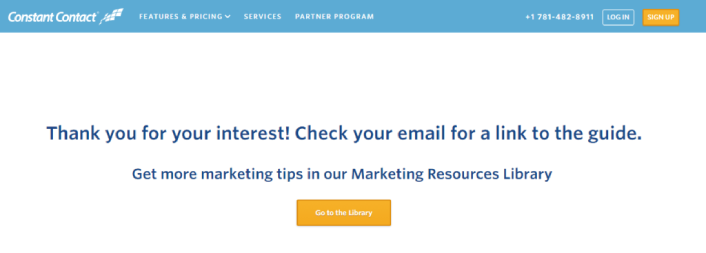
Ten slotte, wanneer de bestelling is geplaatst, samen met eventuele upsells of cross-sells, moet je je bezoekers doorverwijzen naar een bedankpagina. Een bedankpagina is een ideale plek om je klanten te vragen een andere actie te ondernemen. Je kunt ze doorverwijzen naar de winkel, zoals Constant Contact:
Of je kunt ze vragen zich aan te melden voor een nieuwsbrief:
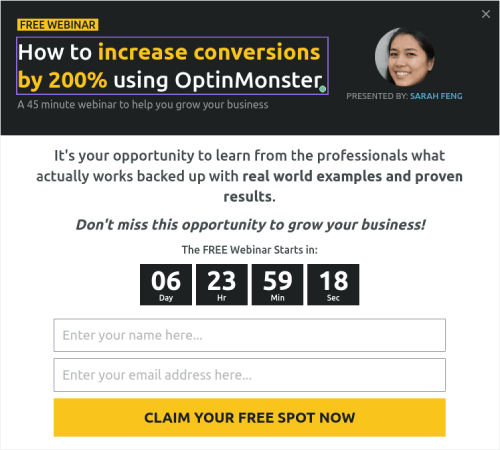
Elk van deze pagina's is gebouwd met het AIDA-framework. Dus elk deel van je verkooptrechter is hoog converterend en gemakkelijk te optimaliseren.
Hoe maak je een verkooptrechter (Snel & Makkelijk)
Nu je de verschillende onderdelen van een succesvolle verkooptrechter begrijpt, is het tijd om er een voor je site te bouwen. Deze tutorial is voor een WooCommerce-site. Dus, als je dat nog niet hebt gedaan, moet je eerst een WooCommerce-site maken.
Zodra je WooCommerce hebt geïnstalleerd, wil je ook de FunnelKit-plugin installeren. FunnelKit is een WordPress-plugin die je helpt een aangepaste verkooptrechter te maken voor WooCommerce-sites met behulp van bewezen sjablonen.
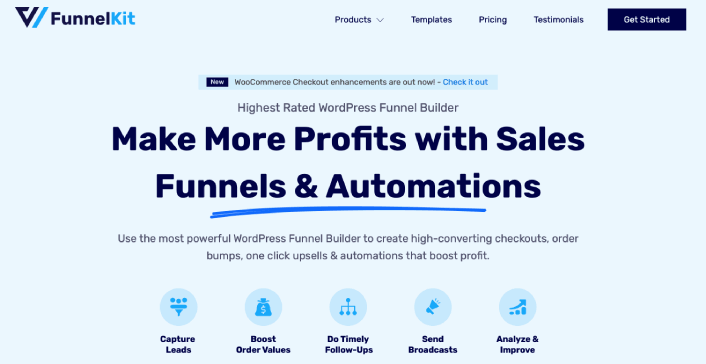
FunnelKit maakt automatisch krachtige verkoopspagina's door vooraf gebouwde sjablonen te importeren. De sjablonen zijn echter slechts het startpunt. Je kunt alles aan de pagina's aanpassen wat je wilt met behulp van een visuele builder.
Ga je gang en installeer FunnelKit op je WooCommerce-site. Als je niet weet hoe je dat moet doen, bekijk dan dit artikel over hoe je een WordPress-plugin installeert. Voor deze tutorial helpen we je een verkooptrechter met vier stappen te maken.
Stap #1: Importeer een sjabloon voor de verkooptrechter
Het eerste wat je moet doen, is je FunnelKit-plugin activeren:
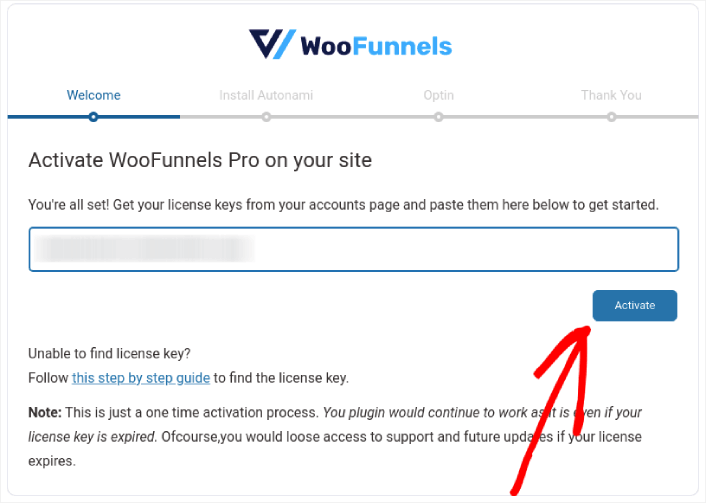
Stap #2: Selecteer een sjabloon voor de verkooptrechter
Ga in je WordPress-dashboard naar FunnelKit en klik op de knop Een nieuwe trechter toevoegen:
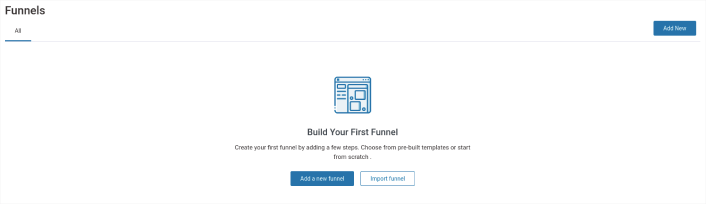
Je kunt een sjabloon voor de verkooptrechter selecteren onder het tabblad Verkooptrechters:
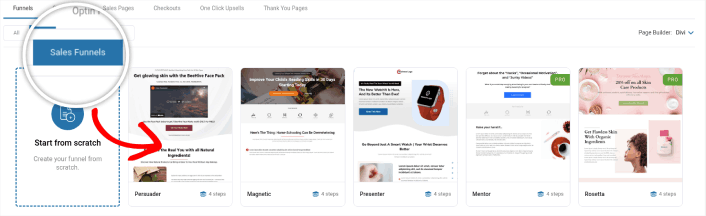
Dit zijn allemaal vooraf gebouwde trechters met volledig responsieve ontwerpen. Ze zien er dus geweldig uit op elk apparaat. Zoals je ziet, hebben verschillende sjablonen een ander aantal pagina's. We gebruiken een sjabloon met 4 pagina's in de verkooptrechter. Maar je kunt een aangepaste trechter maken met zoveel stappen als je wilt.
Stap #3: Importeer de pagina's van de verkooptrechter naar je site
Klik op een van de sjablonen voor een voorbeeld. Als je er een vindt die bij je bedrijf past, klik dan op de knop Importeren:
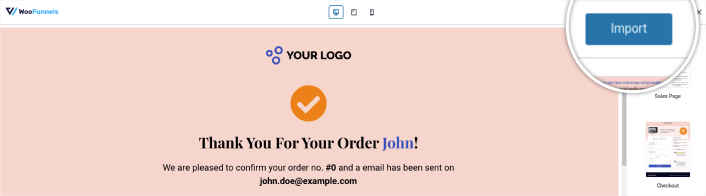
Zodra je klaar bent met het importeren van je funnel, kun je alle geïmporteerde pagina's bekijken:
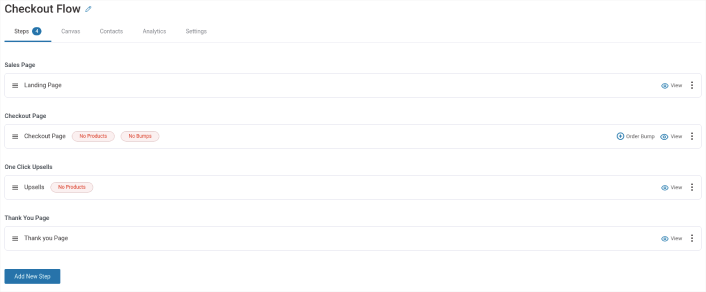
Je kunt elk van deze pagina's bewerken om ze aan te passen aan je merk.
Stap #4: Pas je verkooppagina's aan
Je kunt de verkooppagina's bewerken door op de knop Sjabloon bewerken te klikken:
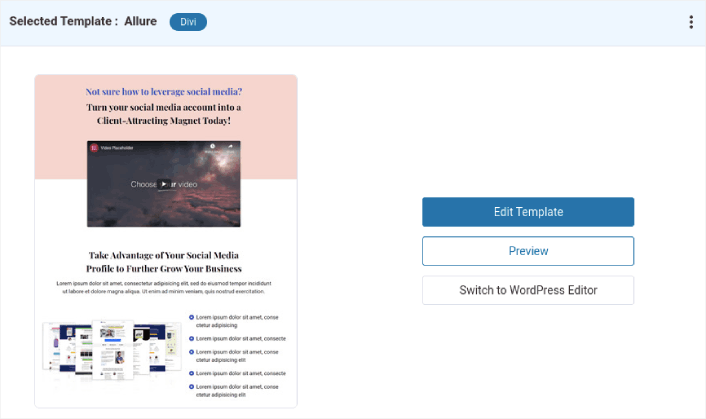
FunnelKit biedt je ontwerpen die compatibel zijn met enkele van de populairste WordPress paginabouwers, landingspagina bouwers en thema's, waaronder:
- Gutenberg
- Elementor Pro
- Divi
- Oxygen
- SeedProd
En meer! Je kunt de pagina's dus bewerken met de software die je hebt gebruikt om de rest van je site te bouwen. Je kunt elke pagina op dezelfde manier aanpassen als elke andere pagina op je site.
Je kunt zelfs lightbox pop-ups maken om leads vast te leggen die niet meteen willen converteren. Op deze manier kun je geïnteresseerde prospects opnieuw benaderen met aanbiedingen en kortingsbonnen.
Als je SeedProd gebruikt om je site te maken, kun je ook een klik om te abonneren knop toevoegen om pushmeldingabonnees te verzamelen. Pushmeldingen zijn een geweldige manier om je terugkerende verkeer te verhogen, meer betrokkenheid te krijgen en zelfs officiële merchandise te verkopen als je die hebt.
In SeedProd sleep je de module Aangepaste HTML vanuit de zijbalk.
We hebben de abonneerknop direct onder het e-mail aanmeldingsformulier in de eerste vouw geplaatst.

Maar je kunt de knop overal invoegen waar je wilt.
Voor dit deel heb je enige ervaring met HTML en CSS nodig. Of je kunt deze code kopiëren en plakken in je Aangepaste HTML-blok:
<button onclick="subscribeOnClickButton()" style="border: none; padding-left: 5%; padding-right:5%; text-align: center; display: inline-block; color: blue;">Get Updates via Push Notifications</button>Dat is een standaardknop in HTML met heel weinig styling. Het enige bijzondere is de onclick functie in de code. Het betekent in feite dat je bezoekers op de knop kunnen klikken om zich ergens op te abonneren. Nu moeten we de knop wat extra code geven om je bezoekers toe te staan zich op pushmeldingen te abonneren.
Ga naar de PushEngage homepage en klik op de knop Get Started :

Vervolgens wil je het gratis abonnement selecteren om PushEngage uit te proberen of een betaald abonnement kiezen als je serieus bent over het laten groeien van je bedrijf. De betaalde abonnementen bieden meer campagneopties en de mogelijkheid om nog grotere abonneelijsten op te bouwen.
Ga in uw PushEngage-dashboard naar Site-instellingen » Sitegegevens en klik op de knop Klik hier voor installatie-instructies. Onder Elke site krijgt u uw installatiecode:

WAARSCHUWING: U moet de code kopiëren die u uit uw dashboard haalt. De code is uniek voor elke PushEngage-gebruiker. U kunt de code in de afbeelding niet kopiëren en pushmeldingabonnees verzamelen.
Zodra je de code in je PushEngage-dashboard hebt, voeg je deze snippet toe aan je code:
<script> window._peq = window._peq || [];</script> <script>
function subscribeOnClickButton(){
window._peq.push(['subscribe',{}.pe,function(res){
if(res.statuscode==1)
{
// Code to return response
console.log(res);
}
}]);
}
</script>
Je uiteindelijke code zou er ongeveer zo uit moeten zien:
<script src="https://clientcdn.pushengage.com/core/02a6e92667ae2279fcba8932356c1d93.js" async></script>
<script> window._peq = window._peq || [];</script> <script>
function subscribeOnClickButton(){
window._peq.push(['subscribe',{}.pe,function(res){
if(res.statuscode==1)
{
// Code to return response
console.log(res);
}
}]);
}
</script>
Je wilt deze code toevoegen aan het HTML-blok op je landingspagina na de code voor de knop. Het zou er ongeveer zo uit moeten zien:

Pas de stijlen voor de knop gerust aan zoals je wilt. Als je klaar bent met het aanpassen van je webinar landingspagina, klik dan op de knop Opslaan.
Wat te doen nadat je weet hoe je een verkooptrechter maakt
Nu je weet hoe je een verkooptrechter maakt, is het tijd om verkeer naar je landingspagina te leiden. Je landingspagina is het begin van je hele trechter. Dus dat moet het doelwit zijn van je marketingcampagnes.
We raden aan om pushmeldingen te gebruiken om terugkerend verkeer naar je landingspagina's te sturen. Pushmeldingen zijn super betaalbare en extreem krachtige marketingtools die je kunnen helpen je bedrijf te laten groeien.
Als u niet 100% overtuigd bent, bekijk dan deze bronnen over hoe u pushmeldingen effectief kunt gebruiken:
- 7 slimme strategieën om klantbetrokkenheid te vergroten
- Zijn pushmeldingen effectief? 7 statistieken + 3 expert tips
- Hoe verlaten winkelwagen pushmeldingen in te stellen (eenvoudige tutorial)
We raden aan PushEngage te gebruiken om uw pushmeldingscampagnes te maken. PushEngage is de nummer 1 pushmeldingssoftware ter wereld. Dus, als u dat nog niet hebt gedaan, begin vandaag nog met PushEngage!


