
Op zoek naar een handleiding voor het maken van een FAQ-pagina voor je WordPress-site?
FAQ-pagina's kunnen bezwaren van potentiële klanten aanpakken. Tegelijkertijd kan het zoekverkeer rechtstreeks uit de "Mensen vragen ook"-uitgelichte fragmenten van Google halen.
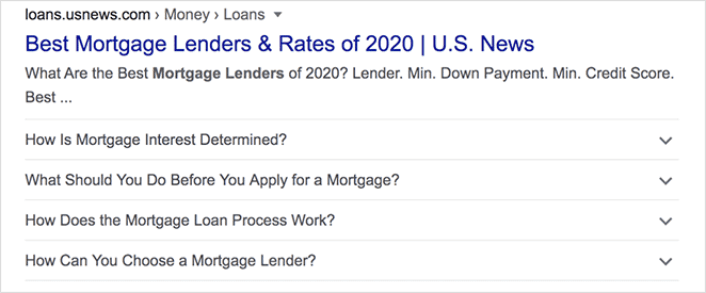
Het coolste is dat je een FAQ-pagina kunt gebruiken als landingspagina die bezoekers doorstuurt naar product- en verkoop pagina's.
In dit artikel laten we je zien hoe je op de makkelijke manier een FAQ-pagina voor je WordPress-site maakt. Daarna laten we je zien hoe je je pagina optimaliseert om veel zoekverkeer te genereren.
Het beste deel? Het is volkomen prima als je dit nog nooit eerder hebt gedaan. Dit artikel is bedoeld voor complete beginners.
Laten we beginnen.
Wat de beste FAQ-pagina's gemeen hebben
Voordat we beginnen met onze tutorial over hoe je een FAQ-pagina maakt, is hier een checklist die van pas komt bij het schrijven van de inhoud voor je FAQ-pagina:
- Heeft de FAQ-pagina een duidelijke structuur die gemakkelijk te navigeren is?
- Zijn de antwoorden duidelijk en beknopt?
- Zijn er links naar meer uitgebreide handleidingen indien nodig?
- Werkt het bedrijf de FAQ-pagina's bij naarmate het groeit?
- Is het gemakkelijk om zoekopdrachten te doorzoeken en te vinden?
- Bevat de FAQ-pagina een zoekbalk waarmee gebruikers snel antwoorden kunnen vinden?
- Is er een call to action voor gebruikers om het product of de dienst te kopen?
Als je zelf net begint met FAQ-pagina's, moet je ook rekening houden met al deze factoren voordat je er een maakt. En als je al een FAQ-pagina hebt, moet je overwegen deze bij te werken zodat deze de beste praktijken volgt. Je kunt ook onze lijst met epische FAQ-pagina's van zescijferige bedrijven bekijken.
Hoe maak je een FAQ-pagina in WordPress
Nu je weet wat voor soort FAQ-pagina's goed werken, is het tijd om je eigen FAQ-pagina te maken. De makkelijkste manier om een FAQ-pagina aan je WordPress-site toe te voegen, is met een drag-and-drop page builder plugin. We hebben een analyse gemaakt van de meest krachtige landingspagina-bouwers en de beste ter wereld vergeleken.
Onze aanbeveling is dat je SeedProd gebruikt.

SeedProd is de beste websitebouwer voor WordPress. Hiermee kun je WordPress-thema's, landingspagina's en flexibele lay-outs voor je WordPress-site maken zonder code.
Als je de snelle versie nodig hebt van waarom je SeedProd zou moeten gebruiken, hier is die:
- SeedProd werkt met elk WordPress-thema. Er is geen rommelige overgang en als je van thema wisselt, zullen je landingspagina's niet volledig kapot gaan.
- De ontwerpen zijn mobielvriendelijk en je krijgt daadwerkelijk een mobiele preview van je pagina. Aangezien de meeste mensen internet vanaf mobiele apparaten gebruiken in plaats van pc's, is dit behoorlijk belangrijk.
- SeedProd is er trots op razendsnel en lichtgewicht te zijn. Het zal je site dus niet langzaam laten laden. En het zal zeker niet veel van je serverbronnen verbruiken.
Voor een gedetailleerdere kijk op de functies, moet je onze review van SeedProd bekijken. Met deze plugin kun je snel je FAQ-pagina's lanceren. Het beste is dat je je hele pagina kunt aanpassen in de visuele editor. Dit bespaart veel tijd en geld dat je anders aan aangepaste ontwikkeling zou hebben uitgegeven.
Als je elke stap in deze tutorial volgt, zou je een FAQ-pagina moeten kunnen maken die hierop lijkt:
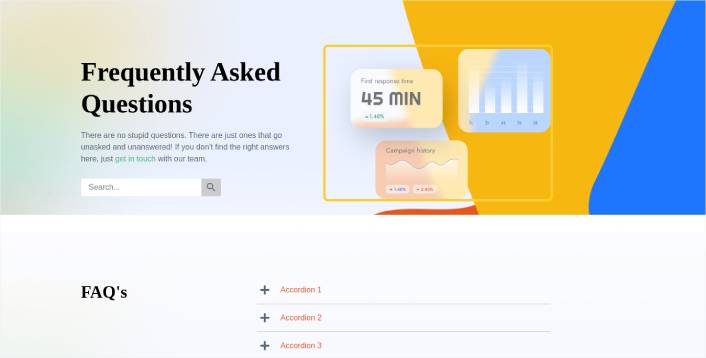
Stap #1: Installeer de SeedProd Plugin op uw site
Eerst wil je de SeedProd Pro plugin installeren en activeren. Als je niet zeker weet hoe je dat moet doen, bekijk dan dit artikel over hoe je een WordPress plugin installeert. Ga vervolgens naar SeedProd » Instellingen op je WordPress-dashboard en activeer de Pro-versie:

Ga vervolgens naar SeedProd » Pagina's voor een overzicht van het landingspagina-dashboard van SeedProd. Hier zie je de verschillende soorten landingspagina's die je met SeedProd kunt maken:

Houd er rekening mee dat dit allemaal speciale pagina's zijn met ingebouwde functionaliteit en ontwerpsjablonen. Voor een FAQ-pagina wilt u GEEN van deze speciale landingspagina's gebruiken. In plaats daarvan gaat u een aangepaste landingspagina maken.
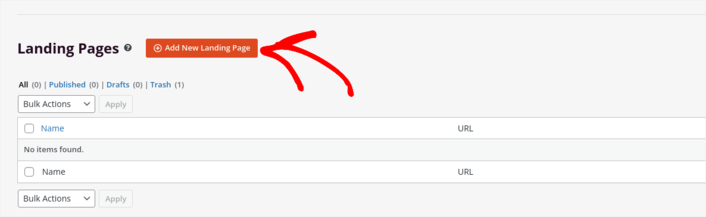
Scroll verder naar beneden en klik op de knop Nieuwe landingspagina toevoegen om te beginnen:
Stap #2: Maak een FAQ-pagina met SeedProd
Nadat u op de knop Nieuwe landingspagina toevoegen hebt geklikt, ziet u SeedProd's bibliotheek met landingspaginasjablonen. Dit zijn professioneel ontworpen landingspaginasjablonen die volledig responsief zijn.
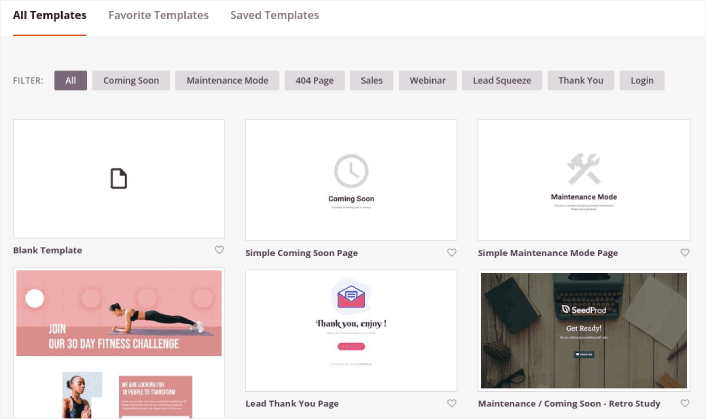
Vervolgens kunt u een van deze sjablonen selecteren om u op weg te helpen. Onthoud dat het sjabloon slechts een startpunt is. U kunt later alles aan de pagina aanpassen. Zoek voor nu een sjabloon dat u denkt dat zal passen:
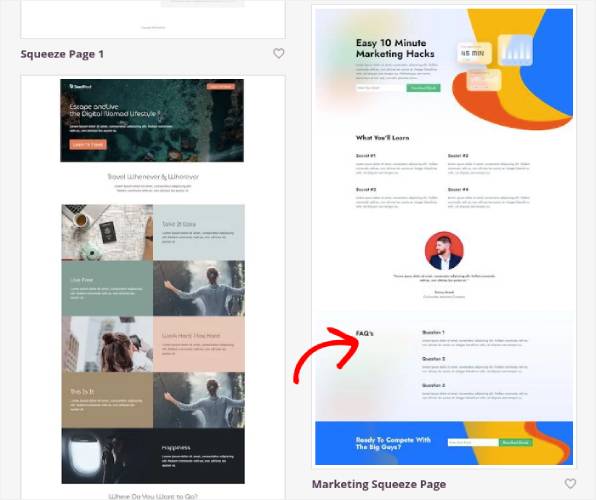
We gebruiken de Marketing Squeeze Page-sjabloon voor deze tutorial omdat deze al een FAQ-sectie bevat. Maar u kunt elke gewenste sjabloon selecteren. De sjabloon is voornamelijk een startpunt voor het ontwerpen van uw pagina.
Als u een exacte match voor uw pagina vindt, is dat geweldig. In onze tutorial over podcast landingspagina's vonden we bijvoorbeeld een exacte sjabloon die speciaal is gebouwd voor podcast landingspagina's. Als u geen exacte match vindt, is dat nog steeds prima, want we gaan onze pagina toch aanpassen.
Stap #3: Pas de FAQ-pagina-sjabloon aan
Met de visuele builder van SeedProd kunt u uw landingspagina aanpassen met behulp van drag-and-drop contentblokken.
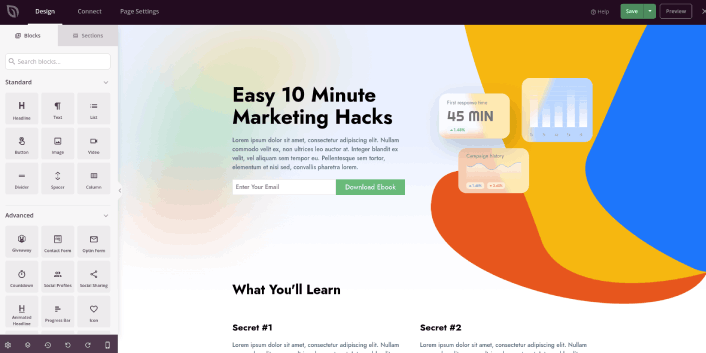
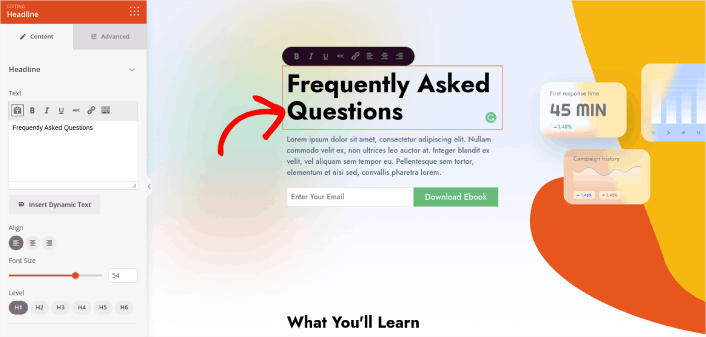
Het eerste wat u moet doen, is de kop van de pagina bewerken. U wilt dat deze heel duidelijk en to the point is. Klik gewoon op de kop in de preview en begin met bewerken:
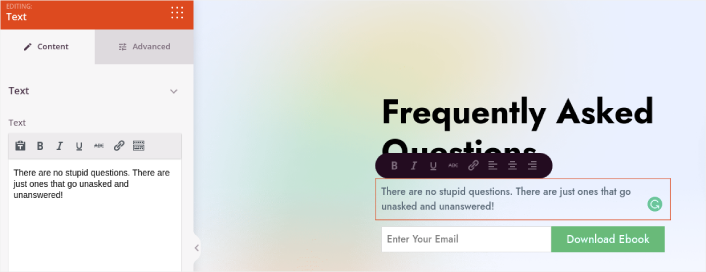
Voeg vervolgens een beetje bodytekst toe op precies dezelfde manier:
In de sjabloon ziet u een call to action (CTA) met de tekst Download Ebook. Natuurlijk wilt u voor een FAQ-pagina niet per se leads verzamelen in de eerste 10 seconden. U kunt dus op de e-mailoptie klikken en deze verwijderen. In plaats daarvan raden we sterk aan om een zoekbalk in de hero-sectie te gebruiken.
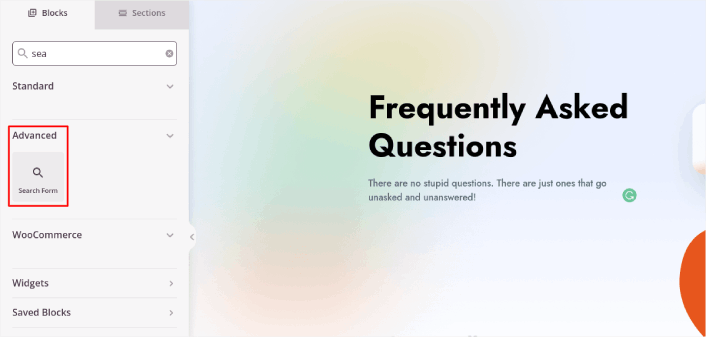
Sleep en plaats het Zoekformulier-contentblok van de zijbalk aan de linkerkant naar uw paginapreview-sectie:
Het zou er ongeveer zo uit moeten zien:
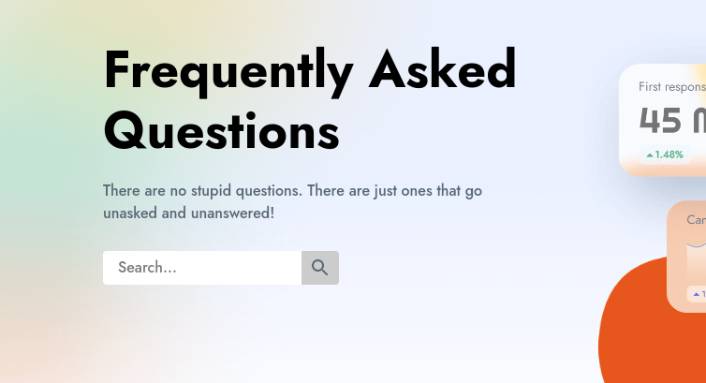
U kunt alle andere blokken in de hero-sectie verwijderen en alleen de FAQ-sectie behouden. In de FAQ-sectie ziet u een eenvoudig V&A-formaat met normale koppen en paragrafen. U kunt dit behouden als u de stijl mooi vindt. Maar we raden aan om de Accordion-module voor uw FAQ-sectie te gebruiken:
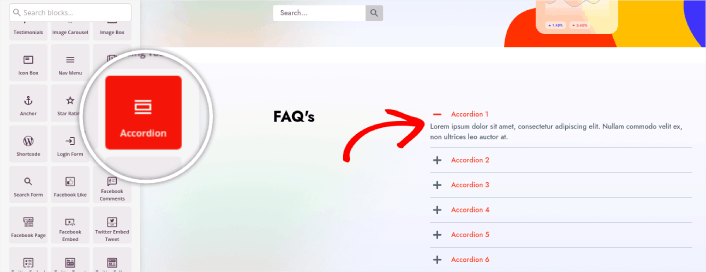
Daarna hoeft u alleen nog maar de inhoud in te vullen. En daar heeft u het!
Uw basis FAQ-pagina is klaar. Als u deze wilt verbeteren, kunt u ook een paar aanpassingen doen. U kunt bijvoorbeeld een link naar de contactpagina maken in de bodytekst van uw hero-sectie.
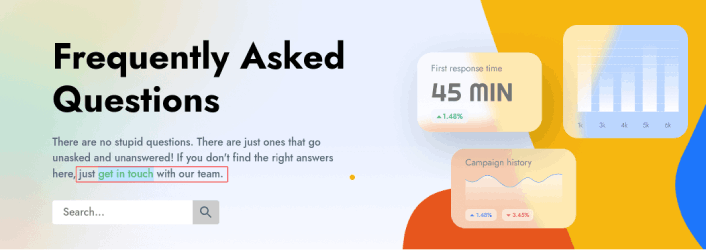
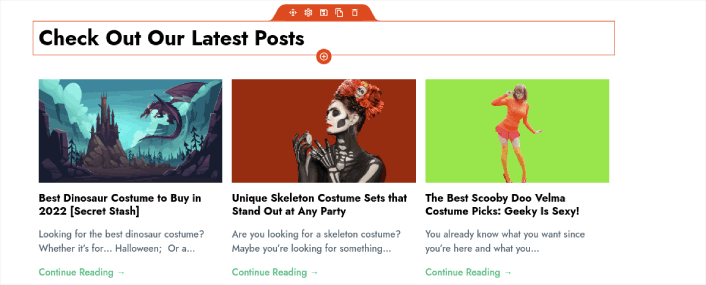
U kunt ook een blogsectie onder de FAQ's toevoegen om bezoekers naar uw laatste berichten te leiden met behulp van het Post-blok:
Wijzig ten slotte de CTA-sectie onderaan om e-mailleads te verzamelen als dat een van uw marketingdoelstellingen is:

U kunt veel meer doen op het gebied van ontwerp en al het andere met behulp van drag-and-drop contentblokken. Zodra u tevreden bent met het algehele uiterlijk van uw FAQ-pagina, is het tijd om uw e-mailmarketingdienst te verbinden.
Stap #4: Verbind uw e-mailmarketingdienst
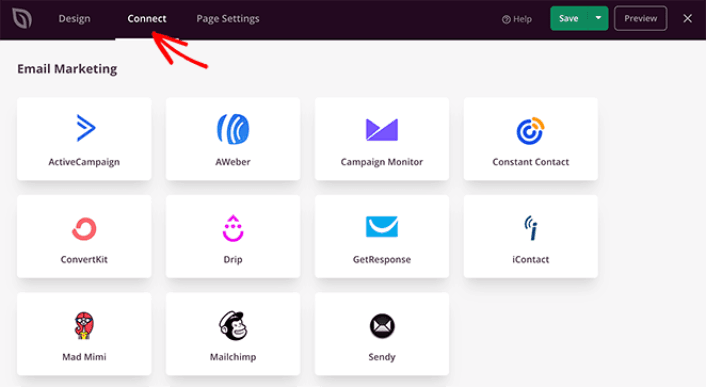
Nadat u klaar bent met het ontwerpen van uw FAQ-pagina, klikt u op het tabblad Verbinden bovenaan uw paginabuilder en selecteert u uw e-mailmarketingprovider om leads op uw site te verzamelen.
Klik vervolgens op het tabblad Paginainstellingen bovenaan uw scherm.
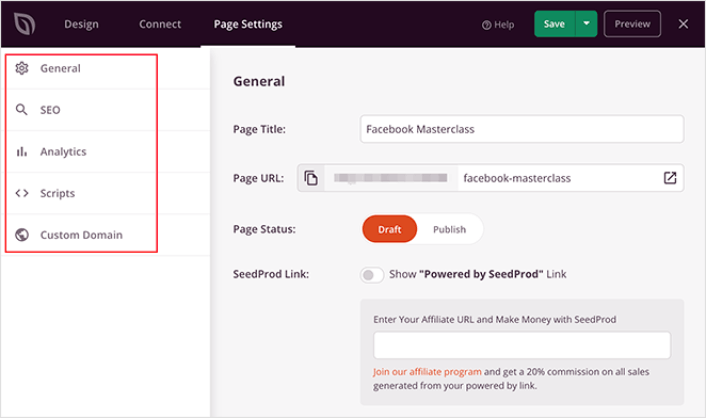
Hier kunt u een SEO-plugin en een Google Analytics-plugin aan uw landingspagina toevoegen. U kunt zelfs aangepaste trackingcodes instellen, zoals een Facebook-pixel of een Pinterest-pixel om de prestaties van advertenties bij te houden.
We raden All in One SEO aan als uw WordPress SEO-plugin.

Als u AIOSEO gebruikt naast SeedProd, kunt u eenvoudig naar Paginainstellingen » SEO » Schema gaan en het FAQ-schema op de pagina instellen:
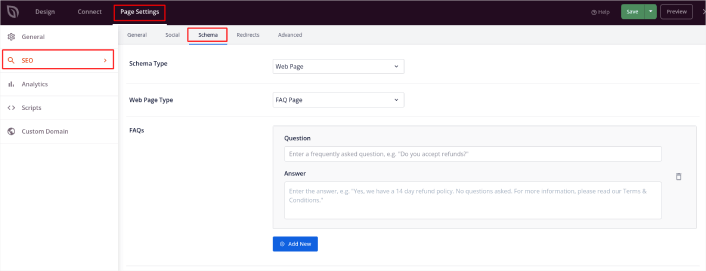
Stel het Schematype in op Webpagina en het Webpaginatype op FAQ-pagina. Plak vervolgens eenvoudig uw FAQ's in de onderstaande FAQ-velden.
Stap #5: Publiceer uw landingspagina
Laten we nu uw ontwerp publiceren. Klik hiervoor op de vervolgkeuzepijl naast de knop Opslaan en klik op Publiceren. U kunt vervolgens op de knop Bekijk Live Pagina klikken om te zien hoe deze eruitziet.
En je bent klaar! Als je elke stap hebt gevolgd, zou je FAQ-pagina er ongeveer zo uit moeten zien:
Bonusstap: Voeg een "Klik om te abonneren"-knop toe aan je FAQ-pagina
U kunt ook een klik om je te abonneren knop toevoegen om pushmeldingabonnees te verzamelen. Pushmeldingen zijn een geweldige manier om uw terugkerende verkeer te verhogen, meer betrokkenheid te krijgen en zelfs officiële merchandise te verkopen als u die heeft.
In SeedProd sleep je de module Aangepaste HTML vanuit de zijbalk.
We hebben de abonneerknop direct onder het e-mail aanmeldingsformulier in de eerste vouw geplaatst.

Maar je kunt de knop overal invoegen waar je wilt.
Voor dit deel heb je enige ervaring met HTML en CSS nodig. Of je kunt deze code kopiëren en plakken in je Aangepaste HTML-blok:
<button onclick="subscribeOnClickButton()" style="border: none; padding-left: 5%; padding-right:5%; text-align: center; display: inline-block; color: blue;">Get Updates via Push Notifications</button>Dat is een standaardknop in HTML met heel weinig styling. Het enige bijzondere is de onclick functie in de code. Het betekent in feite dat je bezoekers op de knop kunnen klikken om zich ergens op te abonneren. Nu moeten we de knop wat extra code geven om je bezoekers toe te staan zich op pushmeldingen te abonneren.
Ga naar de PushEngage homepage en klik op de knop Get Started :

Vervolgens wil je het gratis abonnement selecteren om PushEngage uit te proberen of een betaald abonnement kiezen als je serieus bent over het laten groeien van je bedrijf. De betaalde abonnementen bieden meer campagneopties en de mogelijkheid om nog grotere abonneelijsten op te bouwen.
Ga in uw PushEngage-dashboard naar Site-instellingen » Sitegegevens en klik op de knop Klik hier voor installatie-instructies. Onder Elke site krijgt u uw installatiecode:

WAARSCHUWING: U moet de code kopiëren die u uit uw dashboard haalt. De code is uniek voor elke PushEngage-gebruiker. U kunt de code in de afbeelding niet kopiëren en pushmeldingabonnees verzamelen.
Zodra je de code in je PushEngage-dashboard hebt, voeg je deze snippet toe aan je code:
<script> window._peq = window._peq || [];</script> <script>
function subscribeOnClickButton(){
window._peq.push(['subscribe',{}.pe,function(res){
if(res.statuscode==1)
{
// Code to return response
console.log(res);
}
}]);
}
</script>
Je uiteindelijke code zou er ongeveer zo uit moeten zien:
<script src="https://clientcdn.pushengage.com/core/02a6e92667ae2279fcba8932356c1d93.js" async></script>
<script> window._peq = window._peq || [];</script> <script>
function subscribeOnClickButton(){
window._peq.push(['subscribe',{}.pe,function(res){
if(res.statuscode==1)
{
// Code to return response
console.log(res);
}
}]);
}
</script>
Je wilt deze code toevoegen aan het HTML-blok op je landingspagina na de code voor de knop. Het zou er ongeveer zo uit moeten zien:

Pas de stijlen voor de knop gerust aan zoals je wilt. Als je klaar bent met het aanpassen van je FAQ-pagina, klik je op de knop Opslaan.
Wat te doen nadat je weet hoe je een FAQ-pagina maakt
Je hebt zojuist geleerd hoe je een FAQ-pagina maakt die er geweldig uitziet en goed converteert. De enige uitdaging die je nog hebt, is om er verkeer naartoe te leiden.
En als je op zoek bent naar een betaalbare manier om je verkeer te vergroten, raden we het gebruik van pushmeldingen aan. Pushmeldingen kunnen je helpen meer terugkerend verkeer en site-betrokkenheid te genereren. Je kunt ook geautomatiseerde pushmeldingcampagnes maken die verkopen genereren.
Nog niet overtuigd? Bekijk deze bronnen:
- 7 slimme strategieën om klantbetrokkenheid te vergroten
- Zijn pushmeldingen effectief? 7 statistieken + 3 expert tips
- Hoe verlaten winkelwagen pushmeldingen in te stellen (eenvoudige tutorial)
- Hoe voeg je een WordPress-plugin voor webmeldingen toe aan je site
We raden aan PushEngage te gebruiken om uw pushmeldingscampagnes te maken. PushEngage is de nummer 1 pushmeldingssoftware ter wereld. Dus, als u dat nog niet hebt gedaan, begin vandaag nog met PushEngage!


