
Op zoek naar een snelle en eenvoudige manier om een contactformulier in WordPress te maken?
WordPress heeft veel plugins en thema's die je kunt gebruiken. De grootste uitdaging bij het maken van een contactformulier in WordPress is eigenlijk compatibiliteit. Hoe maak je een contactformulier dat niet kapot gaat door pluginconflicten of de standaardinstellingen van je thema?
Wat is het nut van WordPress als je contactformulieren handmatig in HTML en CSS moet maken? Bovendien zou je handmatig een manier moeten coderen om je formulier te koppelen aan een e-mailserviceprovider.
En dan moet je eventuele problemen met de e-mailbezorging oplossen.
Maak je geen zorgen. Er is een veel eenvoudigere manier die werkt met elk thema en waarbij geen code nodig is.
In dit artikel geven we je een WordPress-plugin voor contactformulieren die al deze problemen direct uit de doos oplost. We laten je zelfs zien hoe je je allereerste contactformulier maakt met die plugin. En het kost je minder dan 10 minuten om een formulier te maken.
Laten we beginnen.
Waarom je een contactformulier op je WordPress-site moet maken
Voordat we beginnen met het bouwen van je contactformulier, laten we het hebben over waarom je überhaupt een contactformulier op je WordPress-site wilt hebben. Is het niet veel gemakkelijker om een knop te hebben die Outlook opent en je webbezoekers direct een e-mail laat sturen?
Kort antwoord: NEE!
Maar dit is een volkomen redelijke vraag om te stellen. Je denkt waarschijnlijk dat het veel te lang duurt om een contactformulier te coderen en het vervolgens handmatig op al je winstgevende pagina's te plaatsen.
En je hebt gelijk. Het kost veel tijd om handmatig een contactformulier te maken met code. Maar we gaan in dit artikel geen code gebruiken.
Bovendien is een contactformulier veel beter dan je e-mail openbaar weer te geven. Een goed ontworpen contactformulier:
- Beschermt je inbox tegen spam: Spambots schrapen "mailto"-tags op je site om automatisch e-mailadressen te verzamelen om te spammen. Een contactformulier met Captcha-bescherming kan dat voorkomen.
- Verzamelt gegevens in een consistent, leesbaar patroon: Als je het aan je prospects overlaat om je een e-mail te sturen, laten ze vaak cruciale informatie weg die je nodig hebt. Dus er is geen consistentie in de gegevens die je verzamelt. Maar je kunt je contactformulier zo ontwerpen dat het alle belangrijke gegevens verzamelt die je nodig hebt en vervolgens het antwoord op een gestructureerde, leesbare manier naar je e-mailt.
- Automatiseert onboardingprocessen: Je kunt daadwerkelijk contactformulieren maken die naar een andere pagina doorsturen wanneer iemand hun formulier indient. Dit is een geweldige manier om je leads en prospects te informeren over de volgende stappen in hun onboardingtraject.
Hier is een snelle blik op het formulier dat we in dit artikel gaan maken:
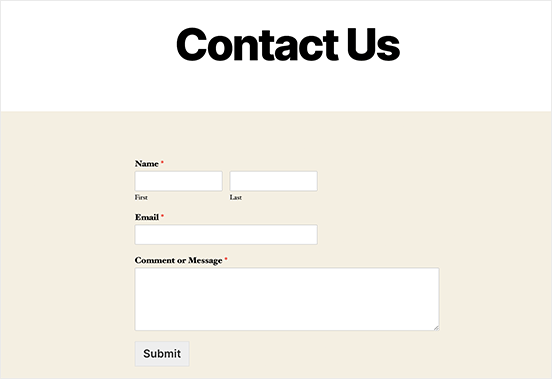
We gaan dit allemaal doen met een van de beste WordPress-formulierplugins ter wereld.
Laten we beginnen.
Hoe voeg je een contactformulier toe in WordPress
Het eerste wat je moet doen, is een WordPress-plugin voor contactformulieren kiezen.
Natuurlijk zal een snelle Google-zoekopdracht je laten zien dat er te veel plugins voor contactformulieren zijn om uit te kiezen. Dus we hebben de beste plugin voor je gevonden.
We raden aan om WPForms te gebruiken om contactformulieren op uw WordPress-site te maken.
WPForms is de #1 WordPress-formulierbouwer-plugin met meer dan 3 miljoen gebruikers. U krijgt een drag-and-drop formulierbouwer, wat betekent dat u WordPress-formulieren met ongelooflijke functies in een paar minuten kunt maken.
U kunt ook WPForms Lite gebruiken, wat de gratis versie van WPForms is. Dus, als u op zoek bent naar een gratis formulierbouwer om mee te beginnen, kunt u de Lite-versie gebruiken. Later, wanneer u krachtigere functies voor uw formulieren nodig heeft, kunt u upgraden naar de betaalde abonnementen.
Stap 1: Installeer WPForms op uw site
Laten we beginnen met het installeren van WPForms op uw site. Ga naar de site en klik op Aan de slag om u aan te melden voor de plugin. Ga vervolgens naar uw WPForms-dashboard en ga naar Downloads om uw plugin te downloaden:

Installeer en activeer vervolgens de plugin op je site. En kopieer je licentiesleutel in hetzelfde tabblad.
OPMERKING: Als u meer stapsgewijze instructies nodig heeft, bekijk dan dit artikel over hoe u WordPress-plugins installeert.
Ga ten slotte naar je WordPress-dashboard en ga naar WPForms » Instellingen en plak je licentiesleutel:

Als u klaar bent, klikt u op Verbinden. En u bent klaar!
Stap 2: Maak een contactformulier in WordPress
Nu WPForms is geïnstalleerd en geactiveerd, is het tijd om je eerste formulier te maken. Ga naar WPForms » Nieuw toevoegen:

Dit opent de WPForms drag-and-drop formulierbouwer.
Om een nieuw formulier te maken, geef het een naam en selecteer je formulier template:
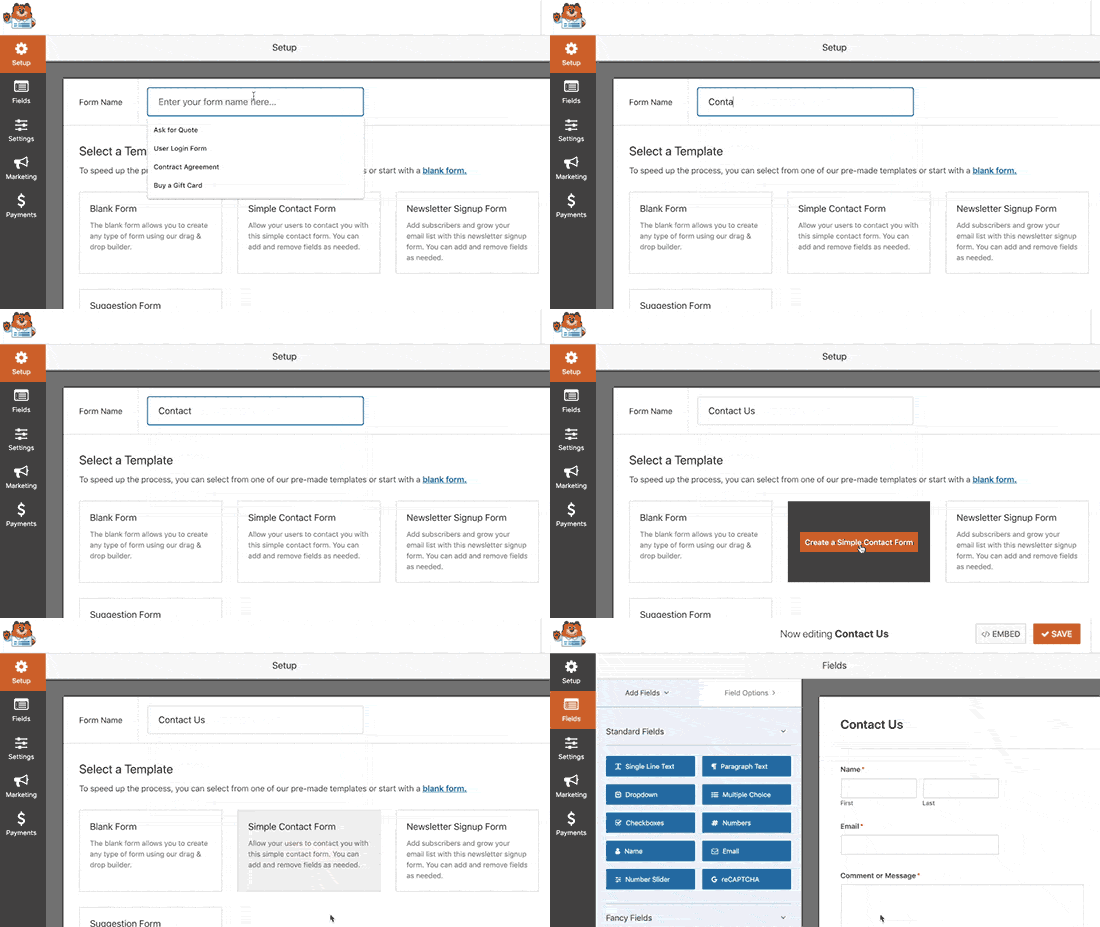
En dat is alles! Als u velden in uw contactformulier wilt toevoegen of bewerken, kunt u dit doen vanuit de zijbalk. Sleep en plaats formuliervelden om nieuwe toe te voegen en klik op de bestaande velden om ze te bewerken:
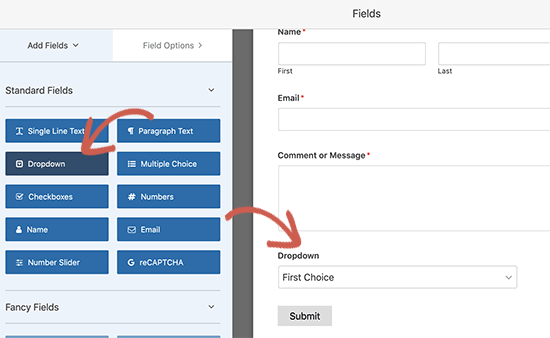
Als je klaar bent, klik je op Opslaan.
Stap 3: Configureer meldingen en bevestigingen
Vervolgens wilt u meldingen en bevestigingen instellen.
Meldingen zijn e-mails die u ontvangt wanneer iemand het formulier invult. Bevestigingen zijn bedoeld om de gebruiker te waarschuwen dat ze het formulier succesvol hebben ingevuld. Meestal is dit een "Bedankt"-bericht, maar u kunt uw gebruikers ook doorsturen naar een speciale pagina.
Ga naar Instellingen » Bevestigingen om de bevestigingsinstellingen te configureren:

En ga vervolgens in hetzelfde menu naar Meldingen om uw meldingsberichten te configureren:

Standaard worden de meldingen verzonden naar het WordPress-beheerders-e-mailadres. Dus als u wilt dat de e-mails ergens anders naartoe worden verzonden, zoals naar het e-mailadres van uw Hoofd Verkoop, kunt u dat hier doen.
Stap 4: Voeg uw WordPress-contactformulier toe
U hebt de configuratie van uw WordPress-contactformulier op dit punt voltooid. Laten we het dus toevoegen aan een pagina. Er zijn 3 basismethoden om een WPForms-contactformulier aan uw WordPress-site toe te voegen. We zullen elke methode bekijken.
Methode #1: Voeg het formulier toe met de blokeditor
Ga naar de pagina waar u uw contactformulier wilt toevoegen en voeg een nieuw WPForms-blok toe:

Selecteer vervolgens uw nieuw gemaakte formulier via het vervolgkeuzemenu:
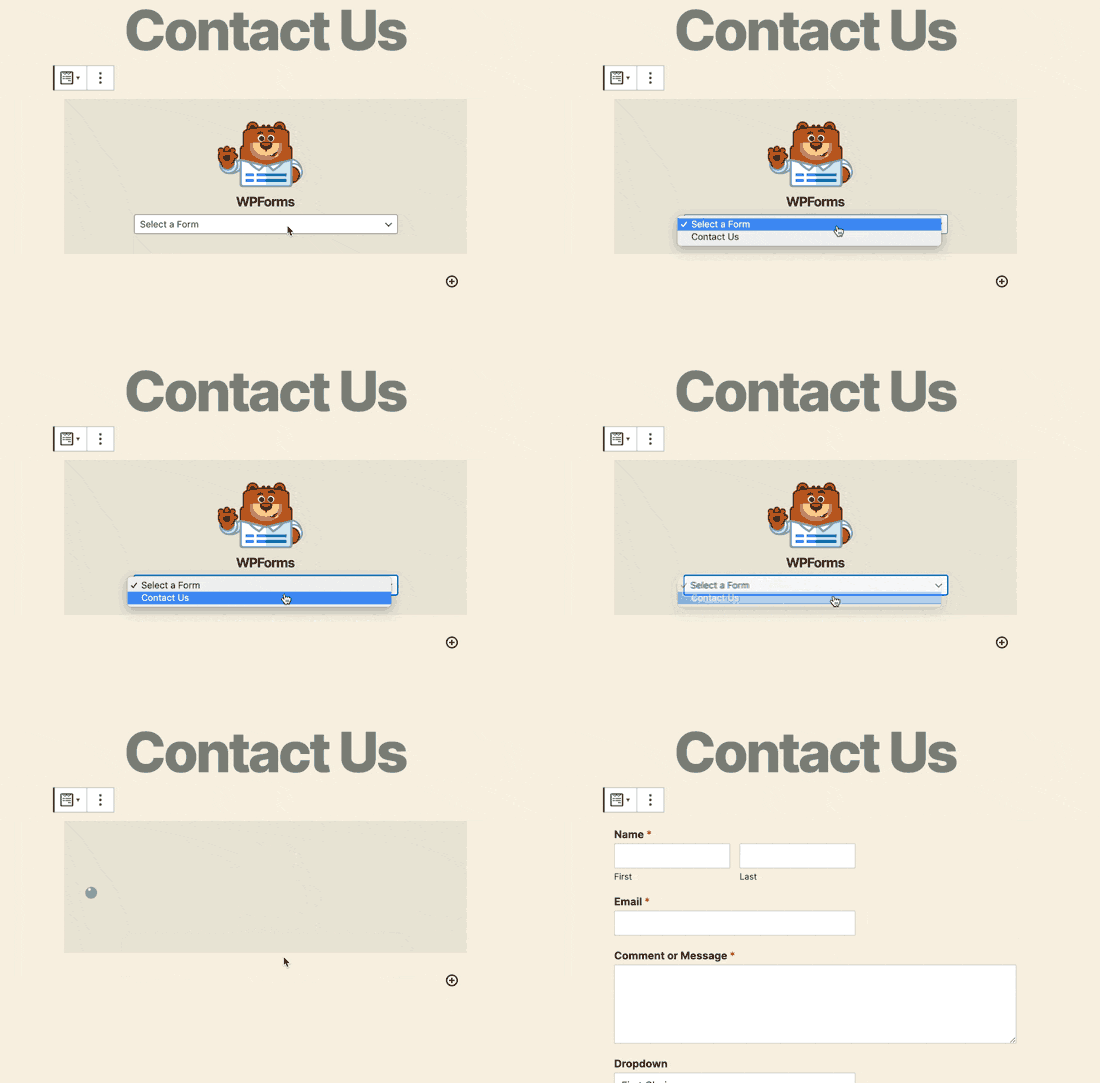
En u zou moeten zien dat uw contactformulier automatisch op uw pagina wordt ingevoegd.
Klik gewoon op Opslaan en Publiceren om uw WordPress-formulier in actie te zien.
Methode #2: Voeg uw contactformulier toe met WPForms-shortcodes
WPForms genereert ook een shortcode voor elk WordPress-contactformulier. U kunt de shortcode van het contactformulier kopiëren door naar WPForms » Alle formulieren te gaan:
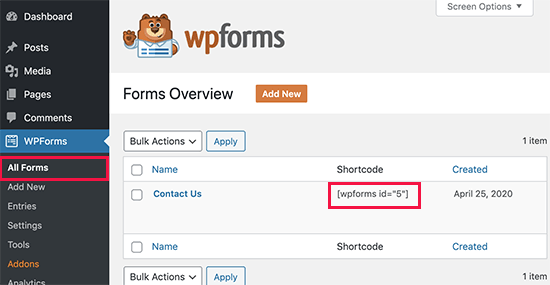
Plak vervolgens de shortcode in elk bericht of elke pagina die u wilt. Zo simpel is het.
Als u nieuw bent met shortcodes, moet u dit artikel bekijken over hoe u een shortcode toevoegt op WordPress-sites.
Methode #3: Voeg uw contactformulier toe aan de zijbalken
De zijbalk is een van de meest onderbenutte functies op de meeste WordPress-sites. We raden ten zeerste aan om een contactformulier in de zijbalken van uw site te plaatsen. Ga naar Weergave » Widgets in uw WordPress-dashboard en voeg de WPForms-widget toe aan uw zijbalk:

En je bent klaar!
Hoe u uw WordPress-formulierconversies bijhoudt
Zodra u klaar bent met het maken van uw formulier en het toevoegen aan verschillende pagina's, moet u ook een goede manier instellen om conversies bij te houden en te meten. We raden aan om MonsterInsights te gebruiken om uw formulieranalyses bij te houden.

MonsterInsights is de #1 Google Analytics-plugin en we houden van de software.
De plugin is super eenvoudig in te stellen en u kunt uw formulierconversieanalyses bijhouden met MonsterInsights-rapporten:
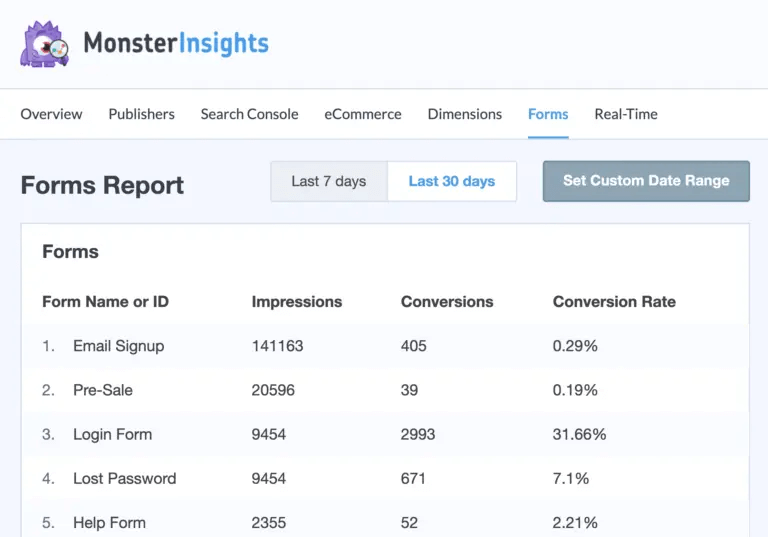
En het integreert naadloos met WPForms.
Afsluiting
Dat is alles voor deze keer, mensen!
Inmiddels heeft u uw eerste WordPress-contactformulier gemaakt en conversieanalyses ervoor ingesteld.
Nu hoeft u alleen nog maar verkeer naar uw site te genereren, zodat uw contactformulieren aan het werk kunnen. Een eenvoudige manier om dat te doen is door pushmeldingen te gaan gebruiken. Het verzenden van pushmeldingen is een geweldige manier om herhaaldelijk verkeer naar uw site te genereren. Als dat iets is waarin u geïnteresseerd bent, moet u ook deze artikelen bekijken:
- Pushmeldingkosten: Is het echt gratis? (Prijsanalyse)
- Meer verkeer naar je WordPress blog krijgen (9 eenvoudige manieren)
- Hoe je je opt-in-percentage voor web pushmeldingen kunt verhogen (7 manieren)
We raden aan PushEngage te gebruiken om uw pushmeldingen te verzenden. PushEngage is de nummer 1 pushmelding software ter wereld. Dus, als u dat nog niet hebt gedaan, begin vandaag nog met PushEngage.


