Op zoek naar een tutorial over hoe je een blogpagina maakt op WordPress?
Het maken van een aparte pagina voor je blog maakt het voor bezoekers gemakkelijker om je nieuwste berichten te vinden. Maar als je nog nooit eerder een blogpagina hebt gemaakt, hoe begin je dan? Heb je een plugin nodig om dit te doen? Of kun je het doen met de standaardinstellingen van WordPress?
In dit artikel laten we je stap voor stap en op de eenvoudigst mogelijke manier zien hoe je een blogpagina maakt op WordPress.
Klinkt goed? Laten we beginnen.
Wat is een WordPress blogpagina?
Een WordPress blogpagina is een pagina op een WordPress-website die berichten in omgekeerde chronologische volgorde weergeeft, met het meest recente bericht bovenaan de pagina. De pagina wordt meestal de "blog"- of "nieuws"-pagina genoemd en is vaak de hoofdpagina van een WordPress-website.
Je kunt een blogpagina gebruiken om updates, nieuws, verhalen en andere informatie te delen met websitebezoekers. Een blogberichtpagina bevat doorgaans de volgende webdesign-elementen:
- Navigatiemenu
- Lijst met blogberichten
- Voettekst
We raden ook aan om een zijbalk te hebben om je meest populaire berichten, een nieuwsbriefinschrijfformulier en zelfs advertenties van Google AdSense of Google AdSense-alternatieven te tonen.
Blogpagina's zijn een veelvoorkomend kenmerk van WordPress-websites en zijn eenvoudig in te stellen en aan te passen. Je kunt de ingebouwde WordPress-editor gebruiken om je blogberichten toe te voegen en op te maken. Maar als je de blogpagina zelf wilt aanpassen, kun je WordPress-plugins gebruiken om functies en functionaliteit toe te voegen.
Waarom een blogpagina maken op WordPress?
Er zijn veel redenen waarom je een blogpagina op je WordPress-website zou willen maken. Hier zijn er een paar:
- Deel updates en nieuws met je publiek: Een blogpagina is een geweldige manier om updates, nieuws en andere informatie te delen met je websitebezoekers. Je kunt het gebruiken om hen op de hoogte te houden van wat er gebeurt in je bedrijf, organisatie of persoonlijk leven.
- Ga de interactie aan met je publiek: Door reacties op je blogberichten toe te staan, kun je je bezoekers aanmoedigen om hun gedachten en ideeën met jou en met elkaar te delen.
- Verbeter de zoekmachinerangschikking van je website: Zoekmachines, zoals Google, geven de voorkeur aan websites met frisse, regelmatig bijgewerkte inhoud. Door regelmatig blogberichten te publiceren, kun je je website hoger laten ranken in zoekmachineresultaten.
- Vestig jezelf als autoriteit in je vakgebied: Als je veel kennis hebt over een bepaald onderwerp, kan een blog een geweldige manier zijn om je expertise met anderen te delen en jezelf te vestigen als een autoriteit in je vakgebied.
- Monetiseer je website: Als je een groot en betrokken publiek hebt, kun je je blog mogelijk monetiseren door advertentieruimte te verkopen of producten of diensten te promoten.
Kortom, een blogpagina kan een waardevolle aanvulling zijn op elke WordPress-website, of je deze nu voor persoonlijke of professionele doeleinden gebruikt. Als je niet zeker weet waar je moet beginnen, bekijk dan ons artikel over hoe je een website maakt.
Hoe maak je een blogpagina op WordPress met een paginabuilder
Een van de makkelijkste manieren om een blogpagina op WordPress te maken, is door een WordPress page builder plugin te gebruiken. We raden aan om SeedProd te gebruiken.

SeedProd is de beste WordPress-plugin om landingspagina's te maken die converteren.
Je krijgt een drag-and-drop landingspagina-builder die boordevol opties zit om e-commerce pagina's en landingspagina's te bouwen. In tegenstelling tot WordPress website-builders, kun je elke centimeter van je landingspagina aanpassen, inclusief navigatiemenu's, footers en stijlen. SeedProd werkt ook met elk WordPress-thema en maakt mobielvriendelijke landingspagina's.
Met SeedProd krijgt u vooraf gebouwde sjablonen voor converterende landingspagina's die u direct kunt publiceren. Dit omvat sjablonen voor:
- Verkooppagina's
- Binnenkort beschikbaar-pagina's
- 404-pagina's
- Onderhoudspagina's
- App-landingspagina's
- Inlogpagina's
- Bedankpagina's
- Webinarpagina's
- Videopagina's
En nog veel meer! We gebruiken graag SeedProd en we hebben zelfs een diepgaande review van de SeedProd-plugin geschreven. Ga ervoor en bekijk die!
Stap #1: Installeer de SeedProd Plugin op uw site
Bezoek eerst de SeedProd website en koop de plugin. Vervolgens kunt u het pluginbestand naar uw computer downloaden. Kopieer vervolgens de licentiesleutel van de plugin uit uw SeedProd-dashboard.
Vervolgens moet u inloggen op uw WordPress-dashboard en de plugin installeren. Als u gedetailleerde instructies nodig heeft, bekijk dan deze stapsgewijze handleiding voor het installeren van een WordPress-plugin. Ga naar het welkomstscherm van de SeedProd-plugin in WordPress en verifieer uw licentiesleutel:

Nadat uw account is geverifieerd, bent u klaar om een blogpagina op WordPress te maken.
Stap #2. Kies een Starter Theme Template
Ga naar SeedProd » Theme Builder in je WordPress-dashboard:
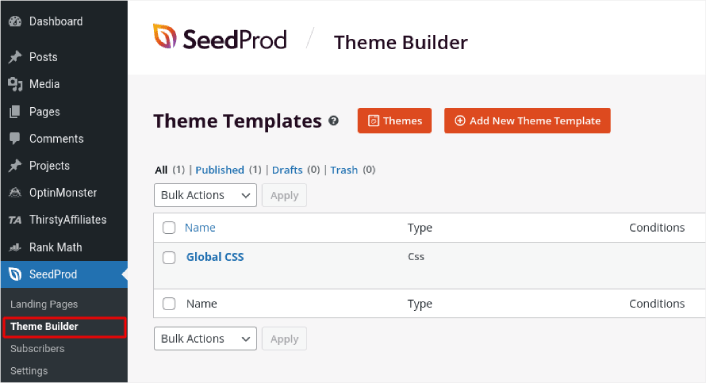
Hier kun je een starterthema selecteren met SeedProd. Je kunt heel gemakkelijk een aangepast thema maken met SeedProd. Maar voor nu gaan we een vooraf gebouwd sjabloon selecteren. Klik op de knop Thema's en selecteer je starterthema.
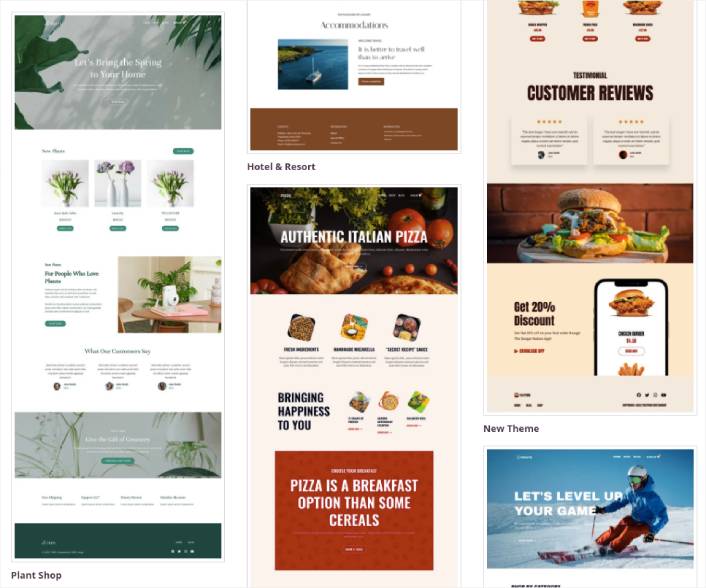
Na het kiezen van een thema, maakt SeedProd automatisch alle themasjablonen aan. Vanaf hier kunt u elk sjabloon bewerken met de drag-and-drop editor. Elke pagina wordt automatisch ingesteld met een aantrekkelijke lay-out en placeholder-inhoud die klaar is om door u te worden aangepast.
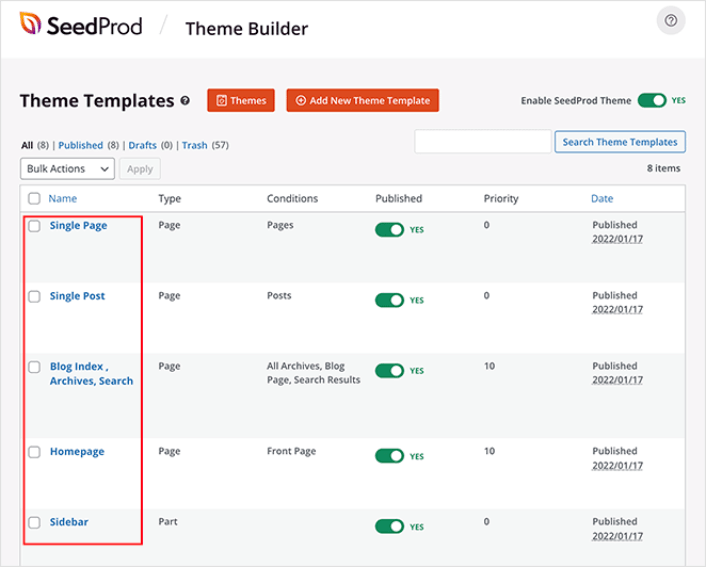
Hier kunt u ervoor kiezen om elk deel van uw thema aan te passen. We raden aan om eerst uw startpagina aan te passen, maar voor dit artikel slaan we dit over en gaan we rechtstreeks naar de blogpagina.
Stap #3. Pas uw blogpagina aan
De theme builder van SeedProd biedt vele manieren om uw blogpagina aan te passen. Klik op de link Ontwerp bewerken in het blogpagina-sjabloonbestand om te beginnen:
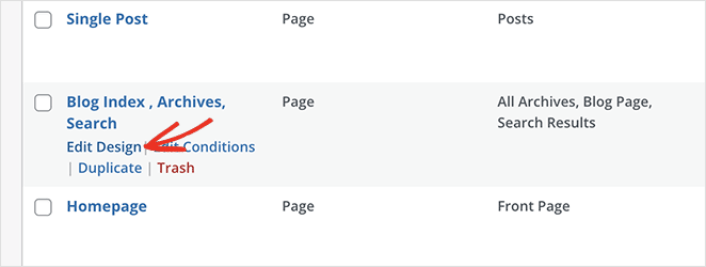
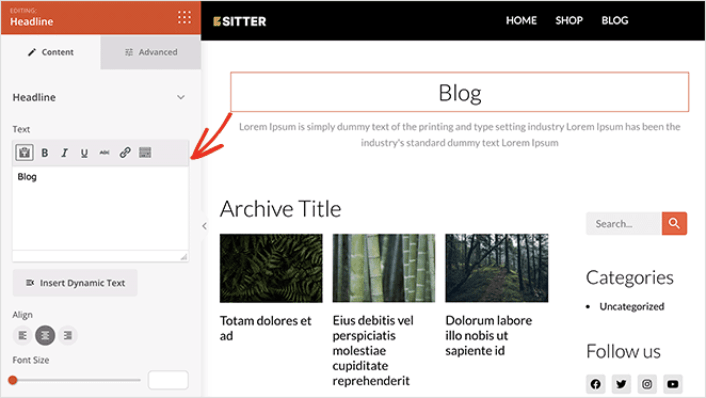
Het is super eenvoudig om de blogpagina aan te passen met de SeedProd builder. Het enige wat u hoeft te doen is op een element klikken en het bewerken:
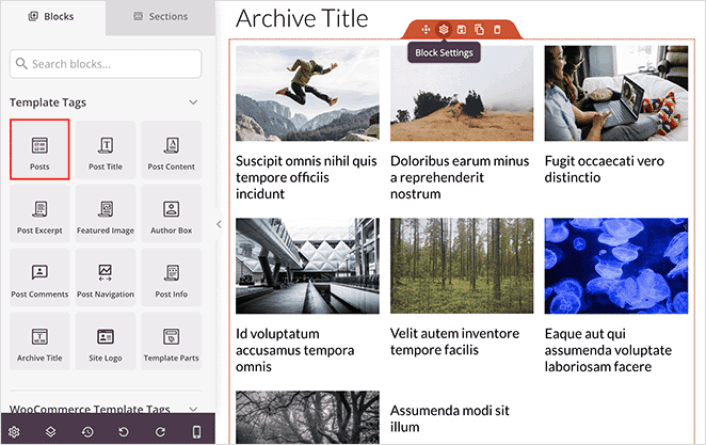
SeedProd biedt verschillende blokken die u op uw blogpagina kunt gebruiken. Het belangrijkste is het Berichten-blok dat een lijst met recente blogberichten toont.
U kunt de lay-out van het Berichten-blok eenvoudig wijzigen door erop te klikken en verschillende instellingen in het linkerpaneel te kiezen.
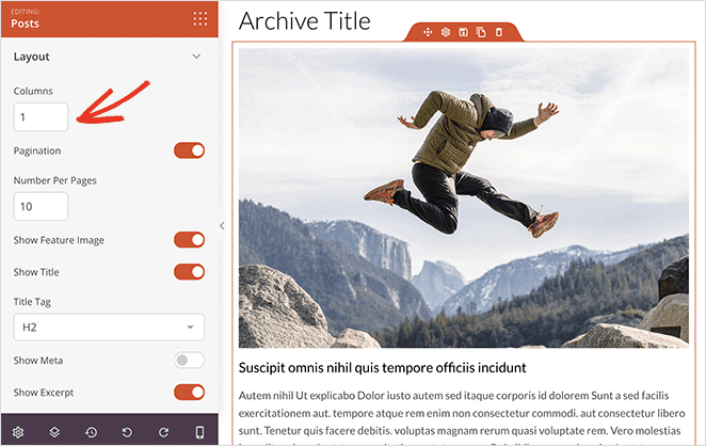
Als u door de blokinstellingen bladert, ziet u andere schakelaars om te tonen of te verbergen:
- Uitgelichte afbeelding
- Lees meer tekst
- Paginering
- Meta-informatie
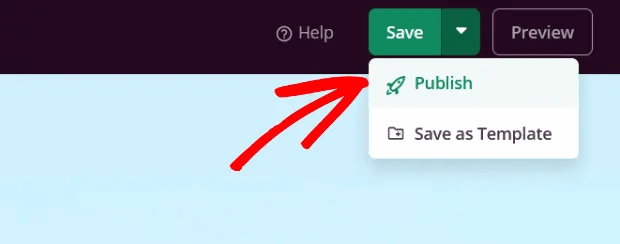
Met deze instellingen kunt u uw blogberichten weergeven om het beste aan te sluiten bij uw doelgroep. Als u klaar bent met het aanpassen van uw pagina, klikt u op Opslaan. Klik vervolgens op de vervolgkeuzepijl naast de knop Opslaan en druk op Publiceren:
Stap #4: Voeg een klik-om-te-abonneren-knop toe aan uw blogpagina
U kunt ook een klik-om-te-abonneren-knop toevoegen om abonnees voor pushmeldingen te verzamelen. Pushmeldingen zijn een geweldige manier om uw terugkerende verkeer te verhogen, meer betrokkenheid te krijgen en zelfs officiële merchandise te verkopen als u die heeft.
In SeedProd sleept u gewoon de module Aangepaste HTML van de zijbalk.
We hebben de abonneerknop direct onder de blogtitel in de eerste vouw geplaatst.
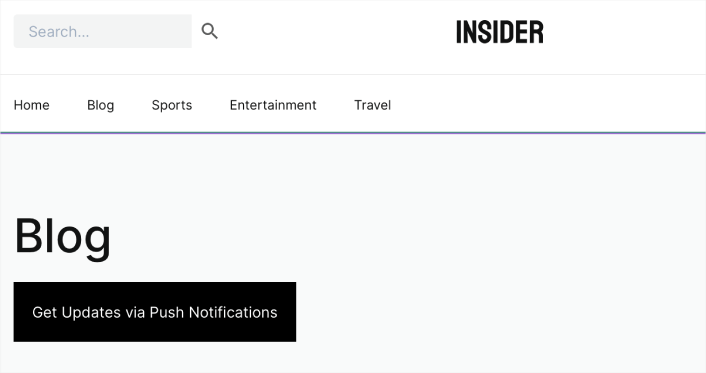
Maar u kunt de knop overal invoegen waar u wilt.
Voor dit deel heb je enige ervaring met HTML en CSS nodig. Of je kunt deze code kopiëren en plakken in je Aangepaste HTML-blok:
<button onclick="subscribeOnClickButton()" style="border: none; padding-left: 5%; padding-right:5%; text-align: center; display: inline-block; color: blue;">Get Updates via Push Notifications</button>Dat is een standaardknop in HTML met heel weinig styling. Het enige bijzondere is de onclick-functie in de code. Het betekent in feite dat uw bezoekers op de knop kunnen klikken om zich ergens op te abonneren. Nu moeten we de knop extra code geven om uw bezoekers toe te staan zich te abonneren op pushmeldingen.
Ga naar de PushEngage homepage en klik op de knop Get Started :

Vervolgens wil je het gratis abonnement selecteren om PushEngage uit te proberen of een betaald abonnement kiezen als je serieus bent over het laten groeien van je bedrijf. De betaalde abonnementen bieden meer campagneopties en de mogelijkheid om nog grotere abonneelijsten op te bouwen.
Ga in uw PushEngage-dashboard naar Site-instellingen » Sitegegevens en klik op de knop Klik hier voor installatie-instructies. Onder Elke site krijgt u uw installatiecode:

WAARSCHUWING: U moet de code kopiëren die u uit uw dashboard haalt. De code is uniek voor elke PushEngage-gebruiker. U kunt de code in de afbeelding niet kopiëren en pushmeldingabonnees verzamelen.
Zodra je de code in je PushEngage-dashboard hebt, voeg je deze snippet toe aan je code:
<script> window._peq = window._peq || [];</script> <script>
function subscribeOnClickButton(){
window._peq.push(['subscribe',{}.pe,function(res){
if(res.statuscode==1)
{
// Code to return response
console.log(res);
}
}]);
}
</script>
Je uiteindelijke code zou er ongeveer zo uit moeten zien:
<script src="https://clientcdn.pushengage.com/core/02a6e92667ae2279fcba8932356c1d93.js" async></script>
<script> window._peq = window._peq || [];</script> <script>
function subscribeOnClickButton(){
window._peq.push(['subscribe',{}.pe,function(res){
if(res.statuscode==1)
{
// Code to return response
console.log(res);
}
}]);
}
</script>
Je wilt deze code toevoegen aan het HTML-blok op je landingspagina na de code voor de knop. Het zou er ongeveer zo uit moeten zien:

Voel u vrij om de stijlen voor de knop naar wens aan te passen. Als u klaar bent met het aanpassen van uw blogpagina, klikt u op de knop Opslaan.
Wat te doen nadat u een blogpagina op WordPress hebt gemaakt
Nu u weet hoe u een blogpagina op WordPress maakt, hoeft u alleen nog maar verkeer naar uw site te sturen en uw bedrijf te zien groeien.
En als je op zoek bent naar een betaalbare manier om je verkeer te vergroten, raden we het gebruik van pushmeldingen aan. Pushmeldingen kunnen je helpen meer terugkerend verkeer en site-betrokkenheid te genereren. Je kunt ook geautomatiseerde pushmeldingcampagnes maken die verkopen genereren.
Nog niet overtuigd? Bekijk deze bronnen:
- 7 slimme strategieën om klantbetrokkenheid te vergroten
- Zijn pushmeldingen effectief? 7 statistieken + 3 expert tips
- Hoe verlaten winkelwagen pushmeldingen in te stellen (eenvoudige tutorial)
- Hoe voeg je een WordPress-plugin voor webmeldingen toe aan je site
We raden aan PushEngage te gebruiken om uw pushmeldingscampagnes te maken. PushEngage is de nummer 1 pushmeldingssoftware ter wereld. Dus, als u dat nog niet hebt gedaan, begin vandaag nog met PushEngage!


