
Op zoek naar een gedetailleerde handleiding over hoe thema's in WordPress te wijzigen?
Thema's bepalen alles in WordPress, van de uitstraling van de site tot het scala aan functionaliteit dat ermee gepaard gaat. Eerlijk gezegd, als je een WordPress-ontwikkelteam bij de hand hebt, kun je bijna elk WordPress-thema gebruiken of je eigen thema maken. Maar als je geen eigen thema kunt ontwikkelen, dan is het juiste thema erg belangrijk.
En als je vastzit aan een middelmatig thema, dan moet je snel van thema wisselen. Maar hoe doe je dat? Als je simpelweg het ene thema deactiveert en een ander installeert, zul je je site waarschijnlijk verpesten. De meeste thema's laten HTML- en CSS-code achter die bepalen hoe je site eruitziet.
In dit artikel laten we je zien hoe je thema's in WordPress op de juiste manier wijzigt zonder te coderen.
Laten we beginnen.
Voordat je leert hoe je thema's in WordPress wijzigt
Zoals we al zeiden, het deactiveren van een thema en het installeren van een nieuw thema is niet alles wat erbij komt kijken om thema's in WordPress te wijzigen. Voordat je leert hoe je thema's in WordPress wijzigt, zijn er een paar kleine dingen waar je voor moet zorgen.
Laten we de nodige voorbereidingen bekijken.
#1. Kopieer Snippets van je Huidige Thema
De kans is groot dat je bestaande website aangepaste code bevat. Als je website of thema is aangepast, staat de code daarvoor in je functions.php-bestand. Aangezien de meeste van deze wijzigingen eenmalig zijn, vergeet je ze gemakkelijk.
We raden je aan om naar je functions.php-bestand te gaan en alle toegevoegde code naar een bestand te kopiëren, zodat je deze later weer kunt toevoegen. Als je niet zeker weet hoe je code aan WordPress moet toevoegen, bekijk dan dit artikel over hoe je aangepaste code aan je site toevoegt zonder deze te breken.
#2. Test de Laadtijd
De tijd die een pagina op je site nodig heeft om te laden, kan een enorme impact hebben op je SEO-verkeer en rankings. Slecht gecodeerde sites laden doorgaans veel langzamer. Dus, voordat je thema's in WordPress wijzigt, test altijd je laadtijd.
Als je je laadtijd voor en na het wijzigen van thema's kent, kan dit je helpen bij het oplossen van problemen of het repareren van opgeblazen code op je site. Voor gedetailleerde instructies over het testen van laadtijden, bekijk deze handleiding over hoe je een snelheidstest van je site uitvoert.
#3. Kopieer je Trackingcode
Veel thema's bieden je de mogelijkheid om tracking- en analysecodes rechtstreeks vanuit hun instellingen aan de themabestanden toe te voegen. De trackingcode is erg belangrijk voor het bijhouden van je marketinginspanningen. Dus, als je die code verliest, kun je het zicht op je verkeer-, betrokkenheids- en conversiegegevens verliezen.
Je moet ervoor zorgen dat je alle trackingcodes kopieert, zodat je ze na het wijzigen van het thema aan je nieuwe site kunt toevoegen. Dit is precies waarom we aanraden om een Google Analytics-plugin op je site te gebruiken, zoals MonsterInsights.

MonsterInsights is een WordPress-plugin die het voor jou gemakkelijk maakt om Google Analytics te gebruiken. Google Analytics is te ingewikkeld voor een beginner. Maar nog erger, het is gemakkelijk om te verdwalen in een zee van gegevens zonder bruikbare inzichten te krijgen voor het laten groeien van je bedrijf.
MonsterInsights richt zich op inzichten in plaats van grote hoeveelheden data. Dit is super handig voor een e-commercebedrijf, want naast SEO-statistieken moet je ook omzetcijfers controleren.
Het coole is dat je geen enkele regel code nodig hebt om Google Analytics op WordPress te installeren.
Hier is een snelle blik op wat MonsterInsights voor u kan doen:
- Google Analytics Tracking Zonder Code
- Compatibel met Elke Versie van Google Analytics
- Rapporten om Best Presterende Content te Vinden
- Gedetailleerde Inzichten in het Publiek
- E-commerce Analytics
- Formulier Aanmelding Analytics
- Aanvullende Inzichten uit Aangepaste Dimensies
- Affiliate Link Klik Tracking
- GDPR-naleving
- Premium Integraties
Als je de functies nauwkeurig wilt bekijken, moet je zeker onze review van MonsterInsights bekijken.
Voor andere trackingcodes, zoals Facebook en Pinterest Pixels, moet je de WPCode plugin gebruiken om code op je site in te voegen.
#4. Maak een Volledige WordPress-siteback-up
WordPress-back-ups omvatten zowel bestanden als de database. Handmatig een back-up maken kan erg technisch zijn en is niet altijd succesvol. We raden aan om een WordPress-back-upplugin te gebruiken om een back-up op te slaan op je computer of op een cloudserver.
Als er iets misgaat bij het wijzigen van thema's, kun je de back-up altijd gebruiken om je WordPress-site te herstellen naar hoe deze was. Voor toekomstige referentie, het wijzigen van iets op je site zonder een back-up te maken is een slecht idee. Je kunt je hele site gemakkelijk verpesten en al je voortgang in een paar seconden verliezen.
#5. Kopieer de Sidebar-inhoud
Sidebars worden gebruikt voor het toevoegen van verschillende widgets, waaronder sociale links, advertenties, abonnementsformulieren, of een contactformulier.
Zorg ervoor dat je deze wijzigingen dubbel controleert. Als er aangepaste code aan een widget is toegevoegd, zorg er dan voor dat je deze code kopieert en op je computer plakt, zodat je deze opnieuw kunt gebruiken in je nieuwe thema.
#6. Schakel Onderhoudsmodus In
Terwijl je thema's wisselt en de puntjes op de i zet, is het het beste om je site in onderhoudsmodus te zetten. We raden aan om SeedProd te gebruiken om de onderhoudsmodus op je site in te schakelen.

Om je site in onderhoudsmodus te houden, moet je de SeedProd plugin installeren en activeren. Ga vervolgens naar SeedProd » Pagina's vanuit je WordPress-adminpaneel en klik op Een Onderhoudsmodus Pagina Instellen.
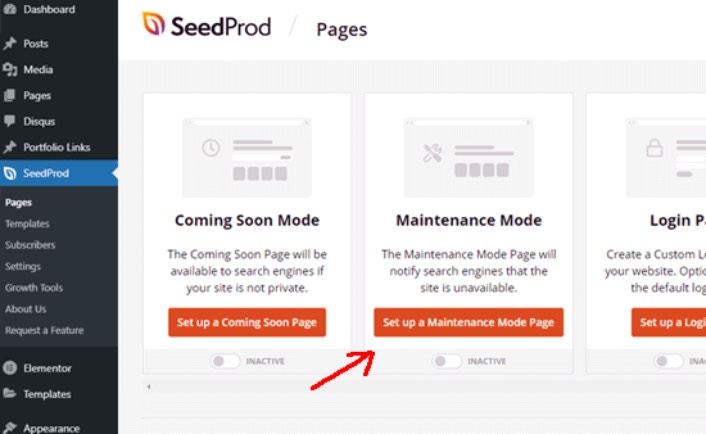
Daarna moet je een sjabloon selecteren voor je onderhoudsmodus-pagina. Je kunt ook een leeg sjabloon gebruiken en een pagina helemaal opnieuw maken. Je kunt nu de SeedProd drag-and-drop paginabuilder gebruiken om je onderhoudsmodus-pagina aan te passen.
Hoe een Nieuw Thema te Installeren in WordPress
Als je klaar bent met de voorzorgsmaatregelen, is de volgende stap het installeren van een thema dat je op je site wilt gebruiken. WordPress heeft duizenden gratis en betaalde thema's om uit te kiezen, maar we raden aan om SeedProd te gebruiken.
SeedProd is de beste drag-and-drop websitebouwer voor WordPress. We hebben al vermeld dat je het kunt gebruiken om een onderhoudspagina te maken. Maar je kunt het ook gebruiken om een aangepast WordPress-thema te maken zonder code te schrijven.
Als je niet 100% zeker weet of SeedProd de juiste thema-bouwer voor jou is, bekijk dan eerst onze volledige recensie van SeedProd. Maar welk thema je ook kiest, download het zip-bestand voor het thema.
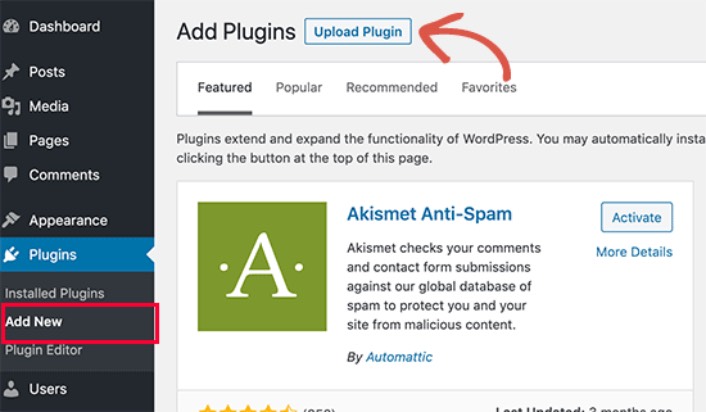
Koop voor SeedProd de plugin. Download vervolgens vanuit het SeedProd-dashboard het zip-bestand. Ga vervolgens naar je WordPress-dashboard en ga naar Plugins » Nieuwe plugin toevoegen en klik op Plugin uploaden:
Klik op Bestand kiezen om je plugin zip-bestand te uploaden:
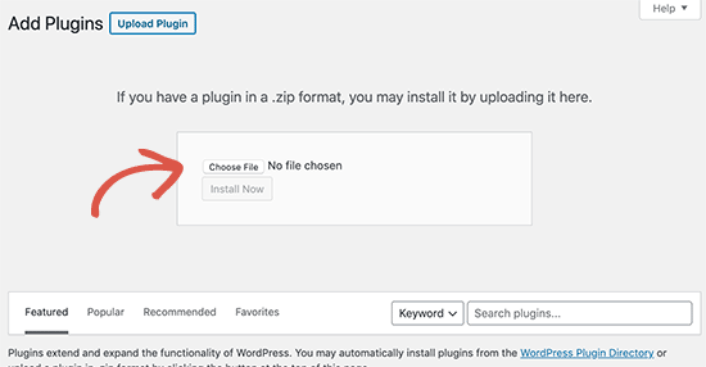
Klik vervolgens op de knop Activeren zodra WordPress de plugin heeft geüpload. Ga ten slotte naar het welkomstscherm van de SeedProd-plugin en verifieer je licentiesleutel:

Nadat je account is geverifieerd, ben je klaar om een landingspagina of je eigen thema te maken zonder enige codering.
Bekijk je thema voordat je het wijzigt
Als je klaar bent met het maken van een thema of het installeren ervan, moet je het previewen om er zeker van te zijn dat het je site niet verpest. Standaard staat WordPress je toe om een thema op je website te previewen zonder het te wijzigen. Ga daarvoor naar Weergave » Thema's vanuit de linkerzijbalk van je adminpaneel.
Op deze pagina zie je alle geïnstalleerde thema's op je site. Je moet met je muis over het thema zweven dat je wilt previewen en op de knop Live Voorbeeld klikken.
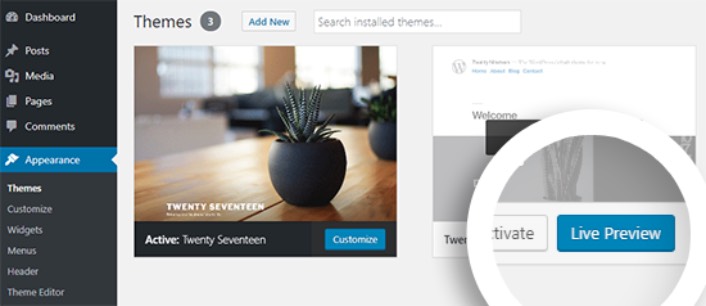
Dit opent je nieuwe thema in de WordPress Thema-aanpasser. Je kunt nu je nieuwe thema testen en ervoor zorgen dat alles goed werkt. Het controleren van het Live Voorbeeld van je thema is een goede manier om ongewenste restcode op je site te vinden. Als je codefragmenten op je pagina's ziet, verwijder die HTML dan. Het is heel gemakkelijk te doen en het voorkomt dat je site crasht.
Nadat je de site hebt opgeschoond, klik je op de knop Activeren om je nieuwe thema te activeren.
Pro Tip: Vergeet niet terug te gaan naar SeedProd en de onderhoudsmodus te deactiveren nadat je thema's in WordPress hebt gewijzigd.
Wat te doen nadat je weet hoe je thema's in WordPress kunt wijzigen
Nu je weet hoe je thema's in WordPress kunt wijzigen, is de enige uitdaging die je nog hebt het vergroten van het verkeer naar je site. We raden aan om de laadsnelheid van je site te controleren na het wijzigen van thema's, maar je kernfocus moet liggen op het verhogen van verkeer, betrokkenheid en verkopen op je site.
En als je op zoek bent naar een betaalbare manier om je verkeer te vergroten, raden we het gebruik van pushmeldingen aan. Pushmeldingen kunnen je helpen meer terugkerend verkeer en site-betrokkenheid te genereren. Je kunt ook geautomatiseerde pushmeldingcampagnes maken die verkopen genereren.
Nog niet overtuigd? Bekijk deze bronnen:
- 7 slimme strategieën om klantbetrokkenheid te vergroten
- Zijn pushmeldingen effectief? 7 statistieken + 3 expert tips
- Hoe verlaten winkelwagen pushmeldingen in te stellen (eenvoudige tutorial)
- Hoe voeg je een WordPress-plugin voor webmeldingen toe aan je site
We raden aan PushEngage te gebruiken om uw pushmeldingscampagnes te maken. PushEngage is de nummer 1 pushmeldingssoftware ter wereld. Dus, als u dat nog niet hebt gedaan, begin vandaag nog met PushEngage!


