Bij PushEngage geloven we in transparantie en willen we ervoor zorgen dat er GEEN vendor lock-in is wanneer je je aanmeldt. We hebben zelfs Als je web pushmeldingen op Safari wilt inschakelen en je abonnees draagbaar wilt maken, moet je je eigen Safari web push-certificaat maken en dit configureren in PushEngage. Deze stap is vergelijkbaar met het maken van je eigen FCM-sleutel voor Chrome.
Hier is de stapsgewijze uitleg die je kunt volgen om je eigen certificaat te maken.
Voordat je het certificaat maakt, heb je een paar dingen nodig:
- Een actief Apple Developer Account - Momenteel kost dit ontwikkelaarsaccount $99/jaar.
- Unieke Push-ID voor je website (kan worden gemaakt met een ontwikkelaarsaccount)
Door de vier stappen te volgen, kun je je eigen Safari web push-certificaat maken
Stap 1 – Maak een certificaataanvraag
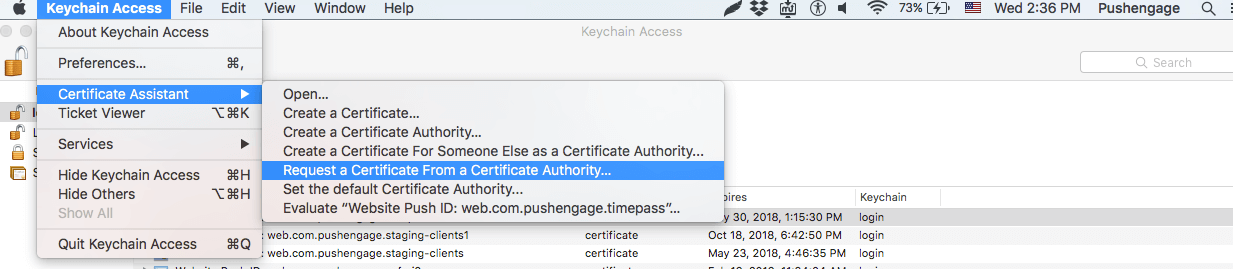
- Start de Sleutelhanger-toegang-app en ga naar Sleutelhanger-toegang > Certificaatassistent > Vraag certificaat aan bij certificeringsinstantie
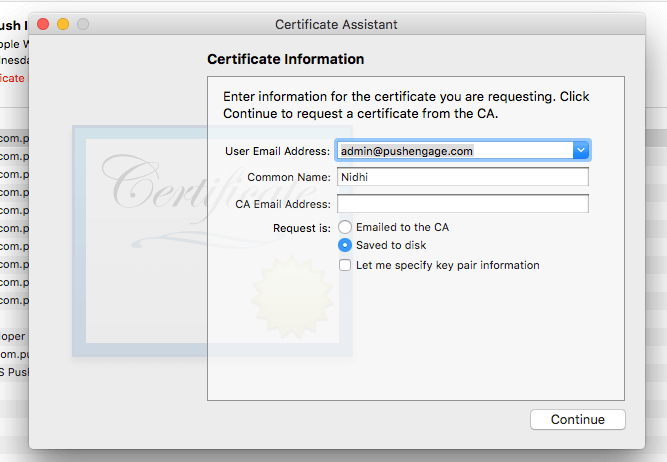
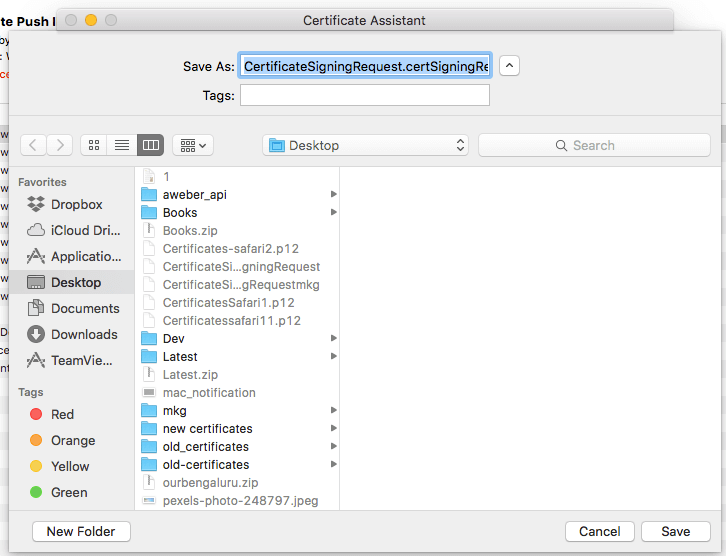
- Voer in de certificaatinformatie een e-mailadres en naam in en klik vervolgens op Opslaan.
Stap 2 – Stel Web Push-ID in voor APNS
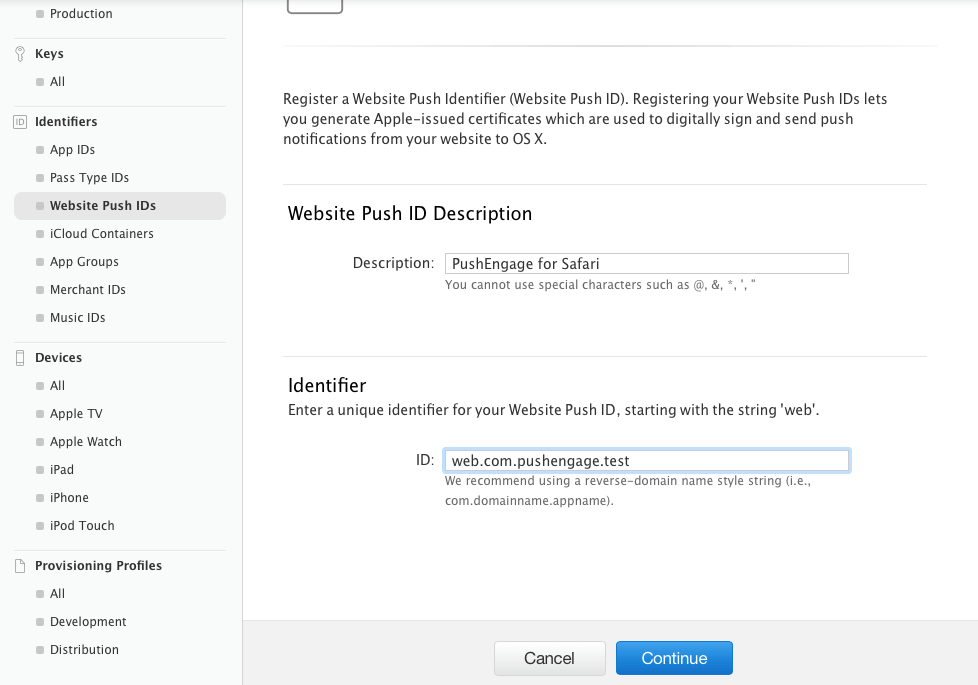
- Log in op Apple Developer Console > Identifiers > Website Push-ID's en klik in het rechterbovenste gedeelte op +
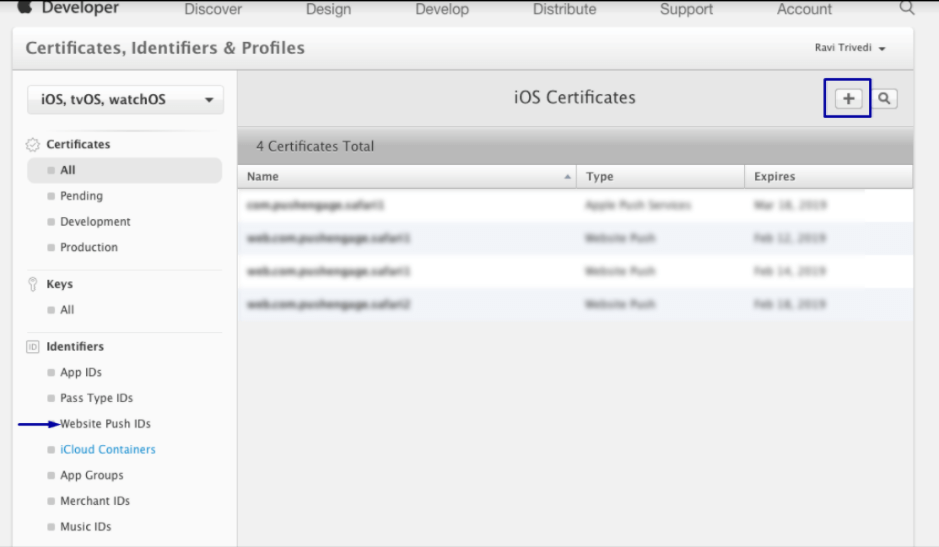
- Je wordt doorgestuurd naar het volgende venster en voegt daar de beschrijving van de website Push-ID en de unieke identificatie toe. Klik daarna op Doorgaan.
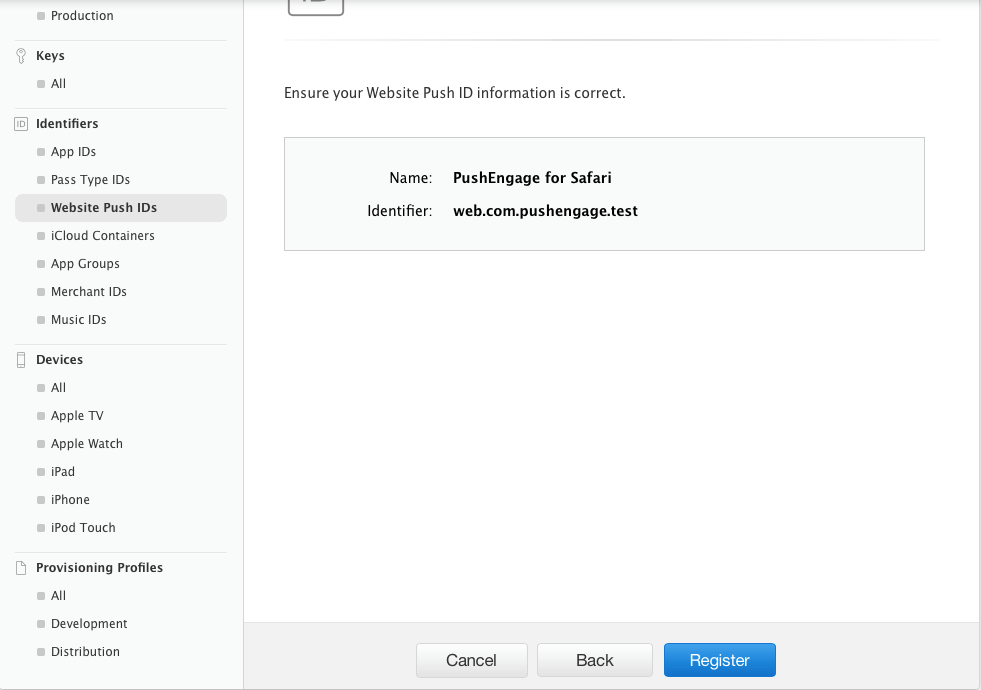
- Zorg in het volgende venster ervoor dat je website Push-ID correct is en klik vervolgens op Registreren
Stap – 3 Genereer Web Push-certificaat
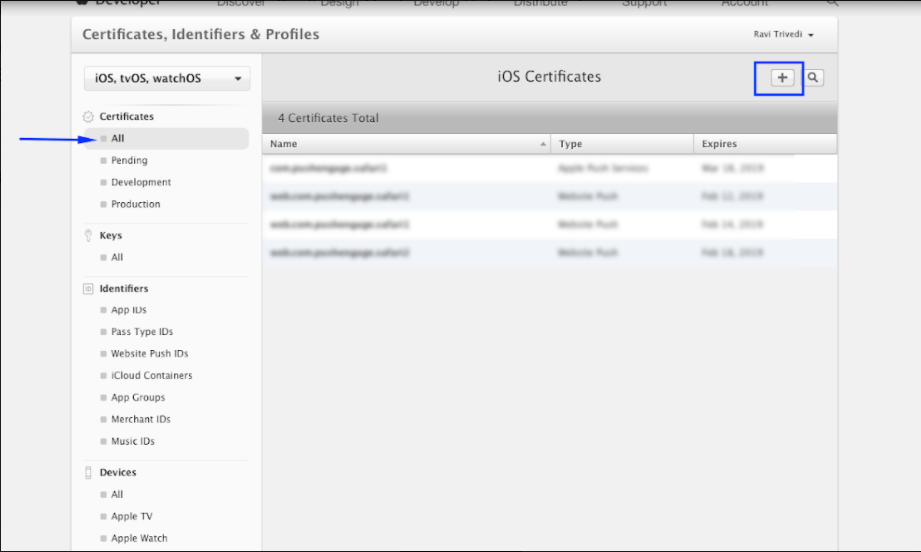
- Ga naar Certificaat > Alles > klik op +
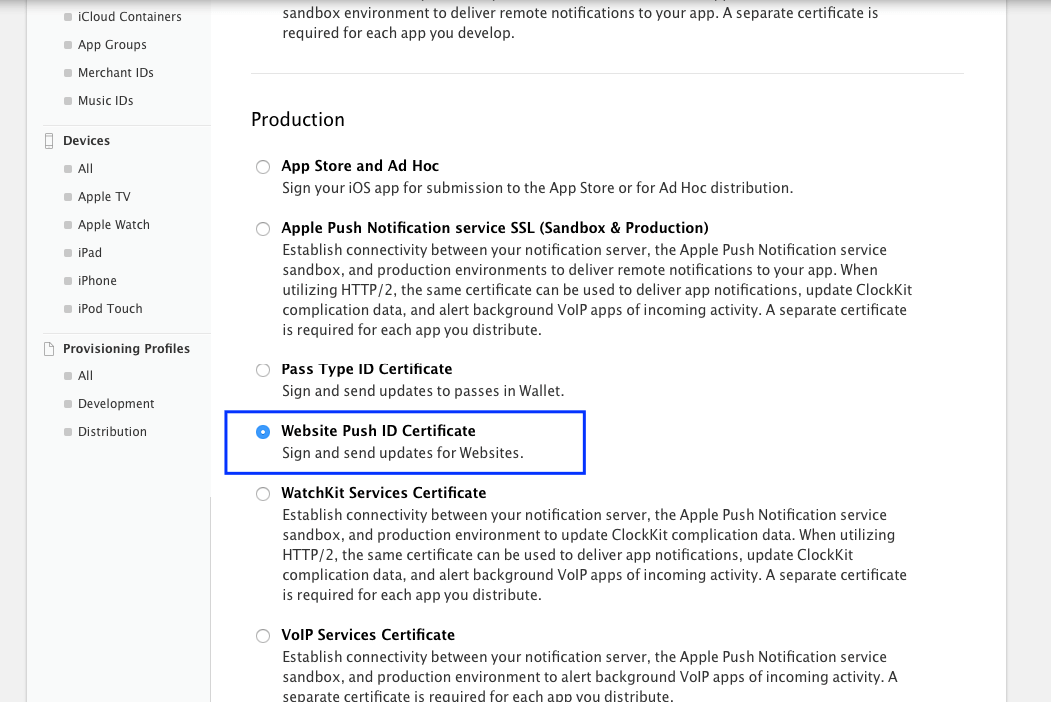
- Selecteer Website Push-ID-certificaat > Doorgaan
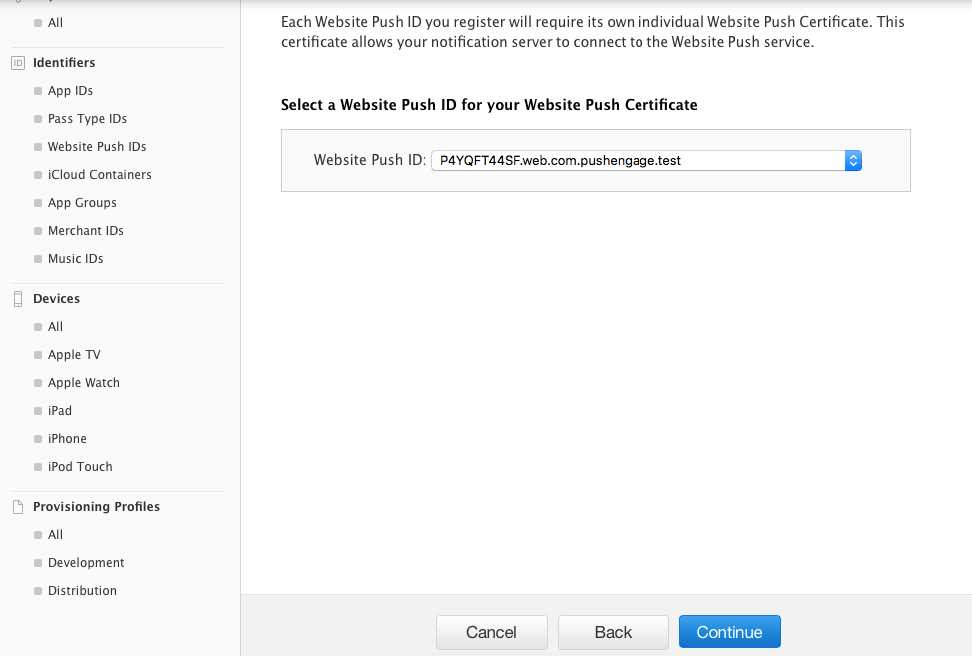
- Selecteer de Website Push-ID die je in Stap 2 hebt gemaakt en klik op doorgaan
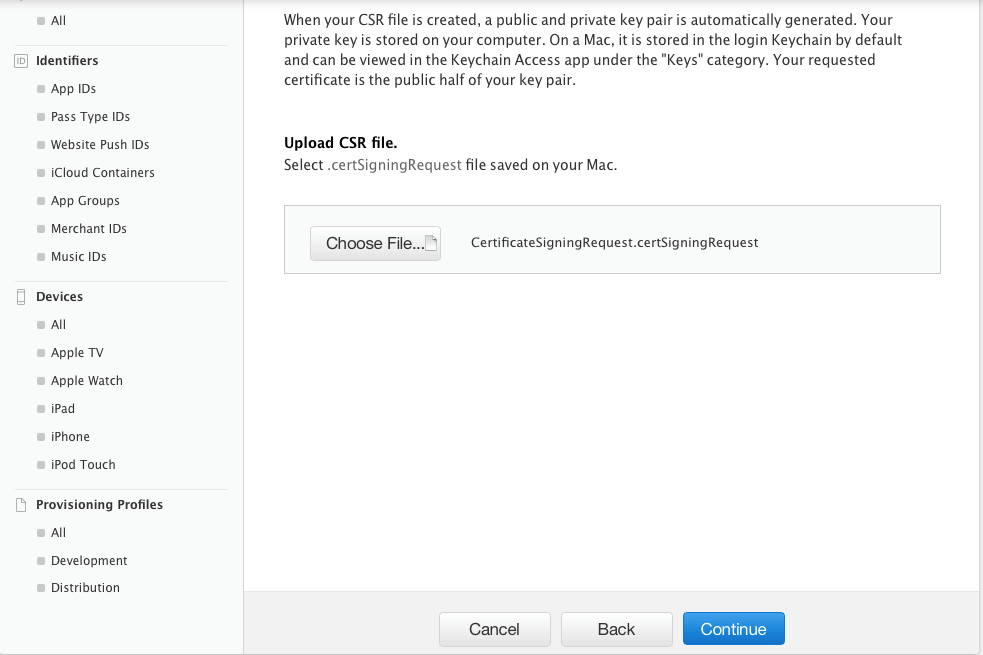
- Voeg nu het CSR-certificaat toe dat je in Stap 1 hebt gemaakt en klik op doorgaan
- In het volgende venster krijg je de melding "Uw certificaat is klaar". Download het, want het zal worden gebruikt om meldingen naar je abonnees te sturen.
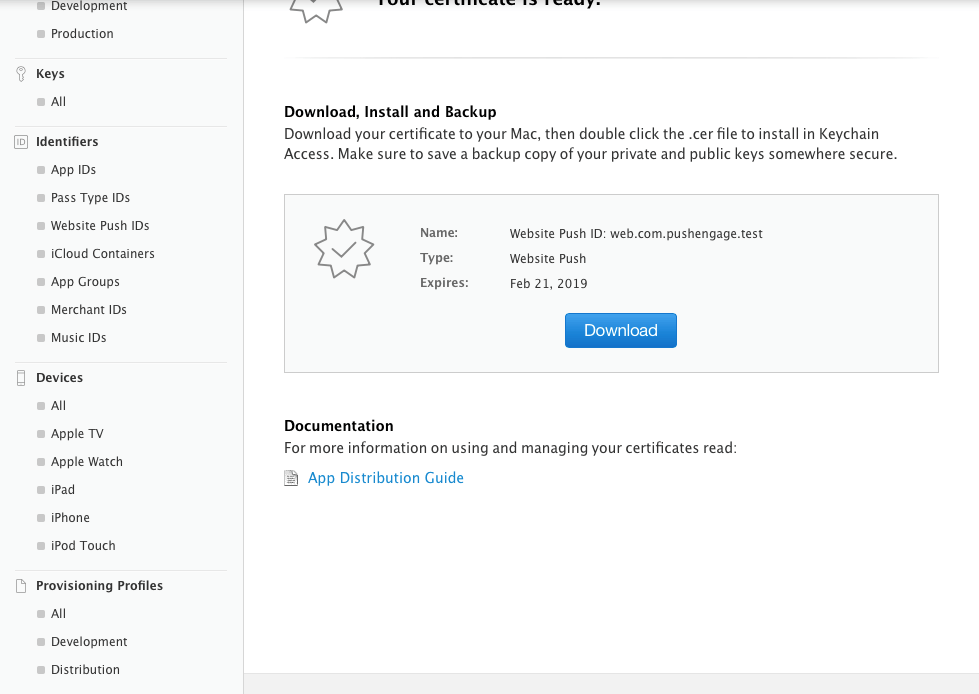
- Nu moet je het certificaat installeren en exporteren. Dubbelklik dus op het gedownloade certificaat en je certificaat wordt geïnstalleerd in de Sleutelhanger-toegang-app
- Om het certificaat te exporteren – Ga naar de Sleutelhanger-app > Certificaat > Klik met de rechtermuisknop op het certificaat > selecteer de Website Push-ID waarvoor het certificaat is gemaakt > klik vervolgens op Exporteren
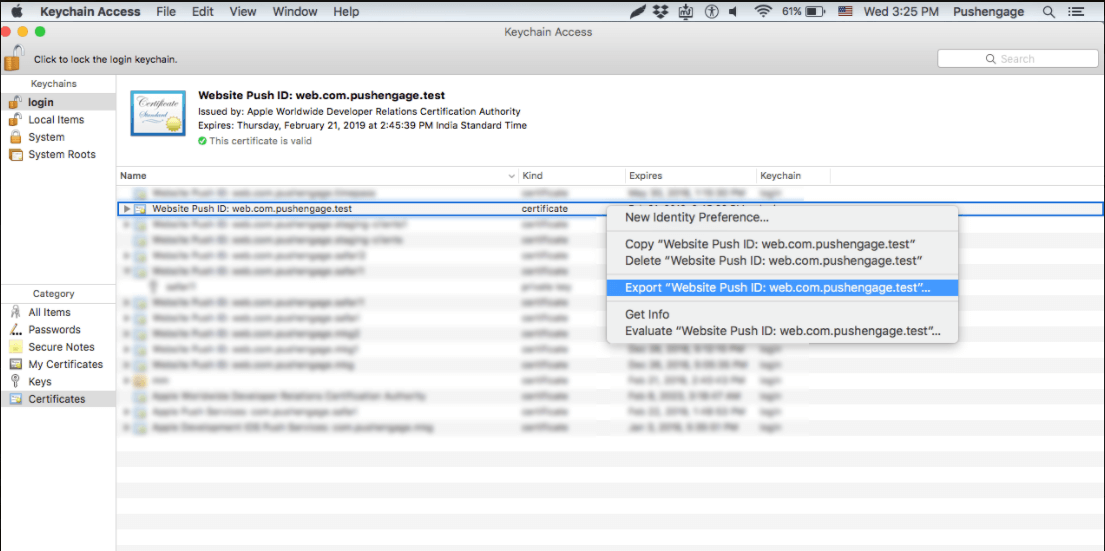
- Gebruik het Personal Information Exchange (.p12)-formaat bij het opslaan van het certificaat
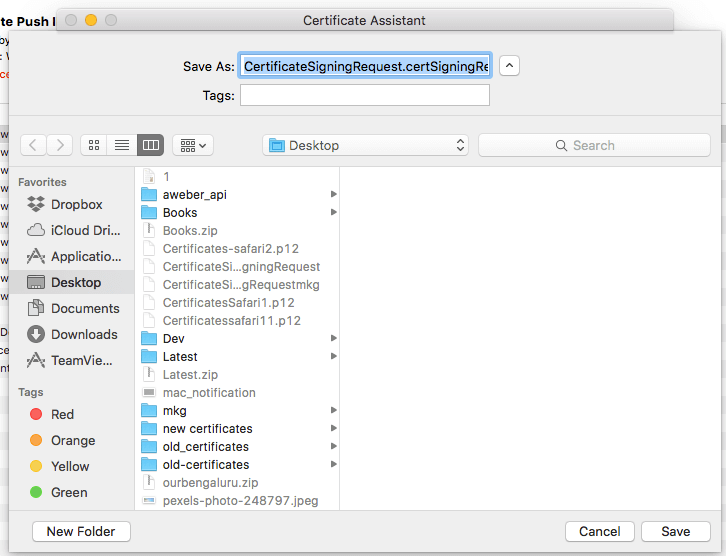
- In het volgende venster kun je ervoor kiezen om een wachtwoord aan te maken of het leeg te laten, klik daarna op OK
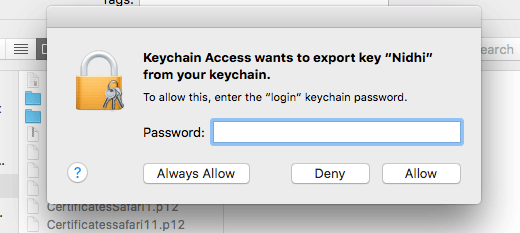
- Klik op Toestaan om het certificaat naar MAC te exporteren
Stap 4 – Upload je certificaat naar PushEngage
- Ga naar Instellingen > Safari web Push-instellingen > Voer Website Push-ID > Bestand met privésleutel en wachtwoord in. Klik daarna op Bijwerken.
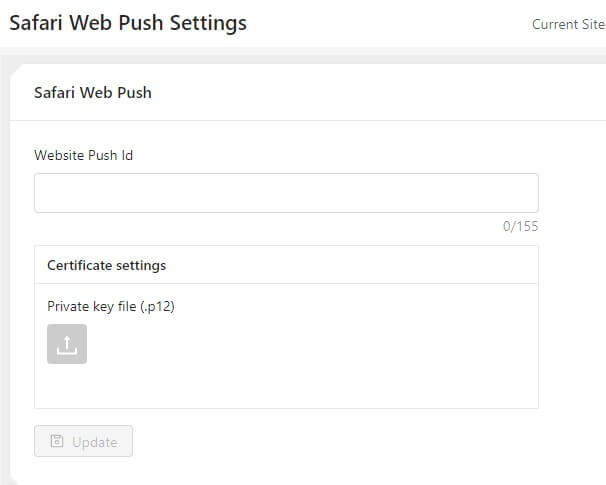
- Als de instellingen correct zijn gedaan, krijg je de melding "Instellingen succesvol bijgewerkt"
Dat is alles en je kunt nu meldingen naar je abonnees sturen via Safari. We ondersteunen ook pushmeldingen in de Chrome- en Firefox-browser.



Eerste zin: Bij PushEngage geloven we in transparantie en willen we ervoor zorgen dat er geen leveranciersbinding is wanneer je je aanmeldt.
Moet zijn:
Bij PushEngage geloven we in transparantie en willen we ervoor zorgen dat er GEEN leveranciersbinding is wanneer je je aanmeldt.