
Op zoek naar een manier om Google Analytics op je WordPress-site te installeren?
In dit artikel laten we je zien hoe je Google Analytics op de juiste manier voor je WordPress-site instelt:
- Zelfs als… je het nog nooit eerder hebt gedaan
- Zelfs als… je hebt geprobeerd Google Analytics in te stellen en het niet is gelukt
- Zelfs als… je Google Analytics hebt geïnstalleerd, maar de rapporten te ingewikkeld waren om te gebruiken
En we helpen je het op een manier te doen die elke keer werkt. Dus, als je meerdere WordPress-sites beheert, bespaart dit artikel je VEEL tijd.
Laten we er meteen induiken.
Waarom je Google Analytics nodig hebt
Met WordPress kun je vrijwel elk type website maken dat je wilt.
En als je een website beheert die meer is dan alleen een hobby, wil je je verkeer, betrokkenheid en verkopen zo snel mogelijk laten groeien. Dat is waar Google Analytics kan helpen.
Met Google Analytics kun je allerlei inzichten ontdekken over de gebruikers van je website.
Natuurlijk zullen de statistieken waarop je je wilt concentreren verschillen voor verschillende sites, afhankelijk van hoe de site je geld oplevert.
Als je een blogger of affiliate marketeer bent, wil je weten:
- Hoe ontdekken mensen jouw site?
- Wat voor soort content vinden ze het leukst?
- Welke affiliate-aanbiedingen krijgen de meeste klikken?
En als je een zakelijke website beheert die leads genereert voor je dienst, wil je weten:
- Hoe leren mensen over je bedrijf?
- Welk percentage van je verkeer converteert naar leads door een aanvraagformulier in te vullen?
- Welke van je diensten zijn het populairst?
Natuurlijk zullen voor een e-commerce site de belangrijkste statistieken ook enigszins veranderen.
In ieder geval wil je Google Analytics voor je WordPress-site instellen. Om Google Analytics aan een website toe te voegen om het gedrag van je bezoekers te volgen, moet je de trackingcode installeren. En het toevoegen van de code aan de HTML van je site is voor de meeste mensen niet eenvoudig te doen.
Lees verder om erachter te komen hoe je Google Analytics op de juiste manier instelt.
Hoe Google Analytics in te stellen
Voordat je de Google Analytics-trackingcode aan je site kunt toevoegen, moet je eerst Google Analytics instellen.
Laten we het proces stap voor stap doorlopen.
Stap #1: Meld je aan bij je Google Analytics-account
Om te beginnen, moet je de Google Analytics-website openen en op de knop Gratis starten klikken in de rechterbovenhoek van de pagina:

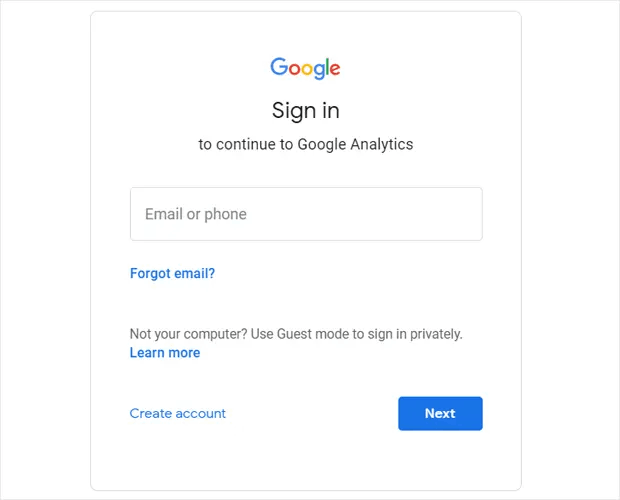
En meld je vervolgens aan met je Google-account:
Stap #2: Stel je Google Analytics-account in
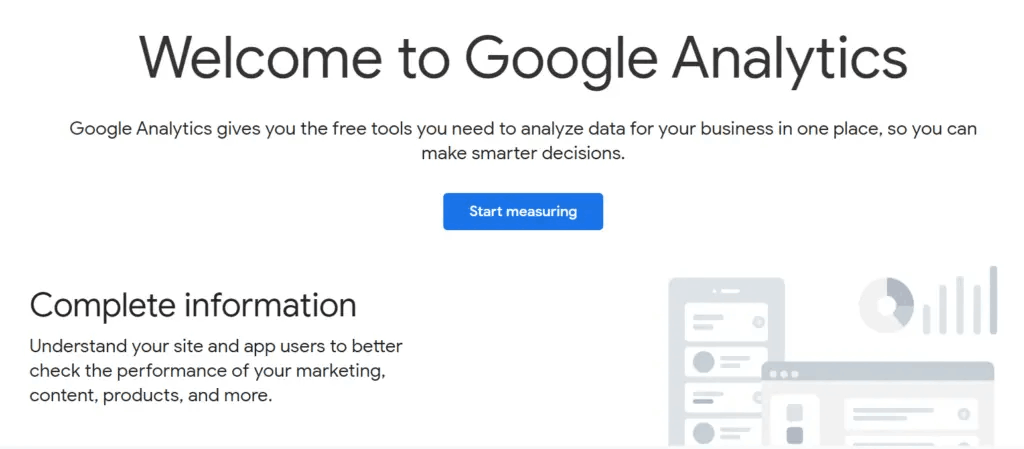
Nadat je bent aangemeld met je Google-account, zie je een tussenliggende pagina waarmee je je Google Analytics-account kunt aanmaken. Je ziet dit alleen de eerste keer dat je je aanmeldt bij je Google Analytics-account. Klik op Beginnen met meten:
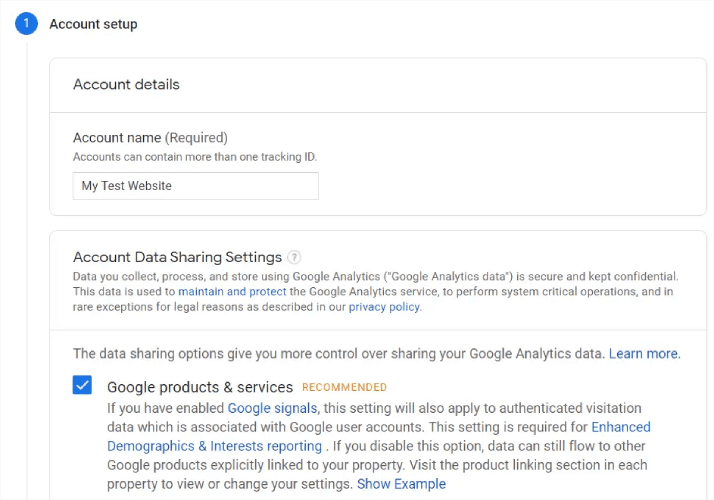
Vul uw basisaccountgegevens in en zorg ervoor dat u uw gegevens deelt door de selectievakjes aan te vinken voordat u op Volgende klikt:
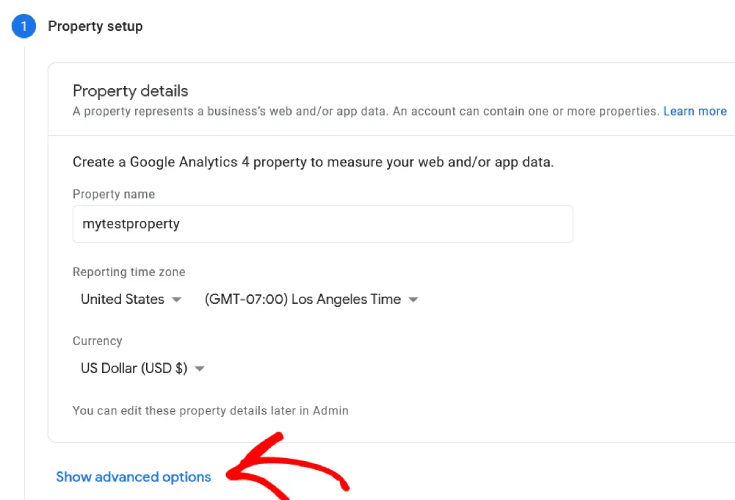
Vervolgens moet u uw eigendomsgegevens invullen. Dit omvat meestal een site- of appnaam, een rapportagetijdzone en uw voorkeursvaluta. Als u klaar bent, klikt u op Geavanceerde instellingen:
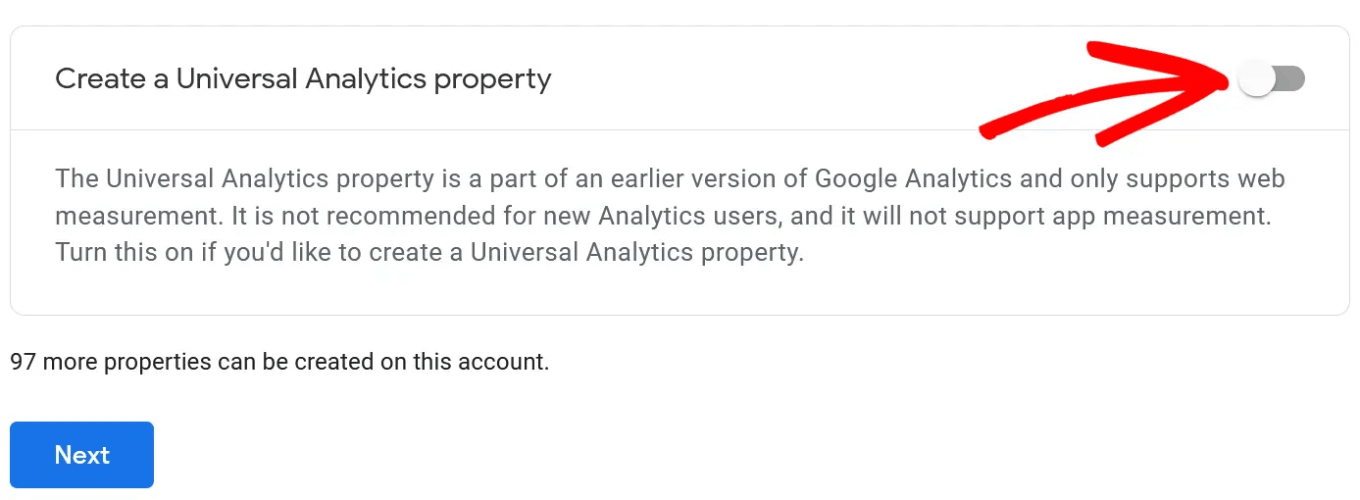
En schakel de optie Een Universal Analytics-property maken in:
Voer vervolgens de URL van uw website in en zorg ervoor dat u de optie Alleen een Universal Analytics-property maken selecteert.
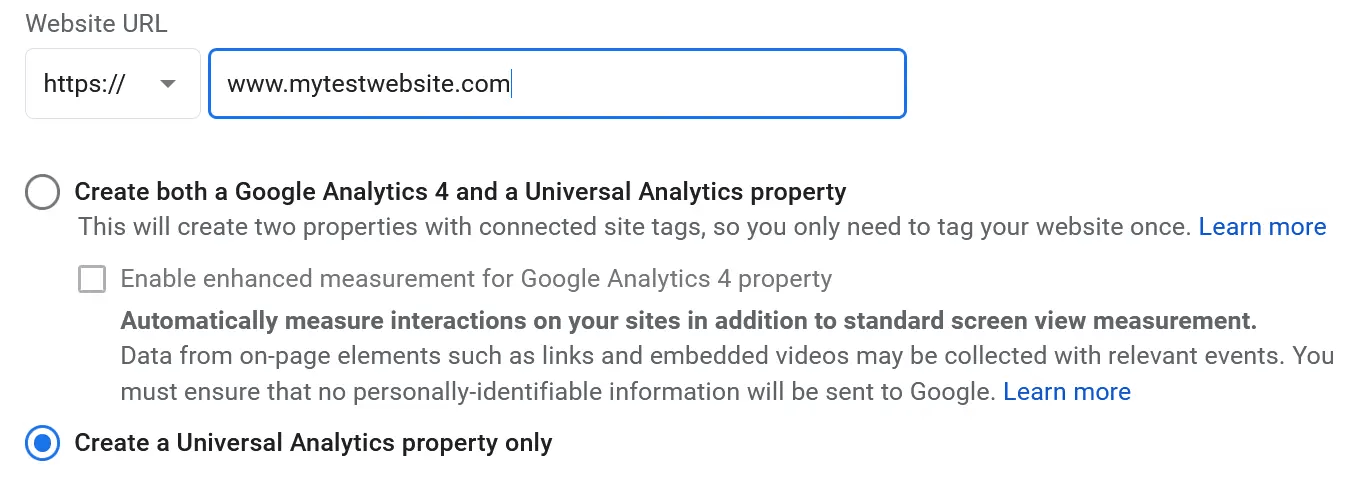
Door Universal Analytics in te schakelen, kunt u andere trackingplatforms gebruiken en uw advertentieprestaties nauwkeurig meten.
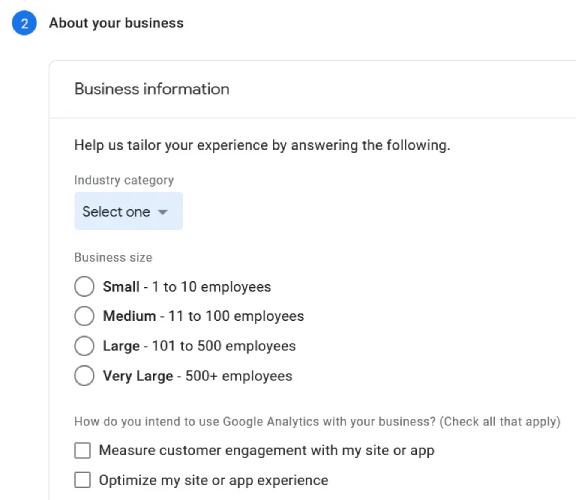
Vervolgens moet u uw bedrijfsgegevens opgeven:
Als dat eenmaal is gebeurd, bent u er bijna klaar voor om Google Analytics te gaan gebruiken. Aangezien Google Analytics gebruikersgegevens via uw website accepteert en verzamelt, moet u hun GDPR-nalevingsovereenkomst en de Servicevoorwaarden accepteren.
En dat is alles! U bent klaar. Als u elke stap nauwkeurig hebt gevolgd, wordt u doorgestuurd naar een pagina met uw Google Analytics-trackingcode en -ID:
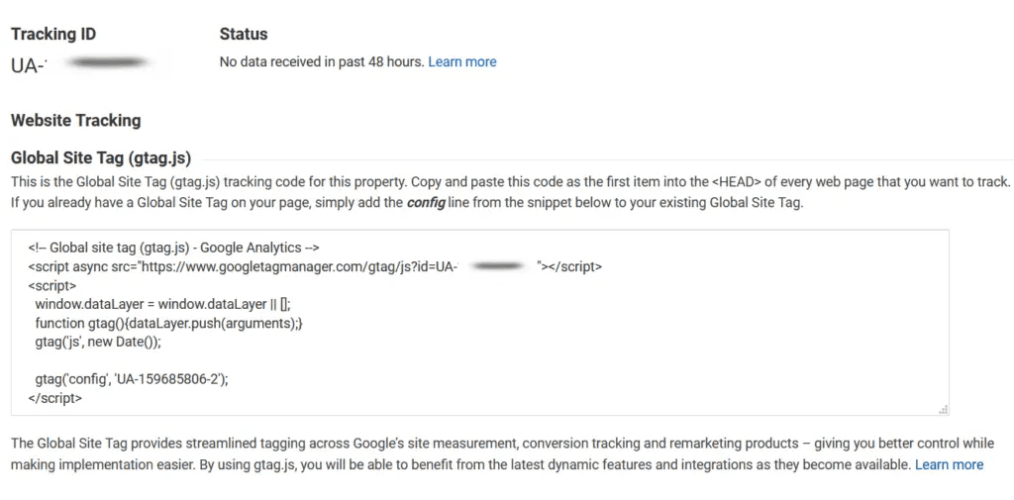
Nu bent u klaar om de trackingcode op uw website te installeren en Google Analytics te gaan gebruiken.
Hoe u Google Analytics installeert op WordPress
Om te beginnen moet u uw trackingcode kopiëren en in de HTML <head>-sectie van uw website plakken. Of u kunt eenvoudig een Google Analytics-plugin zoals MonsterInsights gebruiken om dit te doen zonder code te gebruiken. En omdat we het zelf hebben gebruikt, raden we MonsterInsights ten zeerste aan voor uw WordPress-site.
MonsterInsights is de #1 Google Analytics-plugin voor WordPress.
Het gebruik van MonsterInsights maakt het super eenvoudig om Google Analytics op een WordPress-site te installeren. Bovendien krijgt u een heleboel coole functies waarmee u krachtige inzichten rechtstreeks in uw WordPress-dashboard kunt krijgen.
Installeer en activeer nu de WordPress-plugin. Als u niet zeker weet hoe u dat moet doen, bekijk dan deze gids over het installeren van WordPress-plugins. Als dat eenmaal is gebeurd, gebruikt u de setup wizard om te beginnen.
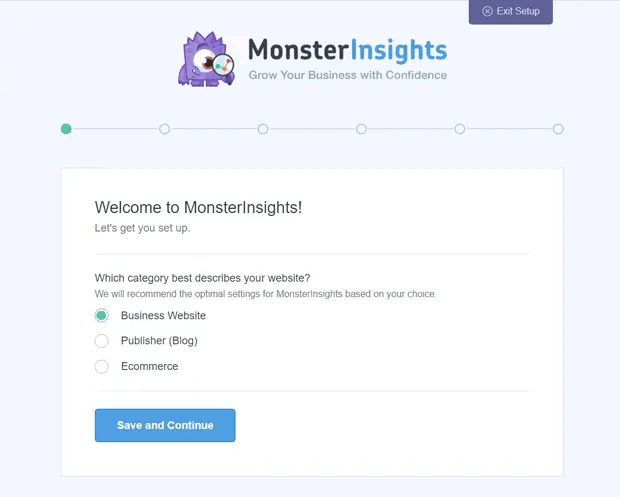
Begin met het selecteren van uw bedrijfscategorie:
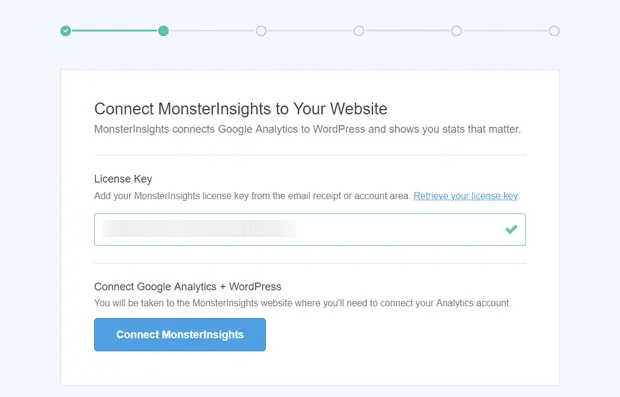
Verbind vervolgens uw MonsterInsights-account met uw website door uw licentiesleutel in te voeren:
Daarna ziet u een optie om uw Google Analytics te verbinden met uw MonsterInsights-account. Meld u aan met het juiste Google-account om de authenticatie voort te zetten:
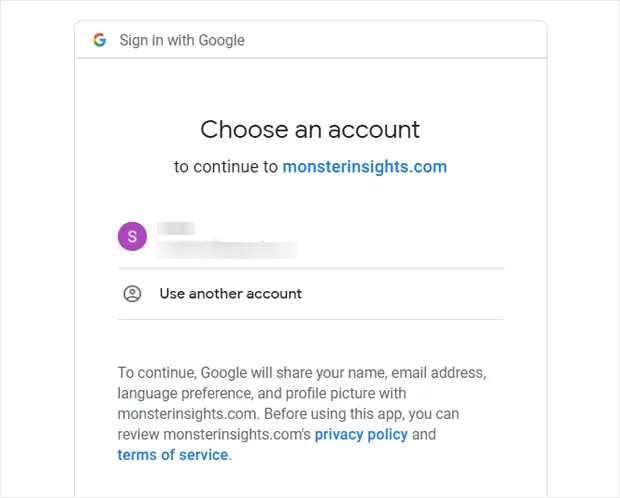
MonsterInsights vraagt om de juiste machtigingen om toegang te krijgen tot uw Google Analytics-account. Klik op Toestaan:
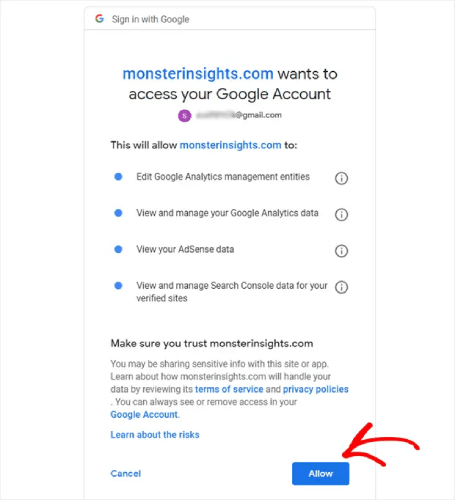
Als alles goed is gegaan, kunt u de Google Analytics-property selecteren om verbinding te maken met MonsterInsights. Selecteer de juiste en klik op Verbinding voltooien:
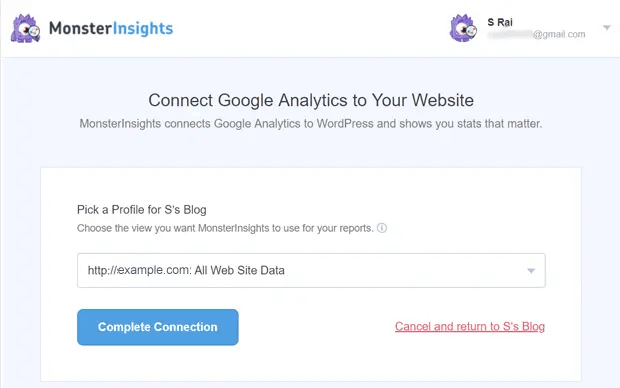
MonsterInsights heeft nu de juiste toegang tot uw Google Analytics-account en begint met het aanbevelen van de optimale instellingen voor u.
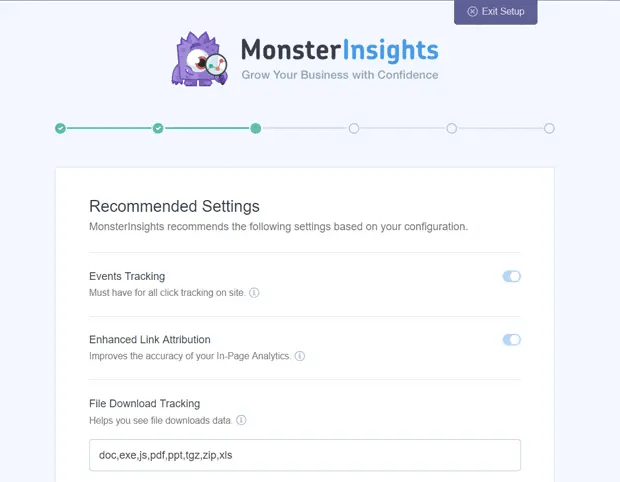
Meestal omvatten deze:
- Gebeurtenissen bijhouden
- Verbeterde linkattributie
- Bestandsdownload bijhouden
- Affiliate link bijhouden
- Toegang tot de rapporten van MonsterInsights
- Automatische plugin-updates
Nadat u deze instellingen hebt beoordeeld en geconfigureerd, raadt MosnterInsights aan om ook enkele add-ons te installeren:
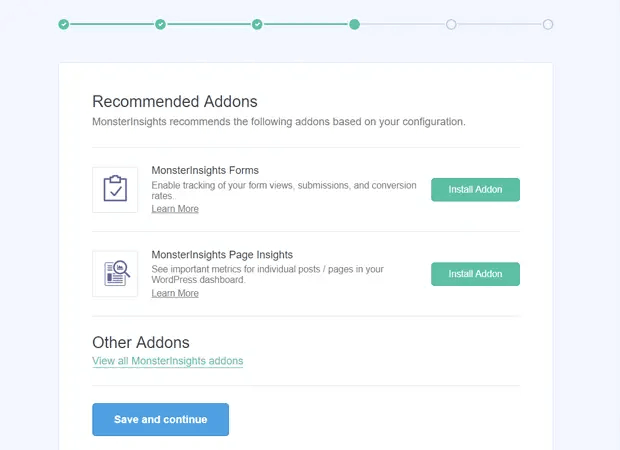
En nadat u op Opslaan en doorgaan hebt geklikt, raadt MonsterInsights aan om WPForms te installeren:
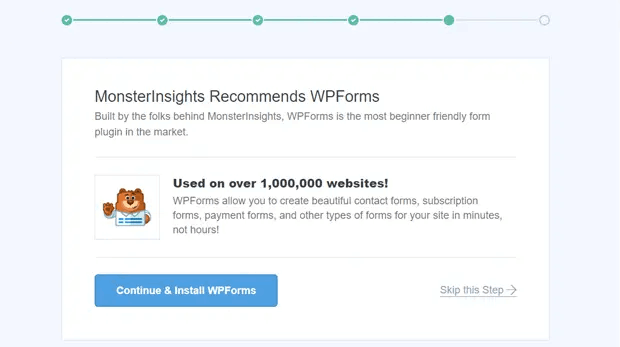
WPForms is de #1 WordPress-formulierenplug-in. Het kan u helpen krachtige formulieren voor uw WordPress-site te maken, ongeacht het soort bedrijf dat u runt. We raden ook aan WPForms te gebruiken.
Maar terug naar analytics, u bent klaar met de installatie. Klik op Installatie voltooien & Wizard afsluiten:
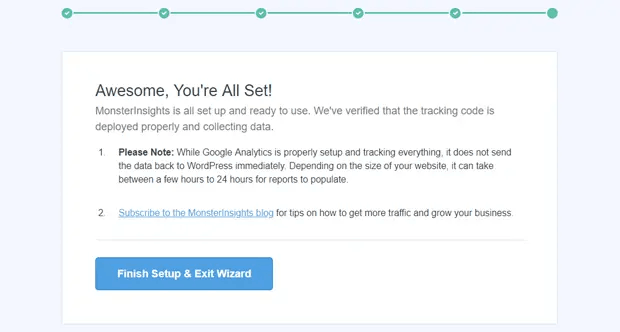
En binnen 24 uur begint Google Analytics met het verzamelen van de verkeersgegevens van uw site en kunt u deze in uw rapporten zien.
Hoe u de rapporten in uw dashboard bekijkt
Zoals we eerder vermeldden, kunt u met MonsterInsights uw Google Analytics-rapporten rechtstreeks in uw WordPress-dashboard bekijken:
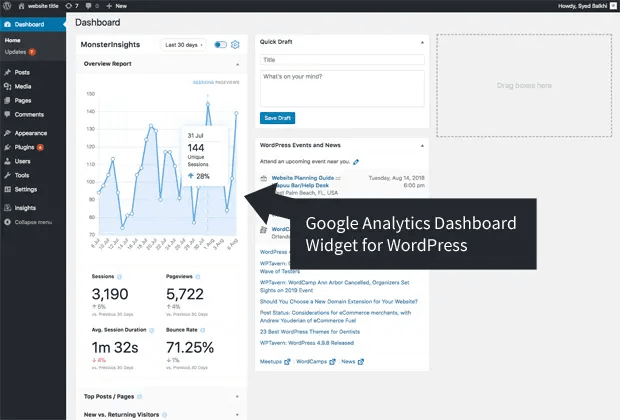
Om de volledige rapporten te bekijken, moet u naar Insights » Rapporten navigeren vanuit uw WordPress-dashboard. Daar ziet u het Overzichtsrapport:
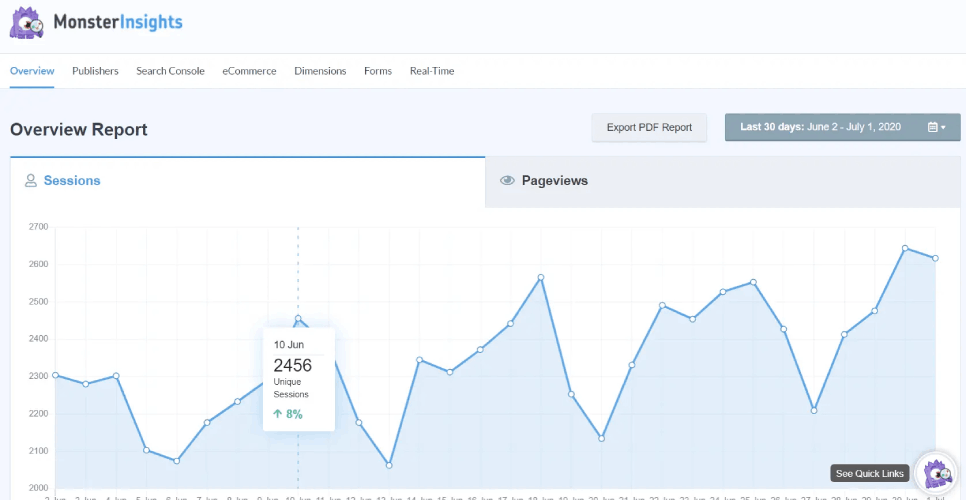
Natuurlijk kunt u ook de andere rapporten bekijken als u deze hebt ingesteld. Zo niet, bekijk dan dit artikel over hoe u aangepaste Google Analytics-rapporten maakt en gebruikt.
Enkele van de statistieken die u vanuit uw dashboard kunt zien, zijn:
- Top bestemmingspagina's: Wat is de populairste inhoud op uw site?
- Link- en knopkliktracking: Welke links en knoppen krijgen de meeste klikken?
- Zoekconsole rapport: Welke zoektermen gebruiken mensen wanneer ze uw inhoud vinden?
- Formulierinzendingen rapport: Welke formulieren krijgen de meeste impressies en conversies?
En nog veel meer!
Afsluiting
Dat is alles voor deze keer, mensen!
Vond u deze tutorial nuttig? Zo ja, laat dan hieronder een reactie achter en vertel ons uw gedachten.
En als u net bent begonnen met Google Analytics, hebt u de eerste stap gezet om het verkeer, de betrokkenheid en de verkopen van uw site te vergroten met behulp van gegevensgestuurde inzichten. Vervolgens wilt u manieren vinden om die statistieken op uw site te verhogen. Een goed begin is het gebruik van pushmeldingen.
Pushmeldingen kunnen dienen als zeer krachtige marketingtools voor elk type bedrijf.
We raden aan PushEngage te gebruiken voor uw pushmeldingcampagnes. PushEngage is de #1 pushmeldingsoftware ter wereld. U kunt geautomatiseerde pushmeldingcampagnes maken die u geld opleveren terwijl u slaapt. En dat alles vanuit een eenvoudig, intuïtief dashboard.
Dus, als je dat nog niet hebt gedaan, begin vandaag nog met PushEngage!


