
Op zoek naar een tutorial over hoe je een onkostendeclaratieformulier maakt in WordPress?
Een onkostendeclaratieformulier is een uitstekend hulpmiddel om bedrijfsuitgaven te stroomlijnen en te monitoren. Maar je vraagt je misschien af: hoe maak je er een? Is het de moeite waard om een onkostendeclaratieformulier helemaal opnieuw te ontwerpen?
Het simpele antwoord? Waarschijnlijk niet. Je kunt een WordPress onkostendeclaratieformulier maken met een formulierplugin in aanzienlijk minder tijd dan wanneer je vanaf nul begint. En als je geen technisch wonder bent, is het gebruik van een plugin waarschijnlijk ook veel beter voor je portemonnee.
Maar wacht even! Het universum van plugins is enorm. Dus, welke moet je kiezen?
In dit artikel laten we je stap voor stap zien hoe je je eigen onkostendeclaratieformulier in WordPress maakt. Het beste deel? Je bent binnen 10 minuten klaar en je hoeft geen enkele regel code te schrijven.
Laten we beginnen.
Waarom je een onkostendeclaratieformulier nodig hebt in WordPress
Het integreren van een onkostendeclaratieformulier in je WordPress website stroomlijnt de manier waarop je bedrijfsuitgaven beheert, monitort en autoriseert. Het wordt een essentieel hulpmiddel voor het handhaven van financiële discipline en transparantie in je organisatie.
PushEngage is de #1 push notificatie plugin ter wereld. Download hem gratis!
Via een duidelijk format zoals 'Wat is het doel van deze onkost?' of 'Voeg hier je onkostendeclaratiebewijs toe', kun je een consistent overzicht bijhouden van elke uitgegeven cent. Onkostendeclaratieformulieren kunnen uitgaven categoriseren op basis van hun aard, zoals reizen, benodigdheden of entertainment, wat zorgt voor duidelijkheid in de documentatie.
Vaak bieden onkostendeclaratieformulieren ook een sectie voor opmerkingen of verduidelijkingen. Deze sectie biedt waardevolle context aan goedkeurders, zodat er geen onduidelijkheden zijn wanneer het tijd is om te beslissen.
Door regelmatig uitgaven via dit systeem te verwerken, creëer je een duidelijk financieel spoor. Deze periodieke controle zorgt ervoor dat de uitgaven in lijn zijn met het bedrijfsbeleid en de budgetten. Bovendien is het een snelle manier om onregelmatigheden of misbruik op te sporen.
De inzichten die je verzamelt, kunnen leiden tot tastbare beleidsverbeteringen. Na verloop van tijd zul je misschien patronen opmerken - misschien geeft je team vaak te veel uit op één gebied of zijn er terugkerende ongerechtvaardigde uitgaven. Dit kan leiden tot beleidsupdates of training van personeel.
Om een onkostendeclaratieformulier in je WordPress platform te integreren, kun je specifieke plugins gebruiken of formulieren van externe financiële tools integreren. Zorg ervoor dat je formulier eenvoudig, intuïtief en gemakkelijk toegankelijk is voor degenen die het nodig hebben.
In wezen helpen onkostendeclaratieformulieren in WordPress om bedrijfsuitgaven te synchroniseren met financiële richtlijnen, waardoor budgetnaleving en fiscale verantwoordelijkheid worden gewaarborgd.
Hoe maak je een onkostendeclaratieformulier in WordPress
Nu je weet waarom je je onkostendeclaratieformulier zou moeten maken, is het tijd om er een te bouwen voor je site. Om je onkostendeclaratieformulier te maken, gaan we een super populaire formulierbouwer plugin voor WordPress gebruiken, genaamd WPForms.
Laten we beginnen.
Stap #1: Maak een nieuw WordPress-formulier
Het eerste wat u moet doen, is WPForms installeren en activeren.

WPForms is de #1 WordPress formulierbouwer plugin ter wereld. Als je niet zeker weet hoe je WPForms moet installeren, bekijk dan deze stapsgewijze handleiding over hoe je een plugin in WordPress installeert.
Ga vervolgens naar je WPForms-dashboard en ga naar Downloads om je plugin te downloaden:

Installeer en activeer vervolgens de plugin op je site. En kopieer je licentiesleutel in hetzelfde tabblad.
Ga ten slotte naar je WordPress-dashboard en ga naar WPForms » Instellingen en plak je licentiesleutel:

Als je klaar bent, klik je op Verbinden.
Stap #2: Voeg de juiste WPForms Add-ons toe
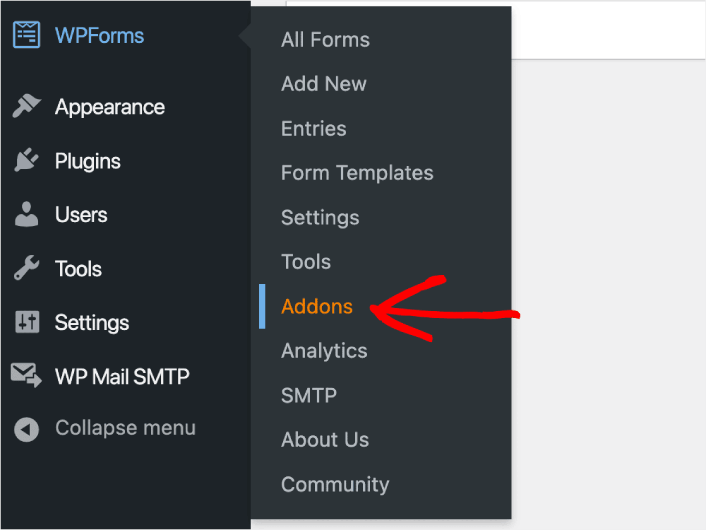
Navigeer vanuit je WordPress-dashboard naar WPForms » Addons.
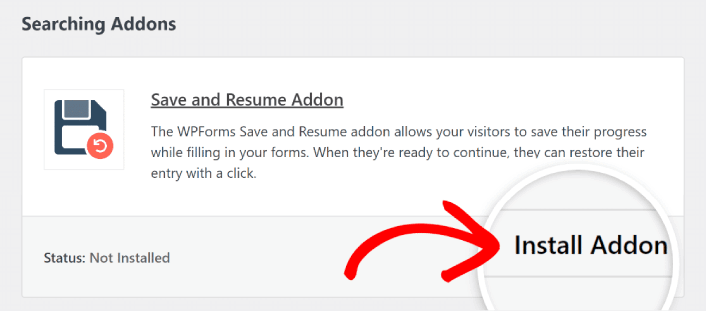
Zoek nu naar de Save and Resume Addon door de naam in het veld Zoek naar add-ons in te typen. Klik vervolgens op Add-on installeren.
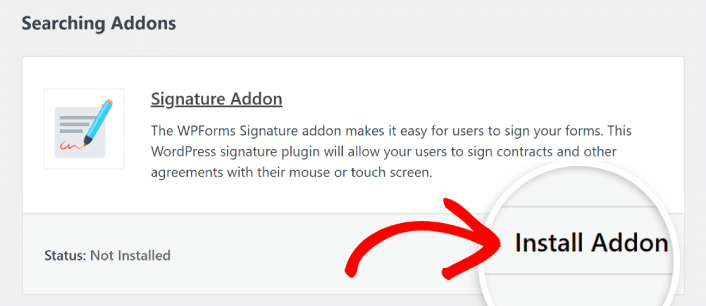
Nadat de add-on succesvol is geïnstalleerd, druk je nogmaals op dezelfde knop om deze Activeren. En doe hetzelfde voor de Signature Addon.
Nu WPForms is geïnstalleerd en geactiveerd, is het tijd om je eerste formulier te maken. Ga naar WPForms » Nieuw toevoegen:

Dit opent de WPForms drag-and-drop formulierbouwer.
Stap #3: Selecteer Sjabloon voor Kosten Goedkeuringsformulier
Om een nieuw formulier te maken, geef het een naam en selecteer je formulier template:
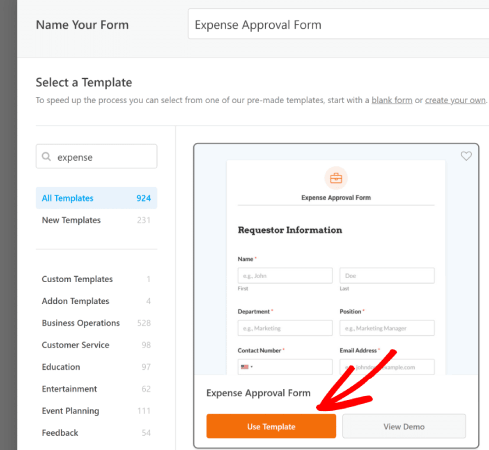
Met WPForms krijg je een heleboel vooraf ontworpen formulier templates die je eenvoudig met een enkele klik kunt importeren en vervolgens naar wens kunt aanpassen. Voor een nadere blik op de volledige lijst met functies, bekijk onze review van WPForms.
Stap #4: Pas uw Kostenformulier aan
Vervolgens word je naar de formulierbouwer gebracht met je template geladen.
Je kunt de template direct gebruiken om feedback van je klanten te verzamelen. Maar je bent vrij om wijzigingen aan te brengen in deze template als je extra velden wilt toevoegen om meer details en inzichten van je klanten te verzamelen.
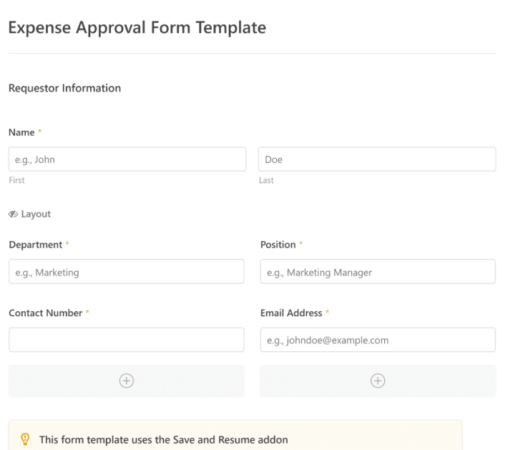
U zult merken dat dit sjabloon is opgebouwd met velden die automatisch de informatie van de aanvrager, de details van de kosten en de goedkeuring via handtekening vastleggen.
Indien nodig kunt u de intuïtieve formulierbouwer van WPForms gebruiken om eenvoudig velden toe te voegen, te wijzigen en te rangschikken om het formulier naar wens aan te passen.
Je kunt formulieren er ook geweldig uit laten zien door de stappen te volgen in ons artikel over hoe je een meerstapsformulier maakt in WordPress. Het is een geweldige manier om de gebruikerservaring te verbeteren en winkelwagenverlatingspercentages te verminderen. Maar we houden het bij één pagina voor deze tutorial.
Stap #4: Instellingen voor Opslaan en Hervatten inschakelen
Eerst wilt u de functie Opslaan en Hervatten toevoegen aan uw formulier voor kosten goedkeuring. Ga naar Instellingen » Opslaan en Hervatten vanuit de formulierbouwer. Om de functionaliteit voor opslaan en hervatten in te schakelen, schakelt u de optie Opslaan en Hervatten inschakelen in.
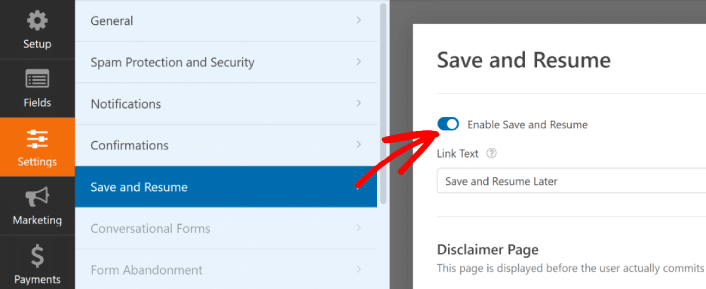
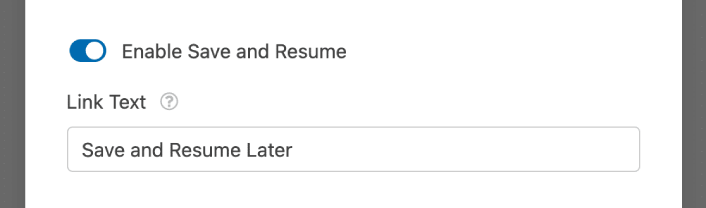
Om te beginnen kunt u de tekst van de link personaliseren waarop gebruikers klikken om hun voortgang in uw formulier op te slaan.
U kunt de tekst in het opgegeven veld wijzigen. Standaard staat er Later Opslaan en Hervatten, maar u kunt dit naar wens wijzigen.
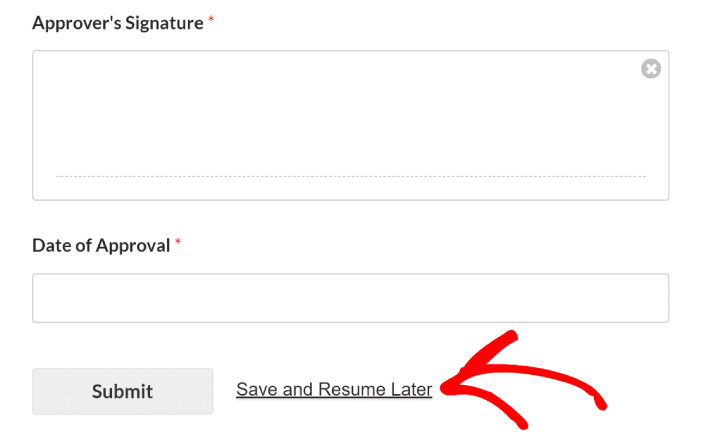
Deze link verschijnt onderaan uw formulier, naast de knop met het label Verzenden.
LET OP: De hervattings-URL's stoppen na 30 dagen met werken. Zorg er dus voor dat u een disclaimer op uw formulier plaatst waarin dit feit wordt vermeld.
Stap #5: Configureer uw WordPress Kosten Goedkeuringsformulier Instellingen
Vervolgens wilt u meldingen en bevestigingen instellen.
Meldingen zijn e-mails die u ontvangt wanneer iemand het formulier invult. Bevestigingen zijn bedoeld om de gebruiker te waarschuwen dat ze het formulier succesvol hebben ingevuld. Meestal is dit een "Bedankt"-bericht, maar u kunt uw gebruikers ook doorsturen naar een speciale pagina.
Ga naar Instellingen » Bevestigingen om de bevestigingsinstellingen te configureren:

En ga vervolgens in hetzelfde menu naar Meldingen om uw meldingsberichten te configureren:

Standaard worden de meldingen verzonden naar het WordPress-beheerders-e-mailadres. Dus als u wilt dat de e-mails ergens anders naartoe worden verzonden, zoals naar het e-mailadres van uw Hoofd Verkoop, kunt u dat hier doen.
Stap #6: Voeg het Kosten Goedkeuringsformulier toe aan uw site
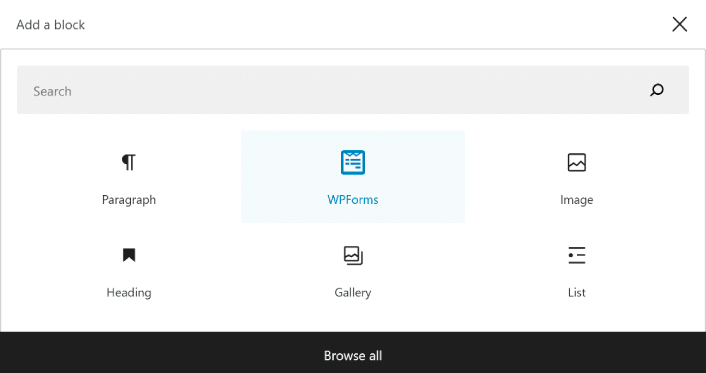
U kunt het formulier voor kosten goedkeuring op uw site toevoegen met de WPForms Gutenberg-blok:
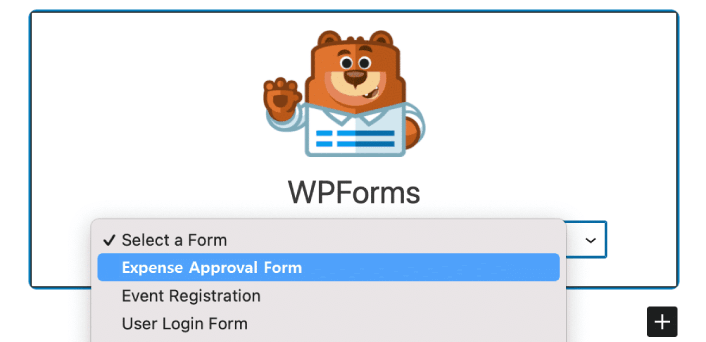
Het enige wat u hoeft te doen is uw formulier voor kosten goedkeuring selecteren.
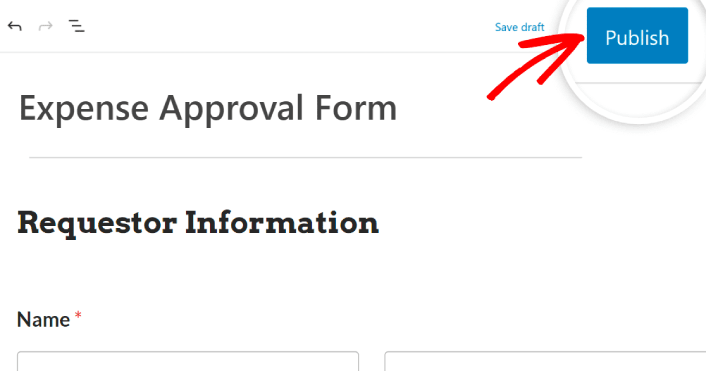
Als u tevreden bent met hoe uw formulier eruitziet, klikt u op de knop Bijwerken of Publiceren, en uw formulier gaat live.
En je bent klaar!
Hoe u uw Kosten Goedkeuringsformulier promoot
Dat is alles voor deze keer, mensen!
Tot nu toe heeft u geleerd hoe u een formulier voor kosten goedkeuring in WordPress maakt. Vervolgens moet u formulier-verlatings-tracking instellen om uw formulier-verlatingspercentages te verminderen.
Daarna hoeft u alleen nog maar verkeer naar uw site te genereren, zodat uw formulier aan het werk kan gaan en kan beginnen met converteren. Een eenvoudige manier om dat te doen is door pushmeldingen te gaan gebruiken. Het verzenden van pushmeldingen is een geweldige manier om herhaaldelijk verkeer naar uw site te genereren. Als dat iets is waarin u geïnteresseerd bent, moet u ook deze artikelen bekijken:
- Pushmeldingkosten: Is het echt gratis? (Prijsanalyse)
- Meer verkeer naar je WordPress blog krijgen (9 eenvoudige manieren)
- Hoe je je opt-in-percentage voor web pushmeldingen kunt verhogen (7 manieren)
- Hoe voeg je een WordPress-plugin voor webmeldingen toe aan je site
We raden aan PushEngage te gebruiken om uw pushmeldingen te verzenden. PushEngage is de nummer 1 pushmeldingsoftware ter wereld. Dus, als u dat nog niet hebt gedaan, begin vandaag nog met PushEngage.


