
Wilt u YouTube live streams insluiten in uw WordPress blogposts?
Live streams zijn het ultieme hulpmiddel om contact te maken met uw community en uw volgersbestand te laten groeien. Als u dat kunt combineren met uw websiteverkeer, kunt u het beste van twee werelden krijgen.
Het trieste aan live streams is dat zodra ze voorbij zijn, YouTube ze niet altijd aanbeveelt aan nieuwe kijkers, tenzij ze veel geld verdienen aan advertenties. Het tonen van uw live streams op uw WordPress-site is dus een leuke manier om ook weergaven toe te voegen aan uw oudere streams.
U maakt zich waarschijnlijk zorgen over het moeten omgaan met de HTML-code om video's in te sluiten. WordPress maakt het heel eenvoudig om video's in te sluiten van videohosting sites zoals YouTube, Vimeo, Facebook, Twitter en vele andere. Maar live streams zijn een heel ander verhaal.
In dit artikel laten we u stap voor stap zien hoe u YouTube live streams insluit in WordPress.
Laten we beginnen.
Hoe een YouTube Live Stream in te sluiten in WordPress
In tegenstelling tot reguliere YouTube-video's zijn live streams meestal langer en stellen ze kijkers in staat om in realtime rechtstreeks met de maker te interageren.
U kunt WordPress video-embed plugins gebruiken om een YouTube live stream op uw site in te sluiten. Een plugin kan u helpen om al uw YouTube-kanaalvideo's en live streams automatisch in te sluiten in een aanpasbaar galerijformaat.
We raden aan om Smash Balloon te gebruiken om uw YouTube live streams in te sluiten.

Smash Balloon is een eenvoudige WordPress-plugin waarmee u uw social media feeds op uw site kunt weergeven zonder enige code te gebruiken. Het weergeven van uw social feeds op uw site is een geweldige manier om uw webverkeer om te zetten in social media volgers en hen lang betrokken te houden.
Het beste aan Smash Balloon is dat er geen codering bij komt kijken. Het enige wat u hoeft te doen is de plugin installeren en vervolgens uw social media pagina's koppelen aan uw site.
Je kunt Smash Balloon gebruiken om:
- Gebruik uw hashtagfeeds op uw site als sociaal bewijs
- Interactieve Twitter-feeds weergeven om de betrokkenheid van uw website te vergroten
- Embed uw YouTube-video's op uw site om uw YouTube-abonnees te laten groeien
- Voeg authentieke Facebook Business Page-recensies toe aan uw site om conversies te verhogen
En nog veel meer! Bekijk onze review van Smash Balloon of ga meteen aan de slag.
Stap #1: Installeer YouTube Feed Pro
Het eerste wat u moet doen, is de YouTube Feed Pro plugin installeren.

De YouTube Feed Pro plugin is bedoeld om specifiek YouTube-video's in te sluiten op uw WordPress-site. Zie voor meer details onze stapsgewijze handleiding over hoe een WordPress-plugin te installeren.
Stap #2: Maak een YouTube Live Stream Feed
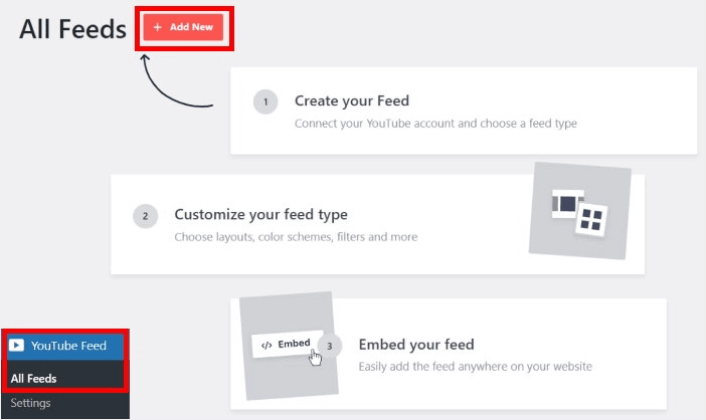
Ga naar het menu YouTube Feed » Alle Feeds vanuit uw WordPress-dashboard en klik op de knop Nieuwe toevoegen:
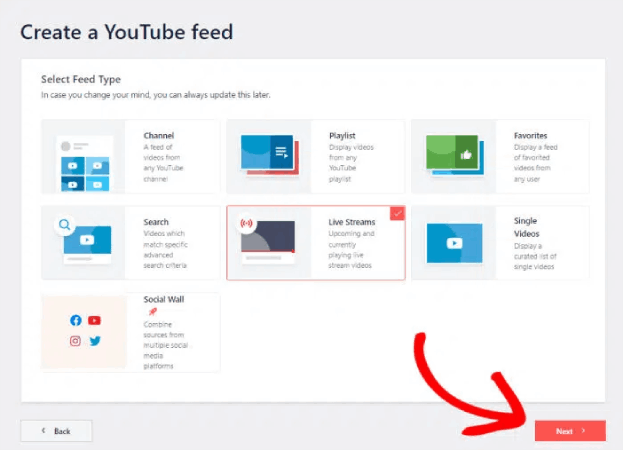
Selecteer voor nu de optie Live Streams en klik vervolgens op de knop Volgende.
Nu kunt u uw website zo instellen dat uw live streams automatisch van uw YouTube-kanaal worden opgehaald en op een pagina worden weergegeven.
Stap #3: YouTube verbinden met uw WordPress-site
De eenvoudigste manier om uw YouTube-kanaal met uw WordPress-site te verbinden, is door uw YouTube API-sleutel te gebruiken. Als u nog geen API-sleutel hebt, kunt u deze stapsgewijze handleiding voor het maken van uw YouTube API-sleutel bekijken.
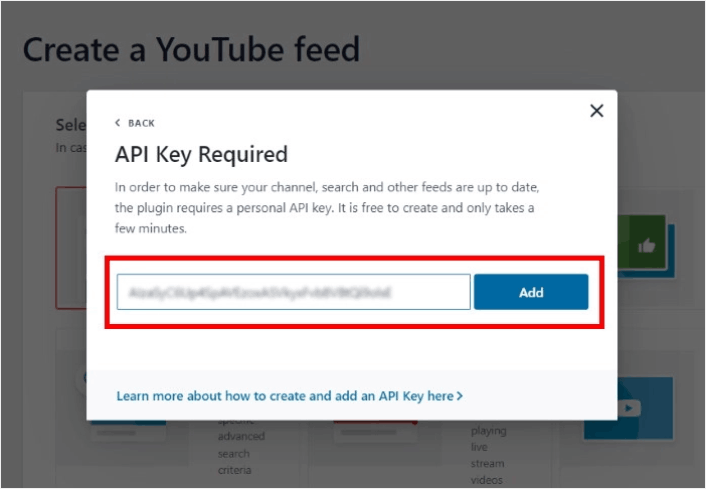
Als u dat gedaan hebt, kopieert u de YouTube API-sleutel en opent u uw WordPress-site. Plak nu uw API-sleutel in het pop-upvenster en klik vervolgens op Toevoegen.
Ga vervolgens naar uw YouTube-kanaal en bekijk de URL van uw kanaal. U moet de code kopiëren die na “/channel/” of “/user/” in de URL komt.
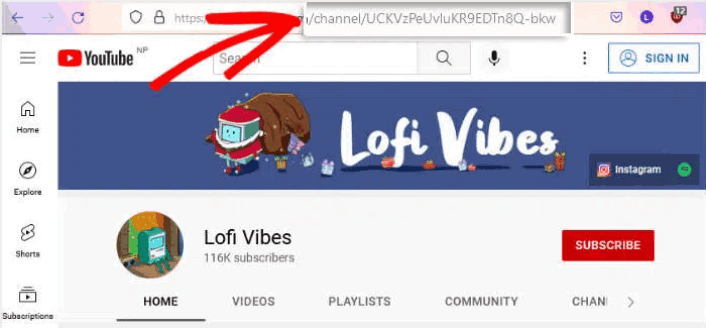
Nadat u de code hebt gekopieerd, gaat u terug naar uw website en plakt u deze in het veld Kanaal-ID toevoegen voor Livestream .
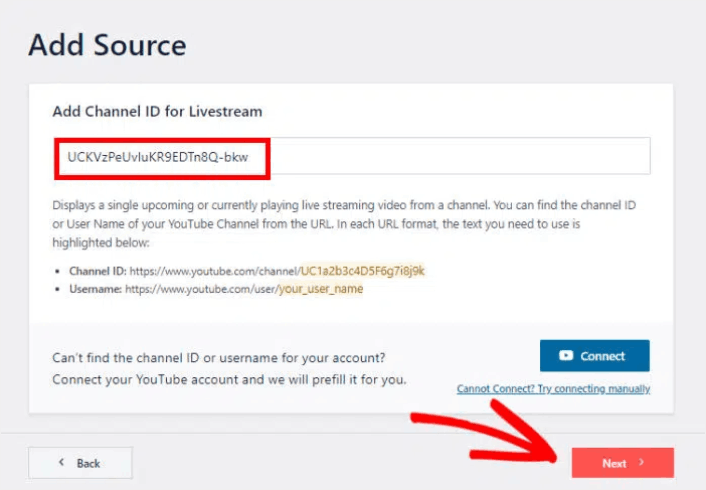
Klik vervolgens gewoon op de knop Volgende.
Stap #4: Uw live YouTube-feed aanpassen
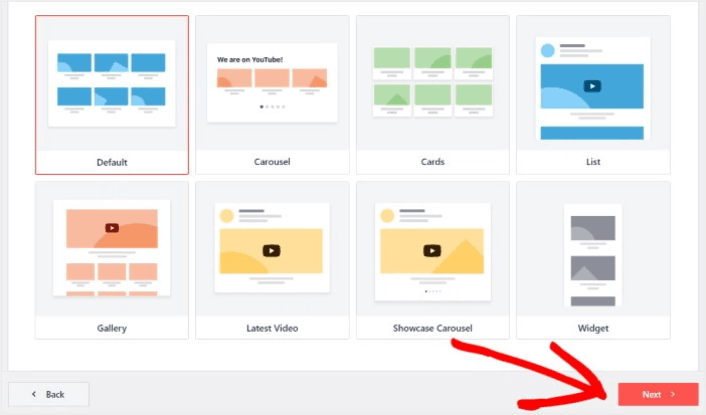
Tot slot gaan we aanpassen hoe uw ingesloten feed er op uw site uitziet. Het is super eenvoudig. De plugin vraagt u om een vooraf gebouwde sjabloon voor uw feed te kiezen. U hebt de keuze uit 8 verschillende feed-sjablonen:
- Standaard
- Carrousel
- Kaarten
- Lijst
- Galerij
- Laatste video
- Showcase carrousel
- Widget
Selecteer eenvoudig de lay-out die u wilt gebruiken en klik vervolgens op Volgende.
U kunt nu de live feed-editor van de plugin gebruiken om uw live streams in detail aan te passen.
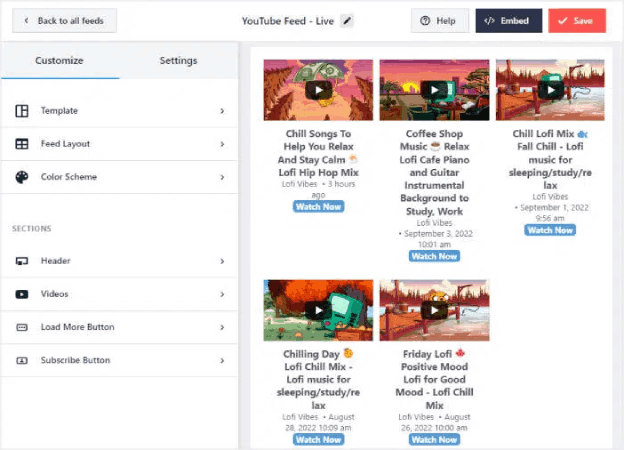
Als u klaar bent om uw feed te ontwerpen, klikt u op het tabblad Feed-lay-out in het zijbalkmenu. Of, om het kleurenschema voor uw embed te wijzigen, kunt u op het tabblad Kleurenschema klikken. Vergeet niet op Opslaan te klikken als u klaar bent met het aanpassen van uw feed-lay-out.
Stap #5: YouTube Live Stream Feed insluiten op WordPress
Met YouTube Feed Pro kunt u uw YouTube-feeds rechtstreeks vanuit de live feed-editor insluiten. Klik daarvoor eerst op de knop Insluiten bovenaan.
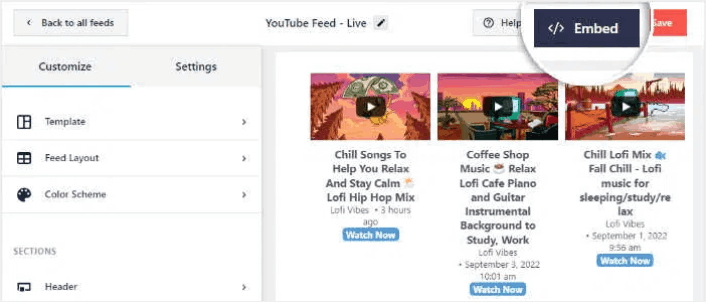
YouTube Feed Pro toont u vervolgens een pop-up met de insluitingsopties voor deze live feed. Selecteer voor nu de optie Toevoegen aan een pagina in de pop-up.
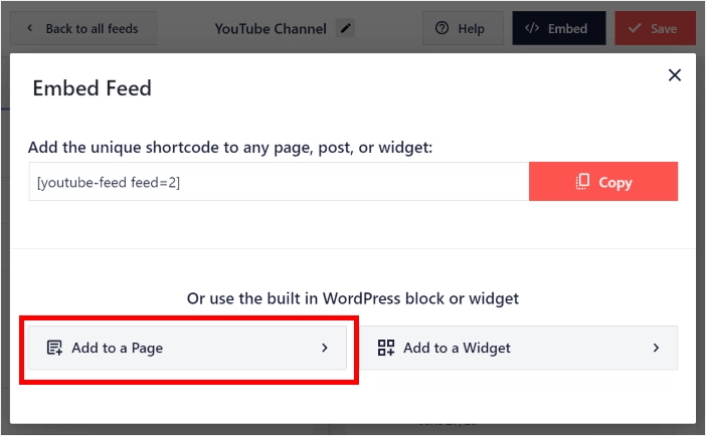
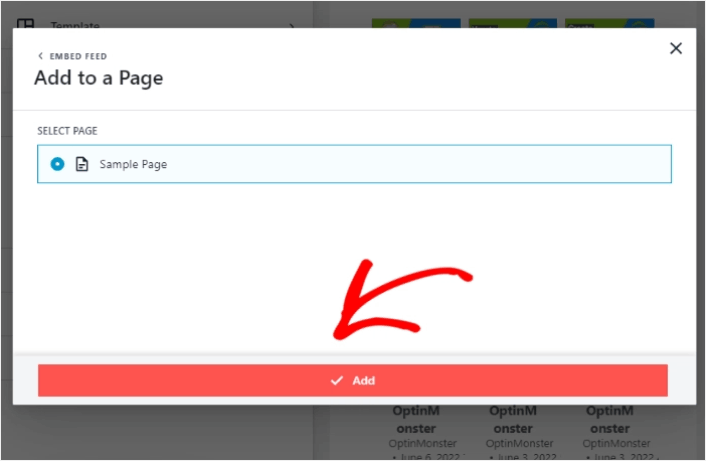
Selecteer nu uw WordPress-pagina uit de lijst en klik vervolgens op Toevoegen om door te gaan.
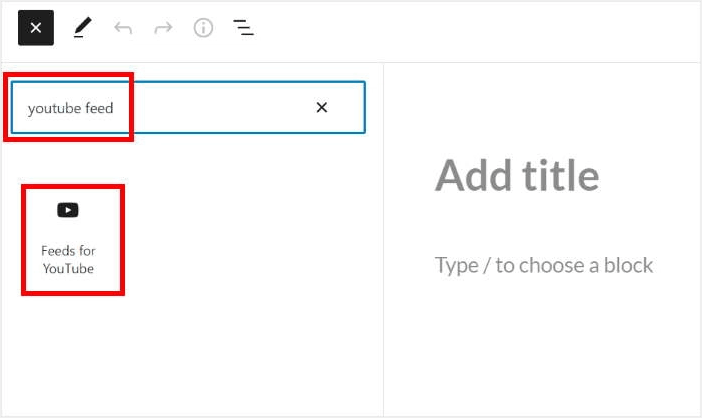
U ziet de Gutenberg-pagina-editor voor die pagina geopend worden. Het enige wat u nu hoeft te doen, is een nieuw blok toevoegen en het blok YouTube Feed selecteren.
Klik op de knop Bijwerken en uw YouTube live streams zijn online op uw site.

En dat is het, u bent klaar!
Wat te doen nadat u een YouTube Live Stream hebt ingesloten
Dat was alles voor deze keer, mensen! Tegen nu heb je een YouTube-livestream in WordPress ingesloten. Je zou ook moeten bekijken hoe je Instagram-foto's in WordPress kunt insluiten. En hoe je een virale weggeefactie opzet om je social media-volgers een boost te geven.
Daarna is het enige wat nog overblijft is verkeer naar je site genereren, zodat je contactformulieren aan het werk kunnen. Een eenvoudige manier om dat te doen is door pushmeldingen te gaan gebruiken. Het verzenden van pushmeldingen is een geweldige manier om terugkerend verkeer voor je site te genereren. Als dat iets is waarin je geïnteresseerd bent, moet je ook deze artikelen bekijken:
- Pushmeldingkosten: Is het echt gratis? (Prijsanalyse)
- Meer verkeer naar je WordPress blog krijgen (9 eenvoudige manieren)
- Hoe je je opt-in-percentage voor web pushmeldingen kunt verhogen (7 manieren)
- Hoe voeg je een WordPress-plugin voor webmeldingen toe aan je site
We raden aan PushEngage te gebruiken om uw pushmeldingen te verzenden. PushEngage is de nummer 1 pushmeldingsoftware ter wereld. Dus, als u dat nog niet hebt gedaan, begin vandaag nog met PushEngage.


