
Op zoek naar een snelle en eenvoudige tutorial over hoe je Instagram-foto's insluit in WordPress?
Instagram-embeds zijn niet hetzelfde als een link naar een Instagram-post. Met Instagram-embeds kun je je hele Instagram-feed of delen ervan laten zien zoals jij dat wilt.
Maar het lastige deel is het maken van een Instagram-embed voor WordPress. WordPress ondersteunt Facebook en Instagram oEmbeds niet meer. oEmbed was een eenvoudige manier om Instagram-foto's op elke site op te halen door simpelweg de link te plakken. Maar nu moet je je registreren als Facebook-app-ontwikkelaar en een app maken met oEmbed-machtigingen om Instagram-foto's in WordPress in te sluiten.
Als dat ingewikkeld klinkt, komt dat omdat het dat ook echt is. Het goede nieuws is dat er een super eenvoudige manier is om Instagram-foto's in WordPress in te sluiten. In dit artikel laten we precies zien hoe je Instagram-foto's in WordPress kunt insluiten zonder één regel code.
En we doen het in 10 minuten of minder!
Laten we beginnen.
Waarom je Instagram-foto's in WordPress zou moeten insluiten
Als je Instagram-foto's in WordPress kunt insluiten, zie je meteen veel voordelen. Het is een geweldige manier om websitebezoekers die je via andere kanalen zoals SEO binnenhaalt, je Instagram-volger te maken.
Maar dat is slechts het meest voor de hand liggende voordeel. Met Instagram-feeds kun je de sectie aanpassen om je klantrecensies, inhoud van je topaffiliates en influencers, en je meest succesvolle campagnes te tonen. Het is ook super eenvoudig te doen. Je kunt de getoonde berichten filteren op specifieke hashtags en merknamen.
De dynamische inhoud verhoogt ook de betrokkenheid op je site. Je kunt zelfs wat boosts voor SEO op je site krijgen vanwege de toegevoegde inhoud op je pagina's.
Hoe je Instagram-foto's op je WordPress-site insluit
Je kunt eenvoudig Instagram-feeds op je website insluiten met de Instagram Feed Pro plugin van Smash Balloon.

Smash Balloon is de #1 social media feed plugin voor WordPress. De Instagram Feed Pro plugin van Smash Balloon is de eenvoudigste manier om Instagram-foto's in WordPress in te sluiten.
Je kunt Smash Balloon gebruiken om:
- Je hashtag-feeds op je site te gebruiken als social proof
- Interactieve Twitter-feeds weer te geven om websitebetrokkenheid te vergroten
- Je YouTube-video's op je site in te sluiten om je abonnees te laten groeien
- Authentieke Facebook Business Page-recensies aan je site toe te voegen om conversies te verhogen
En nog veel meer! Het belangrijkste is dat Instagram Feed Pro je in staat stelt een Instagram-feed in te sluiten zonder je te registreren als app-ontwikkelaar. Dit bespaart je enorm veel tijd en moeite.
Als je de volledige lijst met functies van Smash Balloon wilt bekijken, moet je ons review van Smash Balloon bekijken.
De volgende stappen zijn alles wat je hoeft te doen om Instagram-foto's in WordPress in te sluiten. Als je elke stap volgt, zou je een Instagram-feed op je site moeten kunnen maken zoals deze:

Laten we beginnen.
Stap #1: Installeer en activeer de Instagram Feed Pro Plugin
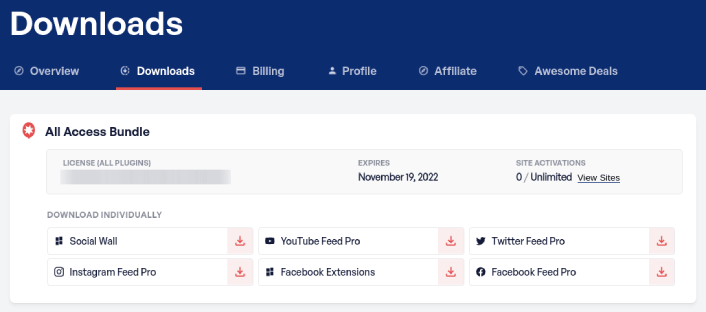
Installeer en activeer eerst de Instagram Feed Pro plugin. Je kunt de Instagram Feed Pro plugin downloaden vanuit je Smash Balloon-account onder Downloads:
Activeer vervolgens de plugin met je licentiesleutel in je WordPress-dashboard door naar Instagram Feed » Instellingen » Algemeen » Licentiesleutel te gaan:
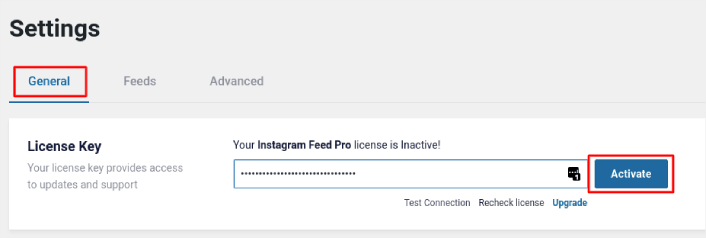
Plak je licentiesleutel en klik op de knop Activeren.
Stap #2: Koppel uw Instagram-account aan WordPress
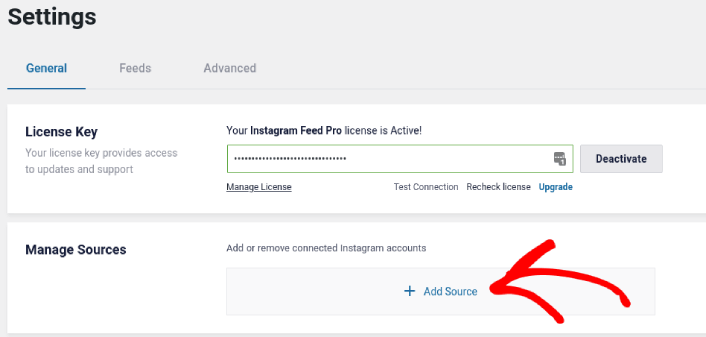
Ga in uw WordPress-dashboard naar Instagram Feed » Instellingen » Algemeen » Bronnen beheren en klik vervolgens op de plus (+) knop:
Klik vervolgens op de knop Inloggen met Instagram:
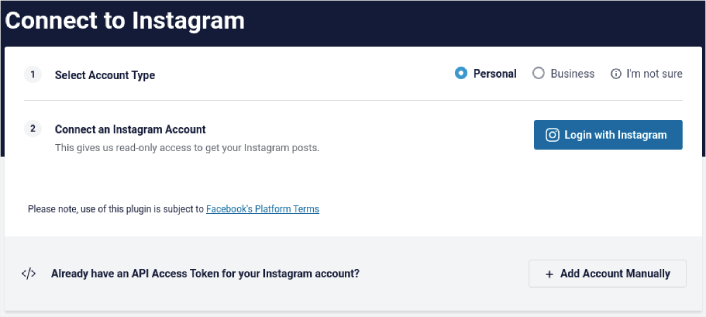
Nadat u bent ingelogd op uw account, kunt u beginnen met het maken van Instagram-feeds voor uw site.
Stap #3: Kies de Instagram-inhoud die u wilt weergeven
Ga in uw WordPress-dashboard naar Instagram Feed » Alle Feeds en klik op de knop Nieuwe toevoegen:
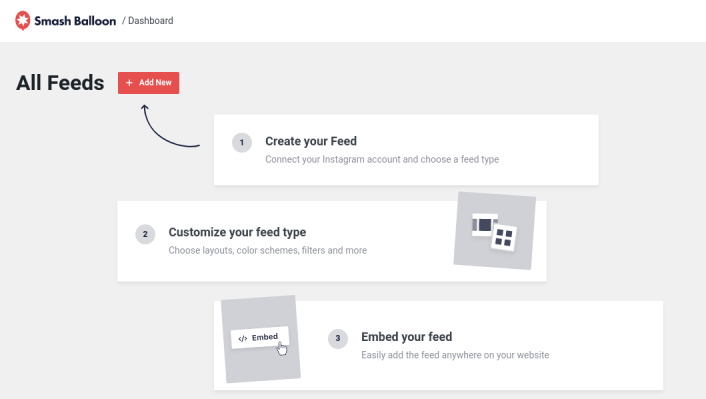
Vervolgens moet u het type inhoud selecteren dat u op uw site wilt weergeven:
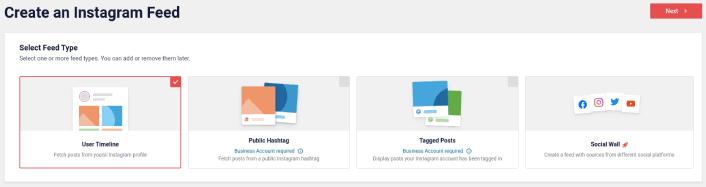
U kunt 4 soorten Instagram-feeds maken:
- Gebruikers tijdlijn: Dit type feed is beschikbaar voor alle accounts en u kunt het gebruiken om uw nieuwste berichten weer te geven.
- Openbare Hashtag: U kunt dit type feed insluiten om alleen berichten met een specifieke hashtag weer te geven.
- Gedeelde berichten: Dit type feed toont alleen berichten waarin uw Instagram-naam is getagd. Het is perfect voor het weergeven van social media recensies.
- Social Wall: U kunt Instagram-foto's in WordPress insluiten als onderdeel van een aangepaste muur met feeds van andere sociale mediaplatforms.
Kies het juiste type inhoud voor uw site en klik op de knop Volgende. U wordt gevraagd de bron voor uw Instagram-feed te selecteren. Selecteer gewoon het account dat u eerder met uw WordPress-site hebt gekoppeld.
Stap #4: Pas uw Instagram-feed aan
Nu het coolste onderdeel van Smash Balloon. U kunt een drag-and-drop-editor gebruiken om uw Instagram-feed aan te passen! In de linkerzijbalk vindt u een reeks ontwerpopties die super eenvoudig te gebruiken zijn.
Pas de lay-out van de feed aan
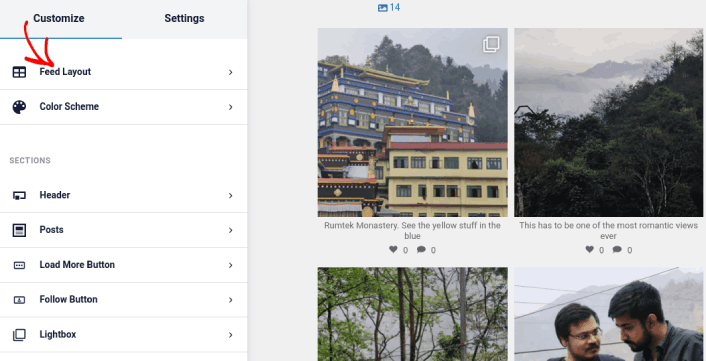
U kunt op het tabblad Feed Lay-out onder Aanpassen klikken om een lay-out voor uw insluiting te kiezen:
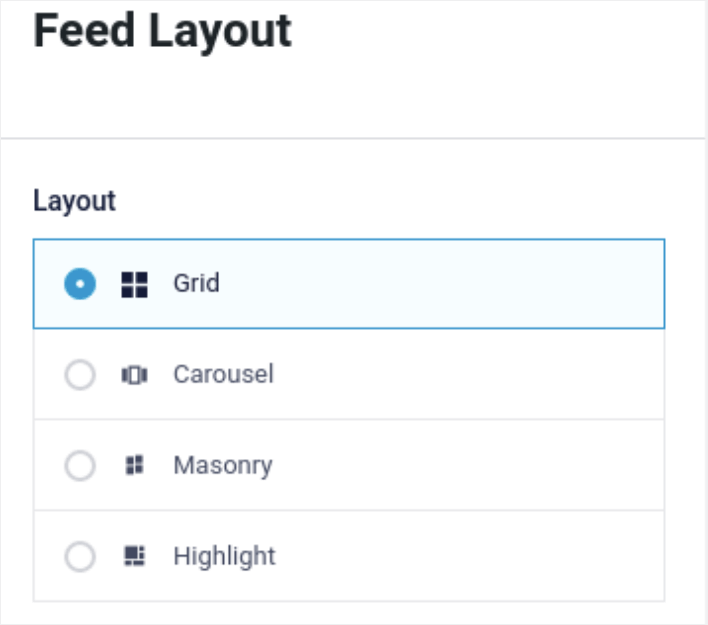
Er zijn 4 soorten lay-outs waaruit u kunt kiezen. U kunt bekijken hoe elk van deze eruitziet in de preview en vervolgens degene selecteren die u het leukst vindt:
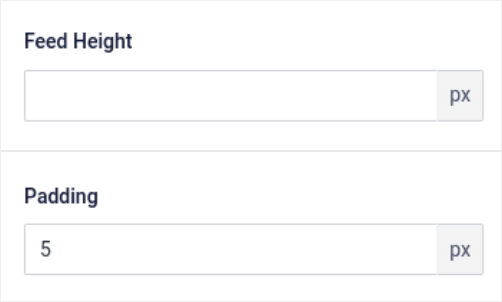
U kunt ook een aangepaste feedhoogte en opvulling instellen:
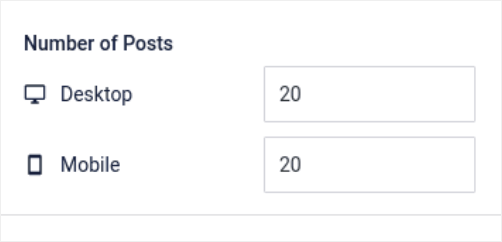
U kunt zelfs het aantal berichten instellen dat u tegelijkertijd wilt weergeven:
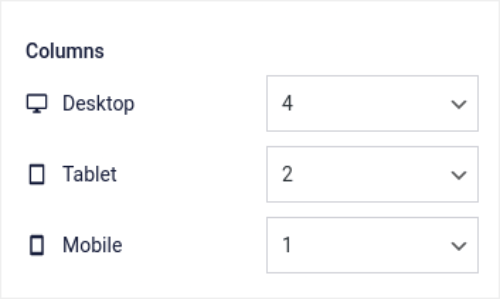
En als u zich echt chique voelt, kunt u ook het aantal kolommen in uw Instagram-feed instellen:
Pas het kleurenschema aan
Het standaard kleurenschema in Instagram Feed Pro is ontworpen om met bijna elk websiteontwerp te werken. Maar voor het geval u vindt dat het niet past bij de rest van uw site, kunt u ook het kleurenschema van de feed aanpassen.
Ga onder Aanpassen naar Kleurenschema om een aangepaste look te selecteren:
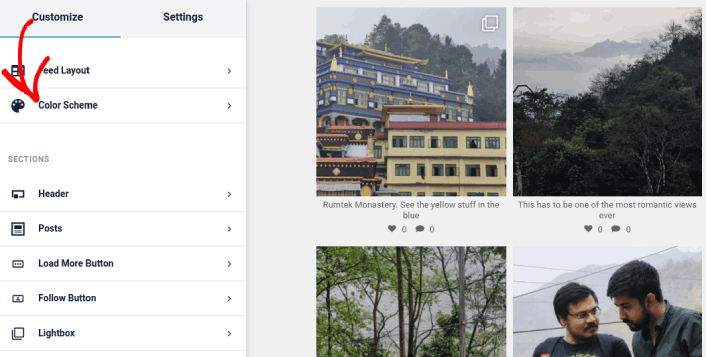
We raden aan de optie Overnemen van thema te gebruiken, omdat deze automatisch de stijlen van uw thema ophaalt.
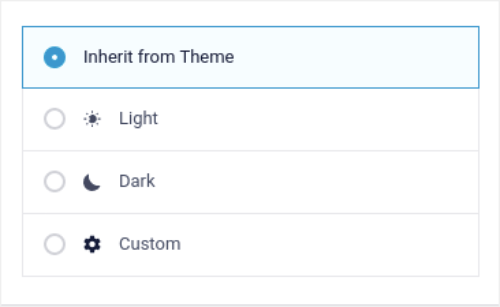
Maar u kunt op Aangepast klikken om uw eigen kleurenschema te maken.
Voeg secties toe aan uw Instagram-feed
Ten slotte kunt u ook aangepaste secties toevoegen aan uw Instagram-feed onder Aanpassen » Secties:
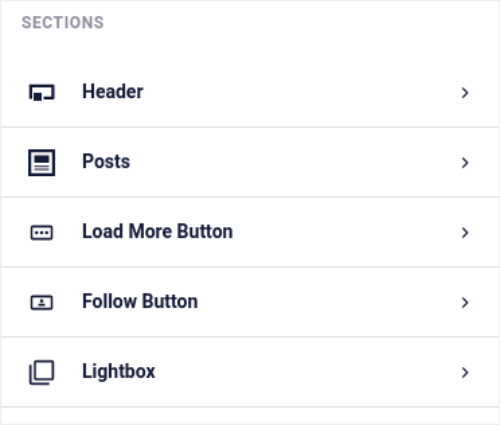
Dit omvat:
- Koptekst: U kunt de koptekst aanpassen met lettertypestijlen, een aangepaste profielfoto, een aangepaste bio en meer.
- Posts: U kunt de resolutie van afbeeldingen en video's voor uw berichten aanpassen, bijschriften toestaan, samenvattingen van likes en reacties opnemen en hover-effecten creëren.
- Meer laden Knop: U kunt een knop Meer laden toevoegen aan uw feed om meer afbeeldingen op te halen wanneer uw bezoekers erop klikken.
- Volgknop: U kunt een knop toevoegen om uw websitebezoekers aan te moedigen u te volgen op Instagram.
- Lightbox: U kunt een lightbox-popup maken waarbij uw berichten in volledig schermmodus verschijnen wanneer erop wordt geklikt.
Als u tevreden bent met de instellingen, klikt u op de knop Opslaan.
Stap #5: Instagram-foto's insluiten in WordPress-pagina/bericht
Nu uw feed volledig is aangepast, is het tijd om Instagram-foto's op uw site in te sluiten. Ga in uw WordPress-dashboard naar Instagram Feed » Alle Feeds en kopieer de feed shortcode:
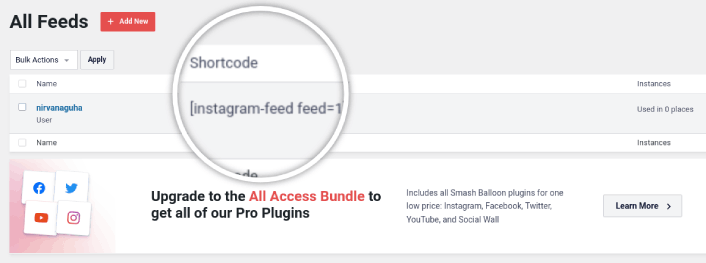
Nu kunt u deze shortcode gebruiken om direct Instagram-foto's in WordPress in te sluiten. U kunt deze toevoegen aan de zijbalk, voettekst, berichten en zelfs pagina's op uw hele site.
Als u alle stappen van begin tot eind hebt gevolgd, zou u een Instagram-feed op uw site moeten hebben zoals deze:
Dat is alles! U bent klaar.
Wat te doen nadat u Instagram-foto's in WordPress hebt ingesloten
Dat is alles voor deze keer, mensen!
Inmiddels bent u erin geslaagd om Instagram-foto's in WordPress in te sluiten. Vervolgens moet u een virale weggeefactie opzetten om uw social media-volgers een boost te geven.
Daarna is het enige wat nog overblijft is verkeer naar je site genereren, zodat je contactformulieren aan het werk kunnen. Een eenvoudige manier om dat te doen is door pushmeldingen te gaan gebruiken. Het verzenden van pushmeldingen is een geweldige manier om terugkerend verkeer voor je site te genereren. Als dat iets is waarin je geïnteresseerd bent, moet je ook deze artikelen bekijken:
- Pushmeldingkosten: Is het echt gratis? (Prijsanalyse)
- Meer verkeer naar je WordPress blog krijgen (9 eenvoudige manieren)
- Hoe je je opt-in-percentage voor web pushmeldingen kunt verhogen (7 manieren)
- Hoe voeg je een WordPress-plugin voor webmeldingen toe aan je site
We raden aan PushEngage te gebruiken om uw pushmeldingen te verzenden. PushEngage is de nummer 1 pushmeldingsoftware ter wereld. Dus, als u dat nog niet hebt gedaan, begin vandaag nog met PushEngage.


