
Bent u op zoek naar een eenvoudige manier om Google Bedrijfsrecensies op uw website in te sluiten?
Als u een klein bedrijf runt met een winkel die veel bezoekers nodig heeft, zijn uw Google Bedrijfsrecensies erg belangrijk. Google Bedrijven brengt niet alleen nieuwe leads voor u binnen, de Google-beoordeling voor uw winkel kan u ook helpen om klanten gemakkelijker te converteren vanaf uw website.
Maar hoe voegt u Google Bedrijfsrecensies toe aan uw WordPress-site? Heeft u aangepaste code nodig? Kunt u een WordPress-plugin gebruiken? Zijn de plugins eenvoudig te gebruiken? Wat voor soort functies krijgt u met uw Google Bedrijfsrecensies-widget?
Als u handmatig een Google Bedrijfsrecensies-widget wilt maken, moet u toegang kopen tot de Google Places API. Hierdoor kan het weergeven van recensies op uw website duur worden. Maar er is een manier om dit te omzeilen.
In dit artikel beantwoorden we al deze vragen en meer. Laten we kijken hoe u Google Bedrijfsrecensies op de eenvoudige manier aan uw WordPress-website kunt toevoegen.
Waarom een Google Bedrijfsrecensies-plugin voor WordPress gebruiken?
U moet een plugin gebruiken om een Google Bedrijfsrecensies-widget in WordPress toe te voegen. De truc is om de juiste plugin voor de klus te vinden. U wilt geen slecht gecodeerde plugin die uw site vertraagt. Het is dus het beste om een professioneel gemaakte plugin te gebruiken om een Google Bedrijfsrecensies-widget aan uw WordPress-site toe te voegen.
PushEngage is de #1 push notificatie plugin ter wereld. Download hem gratis!
De beste WordPress-plugins worden getest en geoptimaliseerd voor snelheid. En het is belangrijk om een goede plugin te gebruiken, omdat u een Tripadvisor-widget kunt insluiten op een landingspagina om als sociaal bewijs te dienen en meer conversies te krijgen.
Natuurlijk betekent dit niet dat u geen Google Bedrijfsrecensies-widget in WordPress kunt insluiten zonder een plugin. Maar het is moeilijk om het uiterlijk van uw feed aan te passen zonder kennis van HTML en CSS. U kunt ook uw insluitcode verliezen als u uw WordPress-thema wijzigt. Hetzelfde probleem doet zich voor als u geen child-thema gebruikt en uw thema een grote update krijgt.
Het is ook erg vervelend om meerdere feeds voor verschillende bedrijfslocaties in verschillende berichten en pagina's via code in te sluiten.
We raden aan om Smash Balloon te gebruiken om een WordPress Google Bedrijfsrecensies-widget op uw site in te voegen.

Smash Balloon is een eenvoudige WordPress-plugin waarmee u uw social media feeds en recensies op uw site kunt weergeven zonder enige code te gebruiken.
U kunt Smash Balloon gebruiken om met een paar klikken aangepaste social media feeds voor uw WordPress-site te maken. Er is geen codering bij betrokken en u hoeft geen ontwikkelaar in te huren. En u kunt Tripadvisor, Instagram, Facebook, Twitter en YouTube feeds samen of afzonderlijk integreren zoals u wilt.
Meld u aan voor Smash Balloon om hun Reviews Feed Pro te gebruiken om een Google Bedrijfsrecensies-widget voor uw site te maken.

Het beste deel? Het is ongelooflijk eenvoudig te gebruiken.
Smash Balloon duurt nauwelijks 5 minuten om in te stellen. En er is helemaal geen leercurve.
Meer dan 2 miljoen gebruikers vertrouwen op Smash Balloon om hun social media feeds op hun websites weer te geven. Bovendien heeft Smash Balloon een gemiddelde beoordeling van 4,8 van de 5 sterren op WordPress.
Laten we eens kijken hoe je een Google Bedrijfsrecensies-widget voor je WordPress-site maakt met Smash Balloon.
Hoe voeg je een Google Bedrijfsrecensies-widget toe in WordPress
Installeer en activeer de Reviews Pro-plugin. Als je niet zeker weet hoe je dit moet doen, bekijk dan dit artikel over hoe je een WordPress-plugin installeert. Volg daarna de stappen in deze handleiding om een Tripadvisor-feed in WordPress in te stellen en in te sluiten.
Stap #1: Maak een Google Bedrijfsrecensies-widget in WordPress
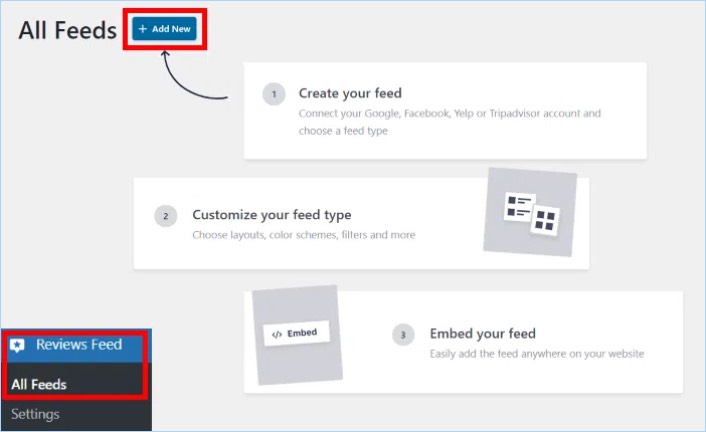
Ga om te beginnen naar het menu Reviews Feed in je WordPress-dashboard en klik op de knop Nieuwe toevoegen :
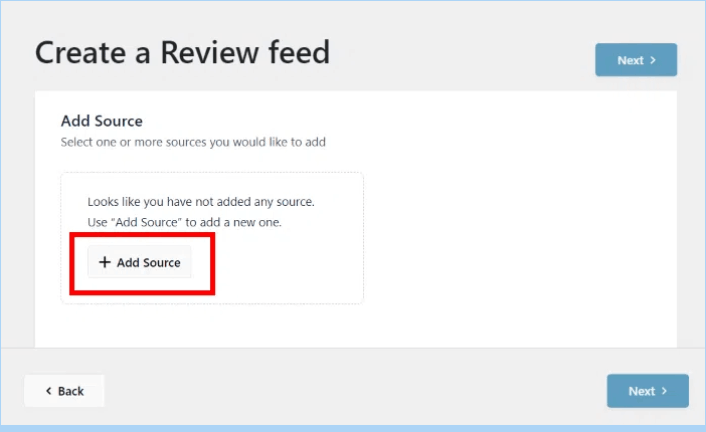
De volgende stap is het toevoegen van bronnen voor je nieuwe recensies-widget. Je kunt deze widget eenvoudig verbinden met je Google Bedrijfsrecensies. Klik hier op de knop Bron toevoegen om te beginnen.
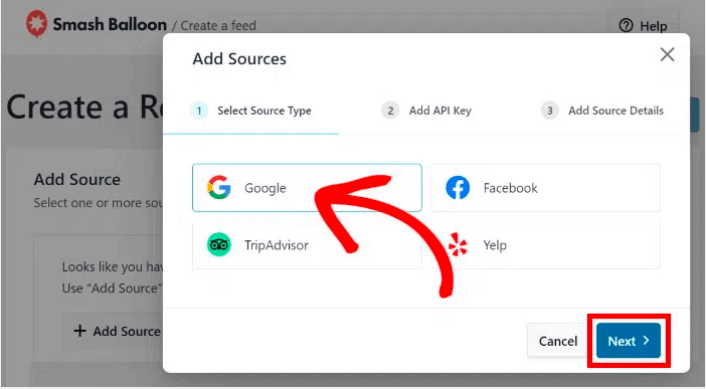
Om door te gaan, selecteer je de optie Google in het pop-upvenster en klik je op Volgende.
Stap #2: Verbind je widget met Google
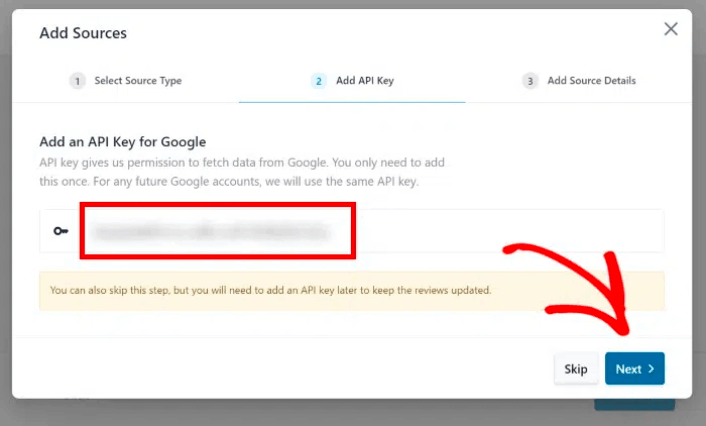
Met de Reviews Pro-plugin kun je verbinding maken met Google, zelfs zonder een API-sleutel te gebruiken! Als je al een Google Places API-sleutel hebt, plak deze dan in het pop-upvenster en klik op de knop Volgende.
Of je kunt op de knop Overslaan klikken om door te gaan.
Selecteer vervolgens welk bedrijf je wilt weergeven met je Google-recensies-widget door de Place ID van de Google Bedrijfs pagina in te voeren.
Als je de Place ID van je bedrijf niet weet, kun je er eenvoudig zelf een aanmaken. Ga naar de officiële Place ID-generator en scroll naar beneden totdat je een Google-kaart ziet.
Voer de naam en locatie van een bedrijf in de zoekbalk bovenaan in.
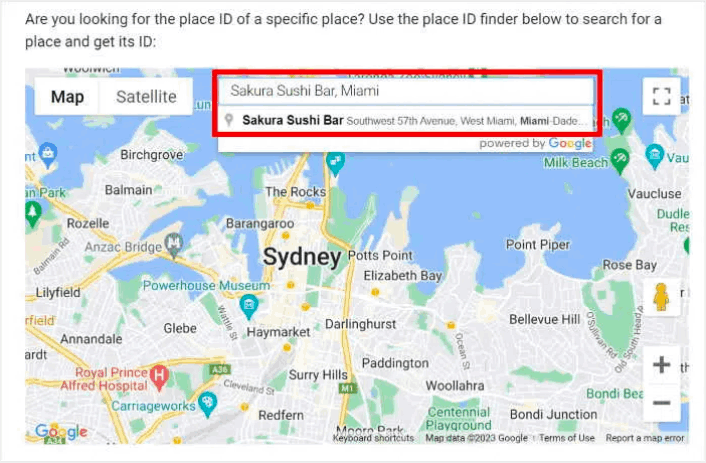
Dus, je wilt recensies van een specifiek bedrijf laten zien, toch?
Geen zorgen, kies gewoon het bedrijf waarin je geïnteresseerd bent uit de vervolgkeuzelijst. Daarna toont Google de Place ID voor dat specifieke bedrijfsprofiel op de kaart. Je zult het Place ID-veld gemakkelijk vinden, en direct ernaast vind je de code.
Kopieer die code gewoon, en je bent klaar!
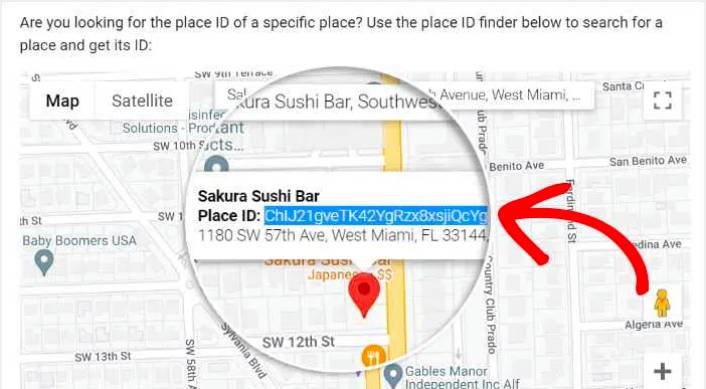
Ga vervolgens terug naar je site en plak de Place ID in de bron van je widget.
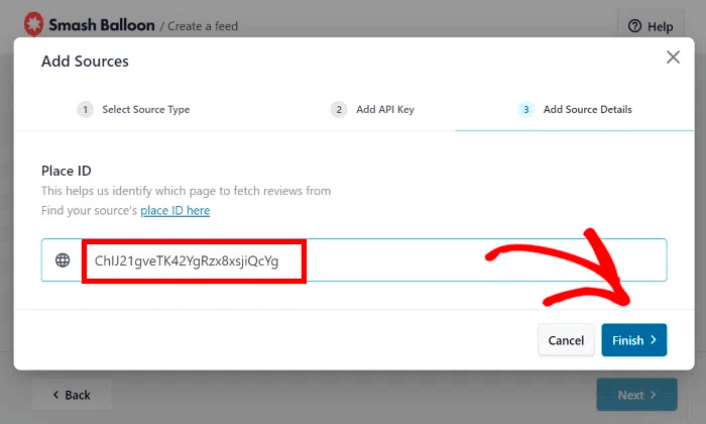
Precies zo heb je met succes je nieuwe recensies-widget gekoppeld aan Google en een bron geïntegreerd. Vanaf nu kun je deze bron gebruiken wanneer je nieuwe widgets maakt met deze plugin.
Klik ten slotte op de knop Volgende om deze bron voor je Google Bedrijfsrecensies-widget te bevestigen.
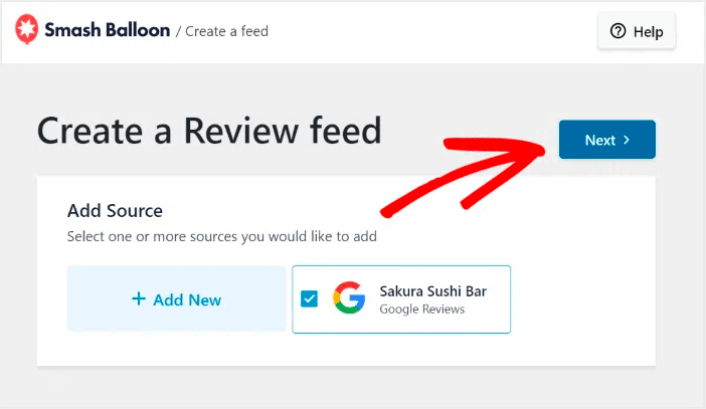
Je nieuwe Google Bedrijfsrecensies-widget kopieert nu automatisch het ontwerp van je website en ziet er prachtig uit, zelfs zonder aangepaste code.
Stap #3: Pas je Google Bedrijfsrecensies-widget aan
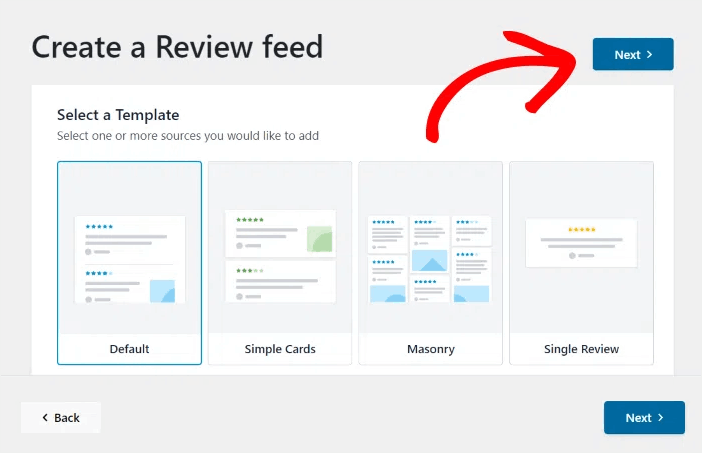
Om je Google Bedrijfsrecensies-widgets aan te passen, hoef je alleen maar een vooraf ontworpen sjabloon te selecteren dat bij de plugin wordt geleverd.
U heeft 7 sjablonen met verschillende ontwerpen waaruit u kunt kiezen:
- Standaard
- Eenvoudige kaarten
- Metselwerk
- Enkele recensie
- Showcase carrousel
- Carrousel
- Grid carrousel
Nadat u uw widget-sjabloon hebt geselecteerd, klikt u op de knop Volgende.
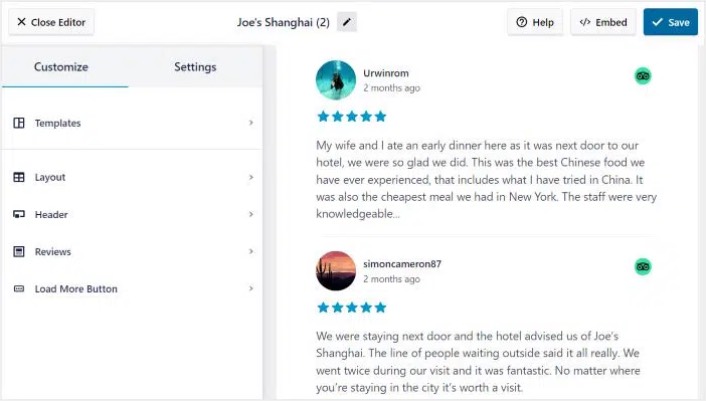
Wanneer u wijzigingen aanbrengt, ziet u in het live voorbeeld aan de rechterkant hoe uw Google Bedrijfs-widget er in realtime uitziet.
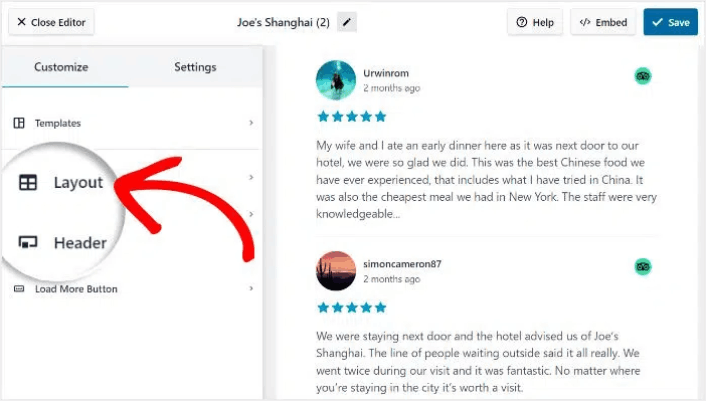
Klik op de optie Feedindeling in het linkerdeelvenster:
Met Reviews Feed Pro kunt u kiezen uit 3 opties: Lijst, Masonry, en Carrousel.
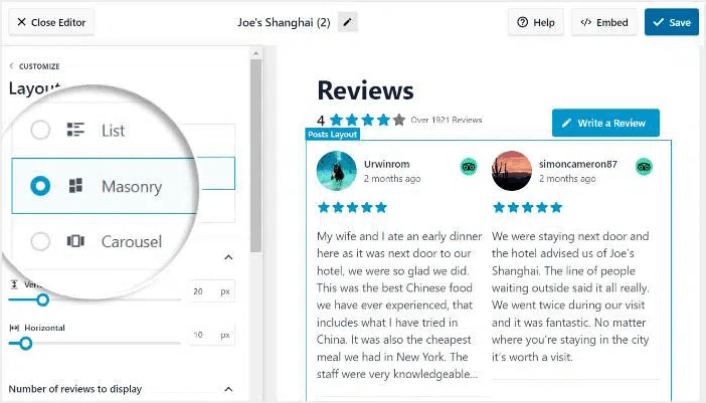
Speel met de verschillende lay-outs totdat u de juiste vindt voor uw site. Klik op de knop Opslaan om uw wijzigingen te bevestigen.
Stap #4: Publiceer uw Google Bedrijfsrecensies Widget in WordPress
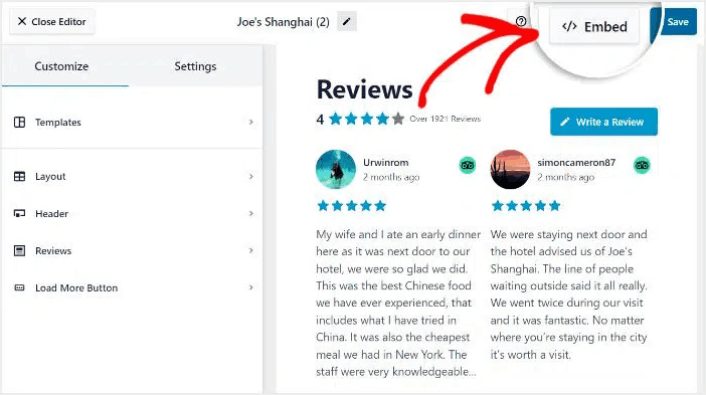
Klik op de knop Insluiten bovenaan om te beginnen.
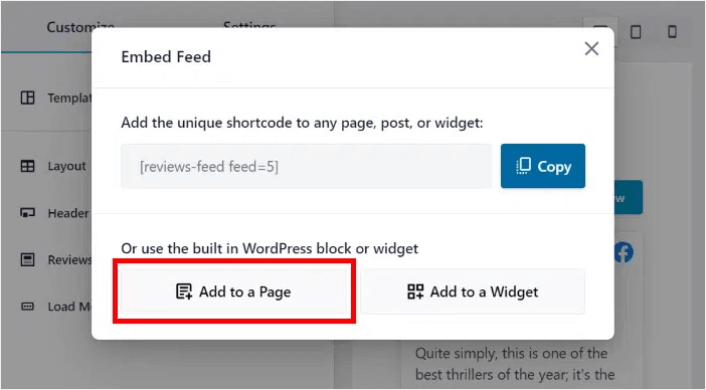
Om het op een WordPress-pagina in te sluiten, klikt u op de knop Toevoegen aan een pagina :
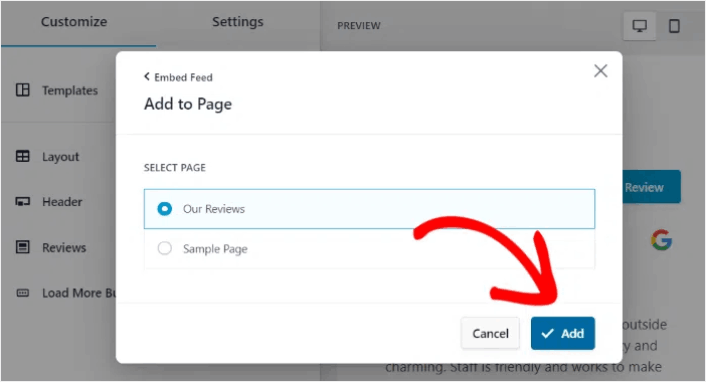
Selecteer gewoon de pagina waar u de feed wilt insluiten en klik op de knop Toevoegen :
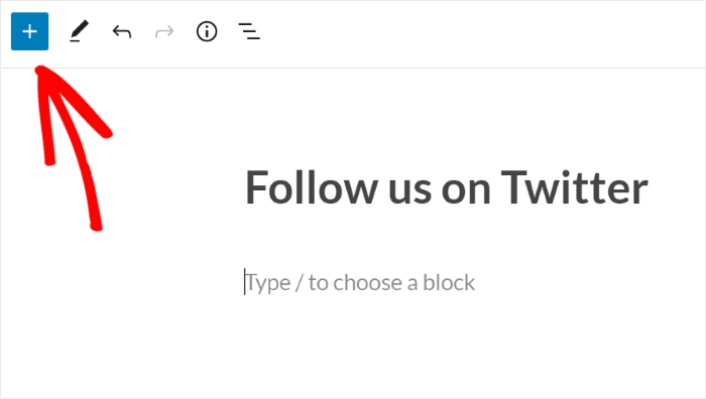
Dit opent de WordPress-pagina in de blokeditor. Klik op het plus (+) icoon om een nieuw WordPress-blok toe te voegen.
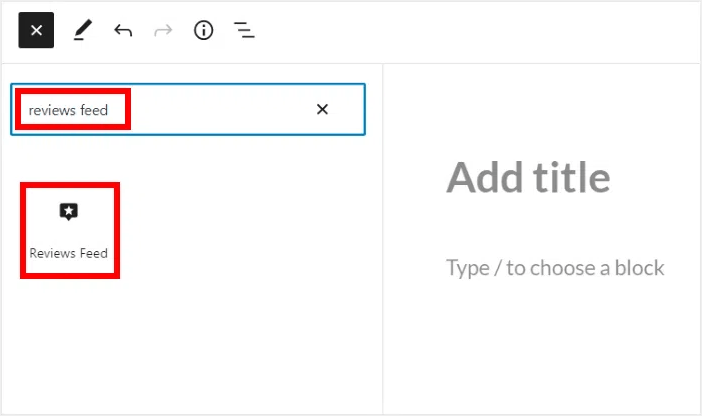
Klik op het Reviews Feed WordPress-blok om het aan uw pagina toe te voegen:
Klik ten slotte op de knop Publiceren of Bijwerken , en uw Twitter-feed wordt op deze manier op uw WordPress-site gepubliceerd:
En dat is alles! U bent klaar.
Nadat u Google Bedrijfsrecensies op uw website insluit
Dat was alles voor deze keer, mensen! Tegen nu heeft u Google Bedrijfsrecensies op uw WordPress-website ingesloten. U kunt ook bekijken hoe u Instagram-foto's in WordPress insluit. En hoe u een virale weggeefactie opzet om uw social media-volgers een boost te geven.
Daarna is het enige wat nog overblijft is verkeer naar je site genereren, zodat je contactformulieren aan het werk kunnen. Een eenvoudige manier om dat te doen is door pushmeldingen te gaan gebruiken. Het verzenden van pushmeldingen is een geweldige manier om terugkerend verkeer voor je site te genereren. Als dat iets is waarin je geïnteresseerd bent, moet je ook deze artikelen bekijken:
- Pushmeldingkosten: Is het echt gratis? (Prijsanalyse)
- Hoe voeg je een WordPress-plugin voor webmeldingen toe aan je site
- Meer verkeer naar je WordPress blog krijgen (9 eenvoudige manieren)
- Hoe je je opt-in-percentage voor web pushmeldingen kunt verhogen (7 manieren)
We raden aan PushEngage te gebruiken om uw pushmeldingen te verzenden. PushEngage is de nummer 1 pushmeldingsoftware ter wereld. Dus, als u dat nog niet hebt gedaan, begin vandaag nog met PushEngage.


