
Op zoek naar een tutorial over hoe je een WordPress-backup naar de cloud maakt?
Back-ups kunnen je bedrijf vele malen behoeden voor een crash en ondergang. Soms sloop je je site, soms doen hackers het voor je! Maar als je back-ups in de cloud maakt, is je hele bedrijf veilig en beveiligd. En je kunt super snel en eenvoudig weer online zijn.
De enige vraag is… welke WordPress-back-upplugin gebruik je? Kan deze back-ups maken naar je favoriete cloudservice? Wat is de juiste manier om back-ups in de cloud te maken?
In dit artikel laten we je zien hoe je een WordPress-backup naar de cloud maakt. En we doen het met een eenvoudige plugin, zodat je zelf niet hoeft te gaan coderen.
Laten we beginnen.
Waarom een WordPress-backup naar de cloud maken?
Heb je er ooit over nagedacht wat er gebeurt als je website plotseling crasht of wordt gehackt? Eng, hè? Dat is waar een WordPress-backup naar de cloud kan dienen als je digitale vangnet.
PushEngage is de #1 push notificatie plugin ter wereld. Download hem gratis!
Laten we eens kijken waarom het maken van een cloud-backup van je WordPress-site een vanzelfsprekendheid is.
1. Zorg altijd voor een Plan B: Stel je voor dat je aan je site werkt en *poef* – er gaat iets mis. Met een cloud-backup is het alsof je een 'ongedaan maken'-knop hebt voor je hele site. Je kunt je site in een mum van tijd herstellen naar de normale staat.
2. Houd je gegevens veilig voor bedreigingen: Het internet kan een wilde plek zijn met hackers die rondsluipen. Cloud-back-ups bewaren een kopie van je site veilig en geluid, buiten het bereik van deze online boosdoeners.
3. Updates mislukt? Geen probleem!: We hebben het allemaal meegemaakt – een plugin of thema updaten en plotseling ziet je site eruit als een schilderij van Picasso. Met cloud-back-ups kun je terugkeren naar de versie van vóór de updatechaos.
4. Supergemakkelijke toegang: Het beste aan cloud-back-ups? Je hebt er overal en altijd toegang toe. Of je nu nipt aan een latte in een café of ontspant op het strand, de back-up van je site is slechts een paar klikken verwijderd.
5. Automatisch en probleemloos: Instellen en vergeten! De meeste cloud-back-upservices bieden automatische opties. Dit betekent dat je site regelmatig wordt geback-upt zonder dat je er iets voor hoeft te doen.
6. Ruimtebespaarder: Back-ups opslaan op je eigen server kan ruimte innemen. Cloud-back-ups zijn als een extra garage voor je digitale spullen, waardoor je server ruim en snel blijft.
Kortom, het maken van een cloud-backup voor je WordPress-site is als een digitaal vangnet hebben. Het gaat om gemoedsrust, wetende dat wat er ook gebeurt, je online aanwezigheid veilig is en slechts een herstel verwijderd. Beter veilig dan spijt, toch?
Een WordPress-backup maken naar de cloud
De eenvoudigste manier om een WordPress-backup naar de cloud te maken, is door een eenvoudige en makkelijke WordPress-back-upplugin te gebruiken. We raden aan om Duplicator Pro hiervoor te gebruiken:
Duplicator Pro is de beste WordPress-back-up- en migratieplugin op de markt.
Met Duplicator kun je:
- Beveiligde, geplande back-ups maken
- Je back-ups opslaan in een cloudopslag naar keuze
- Je site met één klik herstellen
- Sites tot 100 GB naadloos migreren
- Bescherm en archiveer uw back-ups met AES-256-encryptie
Maar dat is niet alles. Duplicator biedt complete WooCommerce-back-ups zodat uw online winkel goed beschermd is.
En een van de meest geweldige functies die we ooit in een back-up plug-in hebben gezien, is de functie voor site-sjablonen.
Als u waarschijnlijk meerdere sites met dezelfde plug-ins, thema's en functies gaat maken, kunt u Duplicator gebruiken om een site-sjabloon te maken en direct nieuwe websites te lanceren.
Omdat het deel uitmaakt van de Awesome Motive-suite van plug-ins, is het getest om naadloos samen te werken met de beste WordPress-plug-ins ter wereld.
Stap #1: Installeer en activeer de Duplicator Pro plug-in
Nadat u Duplicator Pro van de website hebt gekocht, downloadt u de plug-in van uw accountpagina. Installeer deze vervolgens zoals elke WordPress-plug-in. Als u dit nog nooit eerder hebt gedaan, bekijk dan deze tutorial over hoe u een WordPress-plug-in installeert.
Voordat u Duplicator gaat gebruiken, moet u uw licentiesleutel activeren. Ga hiervoor naar Instellingen » Licenties:

Plak de licentiesleutel die u bij uw aankoop hebt ontvangen. Klik ten slotte op Activeren.
Stap #2: Verbind een cloudservice

Ga naar Duplicator Pro » Opslag. Hier ziet u dat de standaard back-uplocatie uw lokale server is. Om cloud WordPress-back-ups in te stellen, klikt u op Nieuwe toevoegen:
Hier kunt u de gewenste cloudservice selecteren:

U kunt kiezen uit een hele lijst met cloudservices om uw back-ups op te slaan, waaronder:
- Google Drive
- Dropbox
- OneDrive
- Amazon S3
- Backblaze B2
- Wasabi
- Google Cloud
- DreamObjects
- Vultr
- DigitalOcean Spaces
- Cloudflare R2
- Lokale server
- FTP

Voor deze tutorial gebruiken we Microsoft OneDrive om back-ups te maken. Nadat u uw provider hebt geselecteerd, moet u Duplicator autoriseren om back-ups op te slaan op uw cloudaccount. Scroll naar beneden naar de sectie Autorisatie en klik op Verbinden met OneDrive (of de door u gekozen service):

Klik vervolgens op Autoriseer OneDrive om de verbinding te voltooien:

Sta ten slotte toegang toe op uw externe service:
U ontvangt een autorisatiecode van uw cloudservice. Het enige wat u hoeft te doen, is de code in de Duplicator Pro-plug-in plakken.

Als je klaar bent, klik je op Setup afronden.
Stap #3: Maak een Cloud WordPress-back-up
Met Duplicator maak je in feite een netjes pakket van je site. Het pakt al je thema's, plug-ins, de kern WordPress-bestanden en zelfs je database-tabellen, en verpakt ze in één overzichtelijk zip-bestand. Zie het als het inpakken van alle schatten van je website in een schatkist.
Zodra je site helemaal is ingepakt, neemt Duplicator het over en stuurt dit pakket rechtstreeks naar de cloud. Het is als magie! Je hoeft niets te doen - Duplicator doet het zware werk voor je.
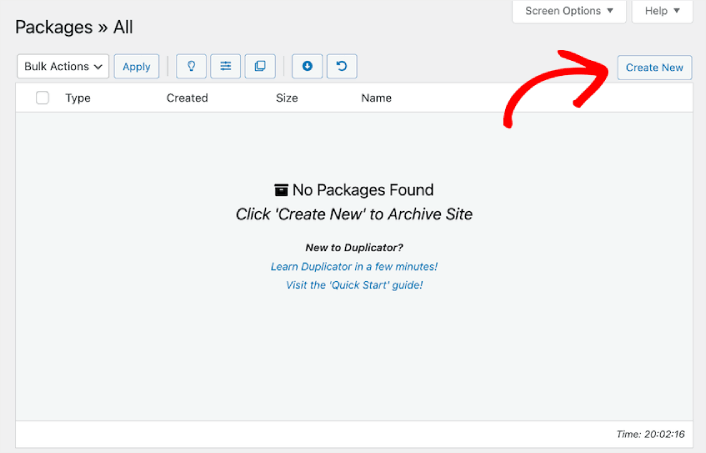

Om te beginnen ga je naar Duplicator Pro » Pakketten » Nieuw maken:
Geef je back-uppakket een naam.

En selecteer vervolgens je cloudservice voor opslag.

Je kunt verschillende soorten back-ups maken met Duplicator, zoals:
- Alleen media back-up
- Database back-up
- Volledige back-up
En zelfs een aangepaste back-up om specifieke delen van je site te back-uppen.
Vervolgens scant Duplicator je hele site. Je ziet alleen Goede meldingen als je site succesvol kan worden geback-upt:
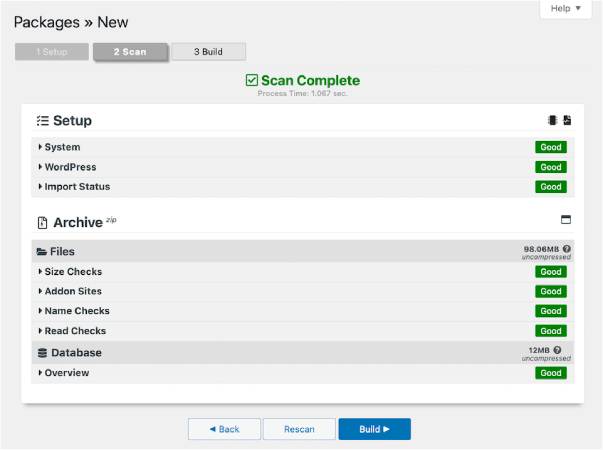
Als het klaar is, klik je op Bouwen.
Wat te doen nadat je een Cloud WordPress-back-up hebt gemaakt
Dat is alles voor deze keer, mensen!
Nu je weet hoe je een cloud WordPress-back-up maakt, is het tijd om terug te keren naar de zakelijke kant van je website. Back-ups zijn bedoeld om je gemoedsrust te geven. Dus, je moet teruggaan naar het optimaliseren van je site om conversies te verhogen.
En als je op zoek bent naar een eenvoudige, betaalbare manier om je terugkerende verkeer en conversies te vergroten, raden we het gebruik van pushmeldingen aan. Pushmeldingen kunnen je helpen meer terugkerend verkeer en site-betrokkenheid te genereren. Je kunt ook geautomatiseerde pushmeldingcampagnes maken die verkopen genereren.
Nog niet overtuigd? Bekijk deze bronnen:
- 7 slimme strategieën om klantbetrokkenheid te vergroten
- Zijn pushmeldingen effectief? 7 statistieken + 3 expert tips
- Hoe verlaten winkelwagen pushmeldingen in te stellen (eenvoudige tutorial)
- Hoe voeg je een WordPress-plugin voor webmeldingen toe aan je site
We raden aan PushEngage te gebruiken om uw pushmeldingscampagnes te maken. PushEngage is de nummer 1 pushmeldingssoftware ter wereld. Dus, als u dat nog niet hebt gedaan, begin vandaag nog met PushEngage!


