
Wil je een app-landingspagina bouwen in WordPress?
Het bouwen van een mobiele app is al moeilijk genoeg. Nu moet je uitzoeken hoe je downloads krijgt. Het blijkt dat zelfs als je iets buitengewoons bouwt, je niet noodzakelijk veel gebruikers zult krijgen.
Het maken van een app-landingspagina is een geweldige manier om je websitebezoekers te overtuigen en te converteren naar app-gebruikers. Maar hoe doe je dat? De eenvoudigste manier om een landingspagina te maken, is door een WordPress-site te maken om je app te promoten. Gebruik vervolgens een landingspagina-builder om snel een goed converterende app-landingspagina te lanceren.
In dit artikel laten we je zien hoe je snel een WordPress app-landingspagina kunt lanceren. En je hebt geen eerdere marketing- of codeerervaring nodig om dit te doen.
Laten we beginnen.
Wat is een app-landingspagina?
Een app-landingspagina is een op zichzelf staande webpagina die bedoeld is om websitebezoekers te overtuigen je app te downloaden.
Landingspagina's zijn extreem gericht op het behalen van conversies. Je app-landingspagina hoeft dus niet de mooiste van allemaal te zijn. Zolang het zijn werk goed doet om de voordelen van je app uit te leggen en waarom mensen deze zouden moeten downloaden, ben je klaar.
Het maken van een WordPress-landingspagina voor je app kan veel voordelen hebben voor je bedrijf:
- Merkbekendheid promoten
- Conversies verhogen
- Marketinggegevens verzamelen
- Geloofwaardigheid verbeteren door sociaal bewijs
- Leads verzamelen om toekomstige campagnes te promoten
Je kunt ook veel doen met een heel eenvoudige pagina.
Maar het belangrijkste dat je moet onthouden, is dat alle succesvolle landingspagina's een vergelijkbare structuur en flow hebben. Dit betekent dat er specifieke elementen op elke landingspagina aanwezig zijn om deze succesvol te maken.
Wat maakt een succesvolle app-landingspagina succesvol?
Nu je weet wat een app-landingspagina is en waarom je er een zou moeten maken, is het tijd om de meest kritieke elementen van elke landingspagina te bekijken. We hebben enkele echte voorbeelden samengesteld om te laten zien hoe succesvolle app-landingspagina's deze elementen gebruiken.
Laten we eens kijken.
#1. Call to Action
Een call to action of CTA is een knop of link die bezoekers aanzet tot actie. Je app-landingspagina is bedoeld om downloads voor je app te genereren. En dat is het meest fundamentele doel van je landingspagina.
Je app-landingspagina kan dus drie calls to action hebben:
- Een directe downloadknop
- Een QR-code voor een scanbare download
- Een contactformulier om leads te verzamelen voor e-mailmarketing
Van de drie is een contactformulier het minst populair. Je zou een contactformulier gebruiken om leads te verzamelen als je app nog niet is gelanceerd. Voor mobiele apps is een QR-code erg populair voor desktopversies van je site. Voor een responsieve site is een directe downloadknop de meest populaire keuze.
Hier is een voorbeeld van een geweldige call to action van Slack:
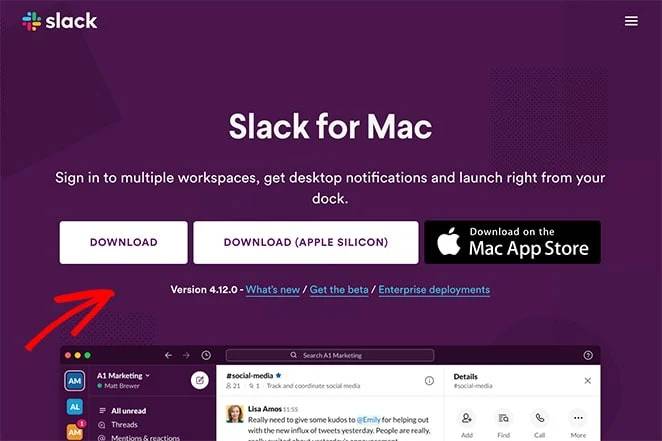
Zie je hoe de hele pagina die ene intentie ondersteunt om bezoekers je app te laten downloaden? De hele focus van de pagina ligt op de downloadknop en dat is wat dit een goed converterende app-landingspagina maakt.
#2. Kop
De kopregel van uw bestemmingspagina is het eerste wat uw bezoekers zullen zien. U hoeft niet geestig te zijn met uw kopregels. Sterker nog, als u geen professionele copywriter bent, kunt u uw kopregel het beste richten op het grootste voordeel van het downloaden van uw app.
Bekijk dit geweldige voorbeeld van een kopregel voor een bestemmingspagina van IFTTT:
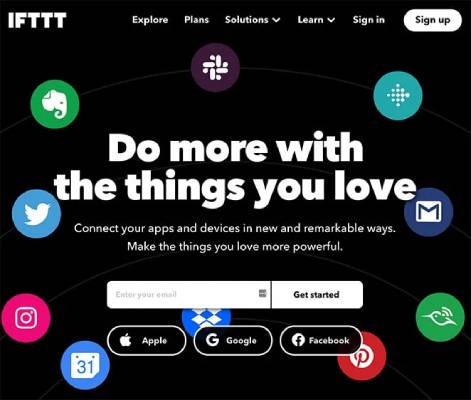
IFTTT somt niet eens de apps op waarmee het kan integreren in de kopregel. U kunt alle apps zien in de banner-afbeelding. En als u de kopregel leest, is het meteen duidelijk.
Meestal is uw kopregel de eerste aanzet tot de downloadknop. Dus, laat het tellen!
#3. Bodytekst
Natuurlijk zijn er meerdere geweldige dingen aan uw app die u niet in de kopregel kunt stoppen. Een gedetailleerde uitleg van de voordelen komt in uw bodytekst.
De bodytekst is bedoeld om uw toevallige bezoekers te overtuigen en te converteren naar gebruikers. Hier is een voorbeeld van Asana Rebel:
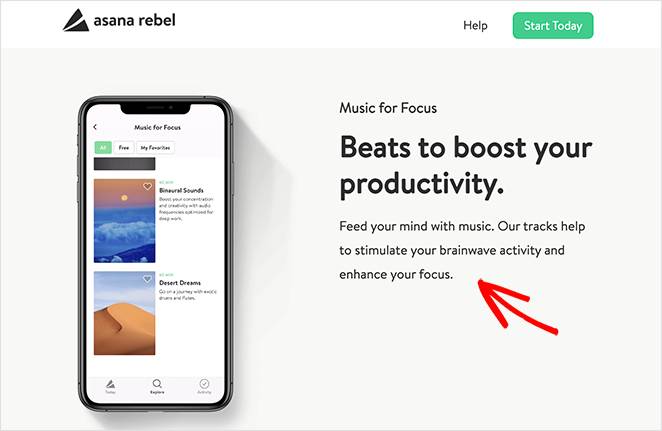
Een geweldige copywriting-sjabloon die u kunt gebruiken, is om nieuwsgierigheid op te wekken in de kopregel en die nieuwsgierigheid te bevredigen in de bodytekst. Dat gevoel van voldoening zal ervoor zorgen dat mensen naar uw CTA scrollen.
#4. Sociaal bewijs
Het opnemen van sociaal bewijs op uw bestemmingspagina toont gebruikers dat uw app betrouwbaar is. Sociaal bewijs is een aanname die u uw bezoekers leidt, zodat ze het juiste gedrag in die situatie kennen. Het is als een drankje nemen op een feestje waar iedereen drinkt, ook al bent u geen drinker.
Er zijn voornamelijk 6 manieren om sociaal bewijs op uw bestemmingspagina's te gebruiken:
- Expert aanbevelingen (zoals hoe 9 van de 10 tandartsen elk ander tandpastamerk aanbeveelt)
- Bekendheid van beroemdheden (zoals Kevin Hart die Car Finder gebruikt)
- Gebruikersrecensies en getuigenissen (hierover binnenkort meer)
- Het tonen van een enorm aantal bestaande gebruikers (zoals de 10.000+ slimme ondernemers die PushEngage gebruiken)
- Branchecertificering en prijzen (zoals de Editor's Choice badge in Google Play of deelname aan Shark Tank)
Van al deze soorten sociaal bewijs zijn gebruikersrecensies en getuigenissen het gemakkelijkst te verkrijgen. Bekijk dit voorbeeld van Aura:
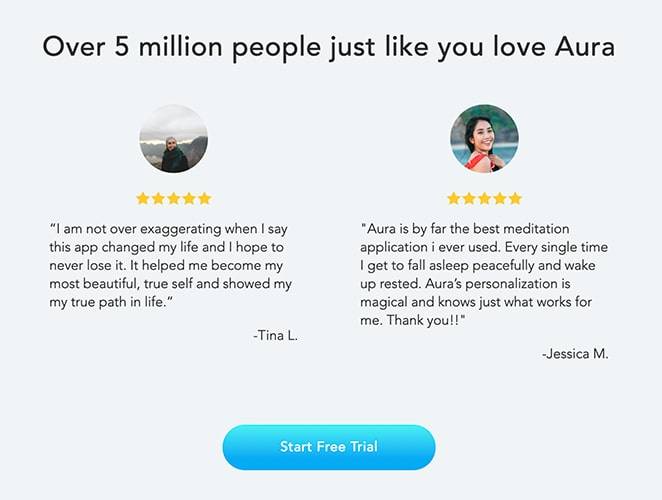
Het gebruikt de kracht van enorme aantallen, samen met recensies en getuigenissen, om prachtig naar hun CTA-knop te leiden.
#5. Boeiende visuals
Voordat we aan dit gedeelte beginnen: Het doel van uw app-bestemmingspagina in WordPress is NIET om er mooi uit te zien. Het hoeft alleen de juiste vragen in de juiste volgorde te beantwoorden en uw bezoekers een reden te geven om te converteren.
Dat gezegd hebbende, een mooie bestemmingspagina schaadt niet. Als uw app-bestemmingspagina een boeiende visuele stijl biedt, denken mensen automatisch dat de algehele kwaliteit van uw product hoog zal zijn. Bekijk deze erg coole app-bestemmingspagina van Acorn:
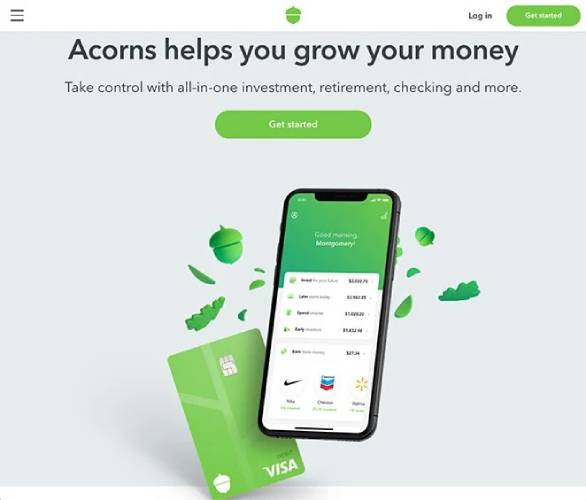
U kunt hetzelfde doen met hoogwaardige stockfoto's zonder een ontwerper te hoeven inhuren.
Hoe bouw je een app-bestemmingspagina in WordPress
Inmiddels weet u wat een app-bestemmingspagina is, waarom u er een zou moeten maken en welke elementen van de pagina de meeste aandacht verdienen.
Dus, het is tijd om je eerste app-landingspagina in WordPress te bouwen. Voordat we beginnen, moet je weten dat er TALLOZE WordPress-thema's, thema-bouwers en landingspagina-bouwers zijn. Maar we raden aan om SeedProd te gebruiken.

SeedProd is een visuele landingspaginabuilder die u helpt bij het maken van landingspagina's die zeer goed converteren.
SeedProd is geen websitebouwer of webpagina-bouwer. Het is een landingspagina-bouwer. Een webpagina-bouwer is sterk afhankelijk van je thema en neemt simpelweg de standaardstijlen van je thema over. En bijgevolg is het erg moeilijk om je headers, footers en pagina-elementen voorbij een bepaald punt aan te passen met een websitebouwer.
Een landingspagina-builder is volledig onafhankelijk van het thema.
Wil je je navigatiemenu verwijderen zodat je bezoekers zich volledig op één ding concentreren? Geen probleem!
Heb je een aangepaste footer nodig om je bezoekers gemakkelijker te laten converteren? Slechts één klik en het is gedaan.
Misschien wil je verschillende landingspagina's maken waarbij verschillende verkeersbronnen aangepaste call-to-action (CTA) knoppen hebben?
In al deze gevallen heb je een landingspagina-builder nodig en geen website-builder. Als je een landingspagina nodig hebt die converteert en je hebt geen groot ontwikkelingsteam, is SeedProd een erg goede investering.
We gebruiken SeedProd zelf en we hebben een volledige recensie geschreven. Je kunt die bekijken voor meer details over de belangrijkste functies. Of je kunt direct aan de slag met het bouwen van je app-landingspagina op WordPress.
Stap #1: Installeer SeedProd Landing Page Builder
Bezoek eerst de SeedProd website en koop de plugin. Vervolgens kunt u het pluginbestand naar uw computer downloaden. Kopieer vervolgens de licentiesleutel van de plugin uit uw SeedProd-dashboard.
Vervolgens moet u inloggen op uw WordPress-dashboard en de plugin installeren. Als u gedetailleerde instructies nodig heeft, bekijk dan deze stapsgewijze handleiding voor het installeren van een WordPress-plugin. Ga naar het welkomstscherm van de SeedProd-plugin in WordPress en verifieer uw licentiesleutel:

Nadat uw account is geverifieerd, bent u klaar om een landingspagina te maken.
Stap #2: Maak een nieuwe landingspagina
Scroll op het SeedProd-welkomstscherm verder naar beneden en klik op de knop Maak je eerste pagina :
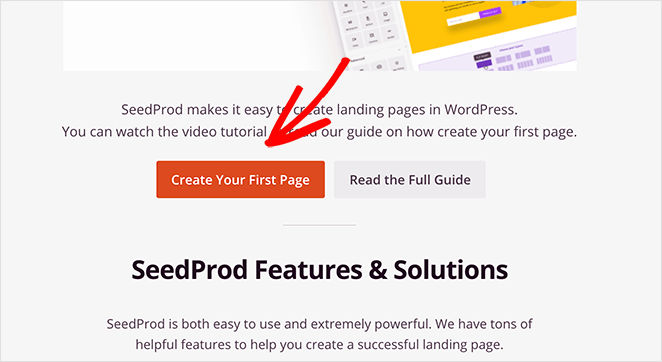
Vervolgens ziet u 5 verschillende soorten landingspagina's die u kunt maken:

Met de sjablonen van SeedProd kunt u snel ingewikkelde pagina's lanceren, zoals:
- Pagina's voor 'Binnenkort beschikbaar' en 'Onderhoudsmodus'
- Inlogpagina's
- 404-pagina's
En als je een beetje verder naar beneden scrollt, kun je een aangepaste landingspagina starten vanuit vooraf gebouwde sjablonen. Klik op Nieuwe landingspagina toevoegen :
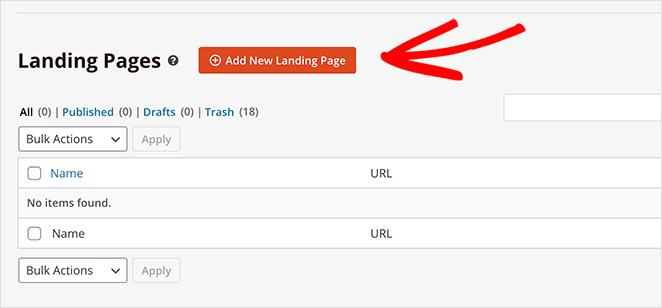
We gaan nu een van SeedProd's krachtige vooraf gebouwde landingspagina-sjablonen gebruiken.
Stap #3: Kies een landingspagina-sjabloon
Kies een landingspagina-sjabloon uit de vooraf gebouwde landingspagina's die in de builder van SeedProd worden vermeld:
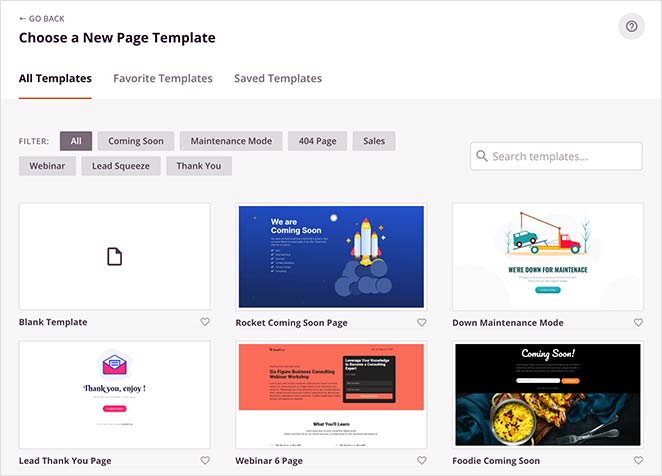
Neem de tijd en selecteer het juiste sjabloon voor u. Om een sjabloon te selecteren, klikt u gewoon op het vinkje-icoon op het sjabloon.
Onthoud dat het sjabloon slechts een startpunt is. In het volgende gedeelte zullen we zien hoe u uw landingspagina eenvoudig kunt aanpassen met de drag-and-drop builder van SeedProd.
Stap #4: Voeg je landingspagina-inhoud toe
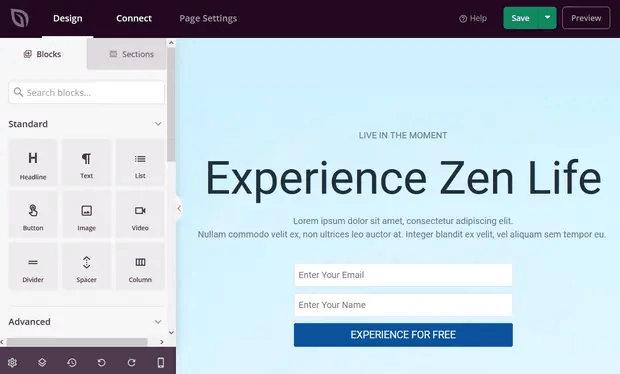
Nadat je je landingspagina-sjabloon hebt gekozen, word je doorgestuurd naar de visuele drag-and-drop builder van SeedProd, waar je je landingspagina kunt aanpassen. Aan de linkerkant van de editor vind je een lijst met de ontwerpelementen die je kunt gebruiken om je landingspagina aan te passen:
Klik op een van de tekstelementen om de tekst direct in de frontend builder te bewerken:
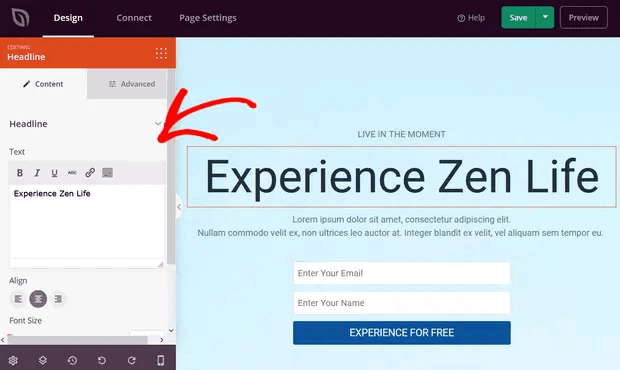
Je kunt de tekst, de stijl, kleur, uitlijning en lay-out aanpassen aan je product of algemene merk.
Stap #5. Pas je app-landingspagina aan
Vervolgens wil je je app-landingspagina aanpassen. Het coole is dat je gemakkelijk nieuwe blokken kunt toevoegen, zoals knoppen, optin-formulieren, contactformulieren, sociale profielen en meer aan je landingspagina-sjabloon.
De inhoudselementen in SeedProd worden landingspagina-blokken genoemd. Ze bevatten Standaard blokken, die basisontwerp en functionaliteit bieden, en Geavanceerde blokken voor leadgenererende pagina-elementen zoals:
- Sociale media knoppen
- Optin-formulieren
- Weggeefacties
- Countdown Timers
- Sterbeoordelingen
- Contactformulieren
En NOG VEEL meer. Je kunt bijvoorbeeld een countdown timer slepen en neerzetten om urgentie te vergroten:
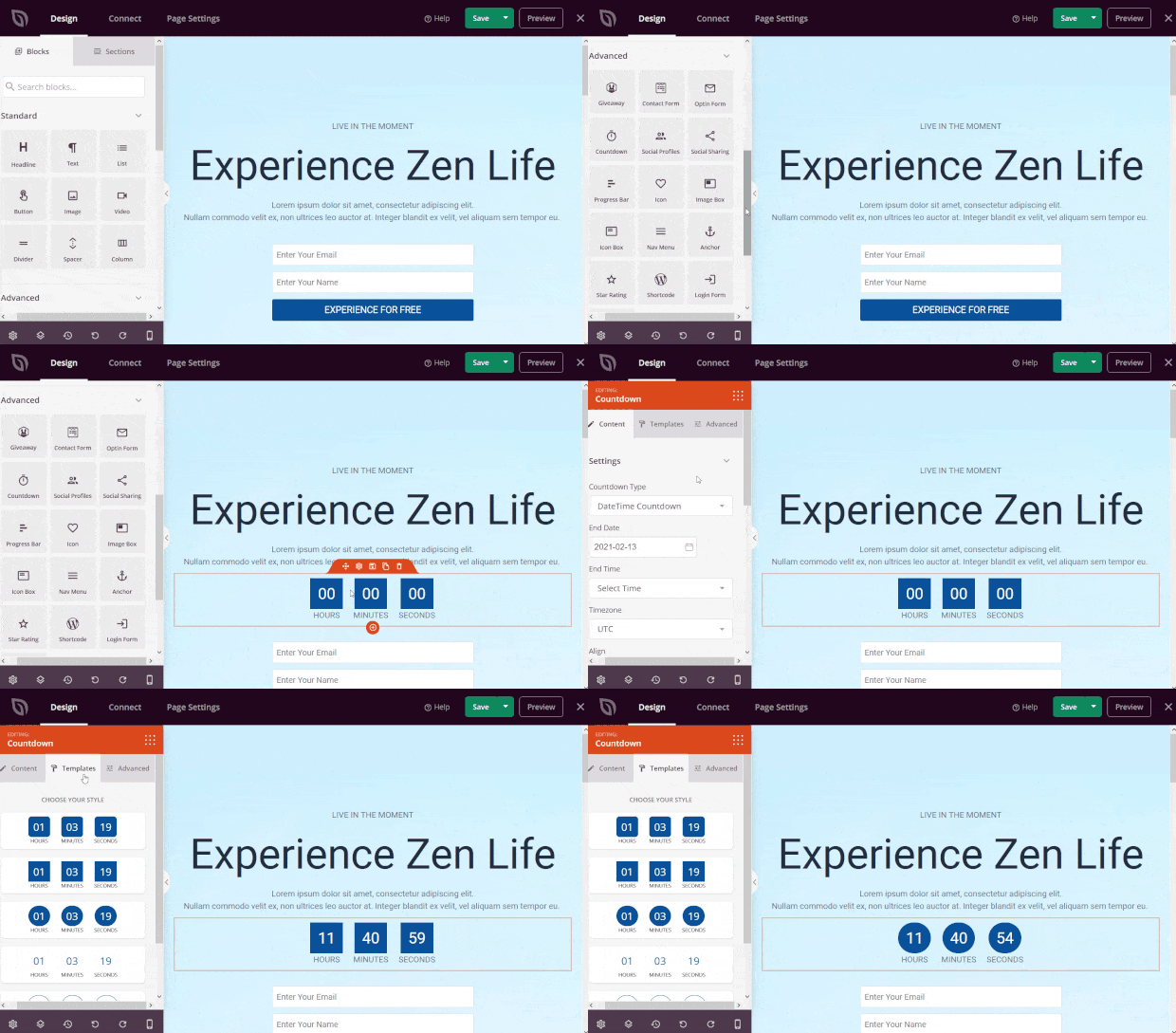
Je zult merken dat veel van SeedProd's landingspagina-blokken ook kant-en-klare sjablonen hebben. Klik gewoon op het tabblad Sjablonen om een verscheidenheid aan stijlen te zien die je met één klik kunt implementeren.
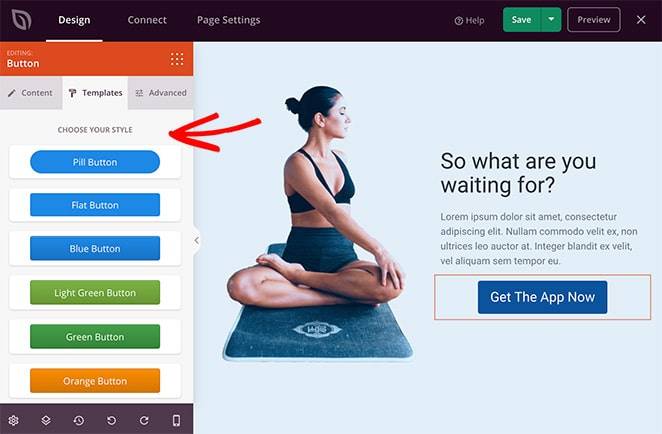
Dit zijn complete paginagedeelten, waaronder:
- Call-to-action gebieden
- Functies
- Koppen
- Footers
- Veelgestelde vragen
- Hero gebieden
Het mooie van deze secties is dat je ze niet blok voor blok hoeft te maken. Je kunt een sectie eenvoudig met één klik importeren.
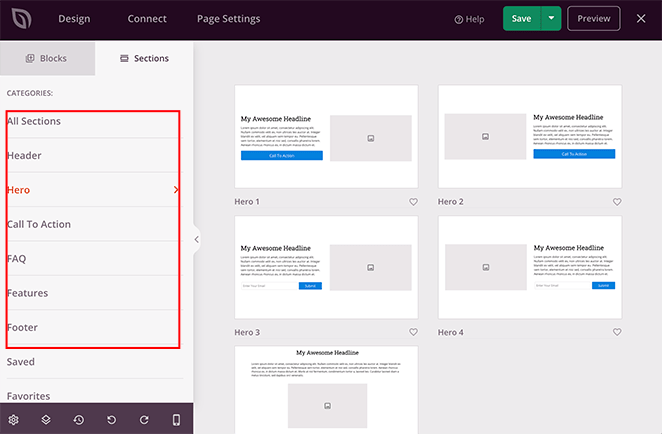
Pas alles aan je landingspagina aan totdat deze er precies zo uitziet als je wilt. Als je klaar bent, klik je op Opslaan.
Stap 6: Voeg een 'Klik om te abonneren'-knop toe aan je landingspagina
U kunt ook een klik om je te abonneren knop toevoegen om pushmeldingabonnees te verzamelen. Pushmeldingen zijn een geweldige manier om uw terugkerende verkeer te verhogen, meer betrokkenheid te krijgen en zelfs officiële merchandise te verkopen als u die heeft.
In SeedProd sleep je de module Aangepaste HTML vanuit de zijbalk.
We hebben de abonneerknop direct onder het e-mail aanmeldingsformulier in de eerste vouw geplaatst.

Maar je kunt de knop overal invoegen waar je wilt.
Voor dit deel heb je enige ervaring met HTML en CSS nodig. Of je kunt deze code kopiëren en plakken in je Aangepaste HTML-blok:
<button onclick="subscribeOnClickButton()" style="border: none; padding-left: 5%; padding-right:5%; text-align: center; display: inline-block; color: blue;">Get Updates via Push Notifications</button>Dat is een standaardknop in HTML met heel weinig styling. Het enige bijzondere is de onclick functie in de code. Het betekent in feite dat je bezoekers op de knop kunnen klikken om zich ergens op te abonneren. Nu moeten we de knop wat extra code geven om je bezoekers toe te staan zich op pushmeldingen te abonneren.
Ga naar de PushEngage homepage en klik op de knop Get Started :

Vervolgens wil je het gratis abonnement selecteren om PushEngage uit te proberen of een betaald abonnement kiezen als je serieus bent over het laten groeien van je bedrijf. De betaalde abonnementen bieden meer campagneopties en de mogelijkheid om nog grotere abonneelijsten op te bouwen.
Ga in uw PushEngage-dashboard naar Site-instellingen » Sitegegevens en klik op de knop Klik hier voor installatie-instructies. Onder Elke site krijgt u uw installatiecode:

WAARSCHUWING: U moet de code kopiëren die u uit uw dashboard haalt. De code is uniek voor elke PushEngage-gebruiker. U kunt de code in de afbeelding niet kopiëren en pushmeldingabonnees verzamelen.
Zodra je de code in je PushEngage-dashboard hebt, voeg je deze snippet toe aan je code:
<script> window._peq = window._peq || [];</script> <script>
function subscribeOnClickButton(){
window._peq.push(['subscribe',{}.pe,function(res){
if(res.statuscode==1)
{
// Code to return response
console.log(res);
}
}]);
}
</script>
Je uiteindelijke code zou er ongeveer zo uit moeten zien:
<script src="https://clientcdn.pushengage.com/core/02a6e92667ae2279fcba8932356c1d93.js" async></script>
<script> window._peq = window._peq || [];</script> <script>
function subscribeOnClickButton(){
window._peq.push(['subscribe',{}.pe,function(res){
if(res.statuscode==1)
{
// Code to return response
console.log(res);
}
}]);
}
</script>
Je wilt deze code toevoegen aan het HTML-blok op je landingspagina na de code voor de knop. Het zou er ongeveer zo uit moeten zien:

Pas de stijlen voor de knop gerust aan zoals je wilt. Als je klaar bent met het aanpassen van je app-landingspagina, klik je op de knop Opslaan.
Stap #7: Verbind je e-mailmarketingdienst
Deze stap is niet verplicht, tenzij je je app-landingspagina gebruikt om leads te verzamelen. Maar we raden sterk aan om e-mailadressen te verzamelen, zelfs voor directe app-downloads. De enige keer dat we het afraden, is als je app direct e-mails verzamelt tijdens een registratieproces.
Als je een landingspagina maakt om leads op je site te verzamelen, dan wil je een opt-in maken. Verbind vervolgens je opt-in met een e-mailserviceprovider zoals Constant Contact.
Ga hiervoor naar het tabblad Verbinden in de SeedProd-builder en selecteer je e-mailserviceprovider uit de lijst:
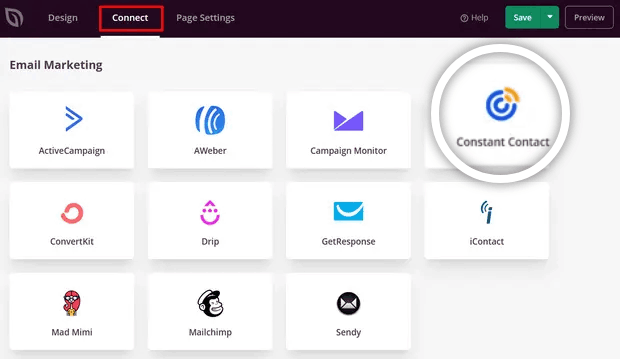
Klik vervolgens op Nieuw account verbinden:
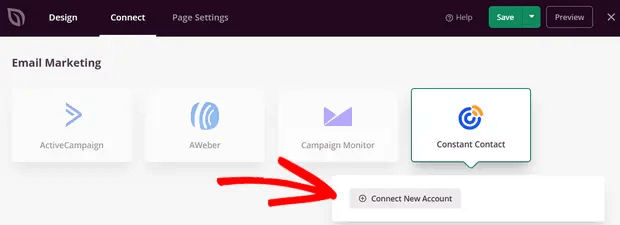
Als dat eenmaal gedaan is, moet je je e-mailservice configureren om leads te verzamelen. Als je geen e-mailserviceprovider hebt of er nog geen kunt betalen, maak je geen zorgen. SeedProd slaat je e-mailleads standaard op WordPress op. Ga naar SeedProd » Abonnees vanuit je WordPress-dashboard om je e-maillijst te bekijken.
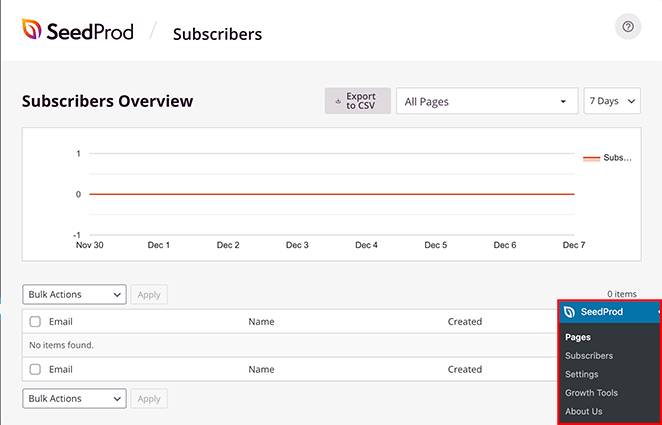
Stap #8: Configureer je landingspagina-instellingen
De volgende stap is het aanpassen van je app-landingspagina-instellingen. Je kunt ze bekijken door op het tabblad Paginainstellingen bovenaan de paginabuilder te klikken.
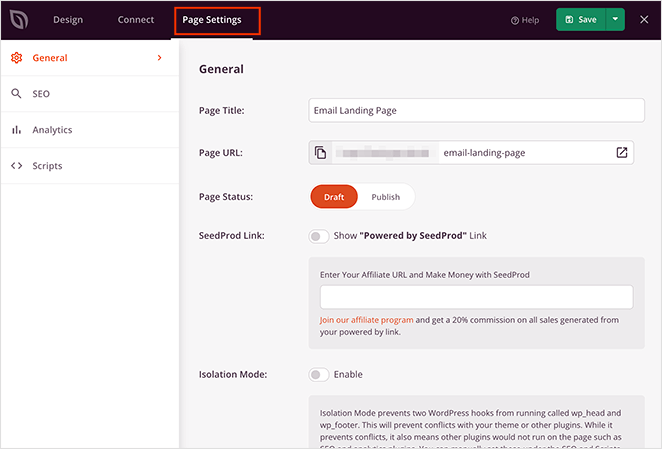
In het instellingengebied kun je je pagina's, Algemene, SEO-, Analyse- en Scriptsinstellingen bewerken. Vanuit het tabblad Algemeen kun je een naam en URL kiezen. Als je problemen ondervindt met je landingspagina, is de kans groot dat je WordPress-thema of een andere plugin conflicteert met SeedProd. Gebruik de Isolatiemodus als dat het geval is.
Stap #9: Controleer of je pagina mobielvriendelijk is
We zijn er bijna. Vervolgens wil je controleren hoe je landingspagina er op een mobiel apparaat uitziet. Een manier om dit te doen is door je app-landingspagina te publiceren en de live versie vanaf een mobiel apparaat te bekijken.
Maar dat is nogal vervelend, omdat je terug moet gaan om wijzigingen handmatig aan te brengen en elke keer moet controleren of dat je probleem heeft opgelost.
SeedProd heeft een veel eenvoudigere manier om de mobiele versie van een app-landingspagina te controleren. Klik gewoon op het pictogram van de mobiele telefoon rechtsonder op je scherm.
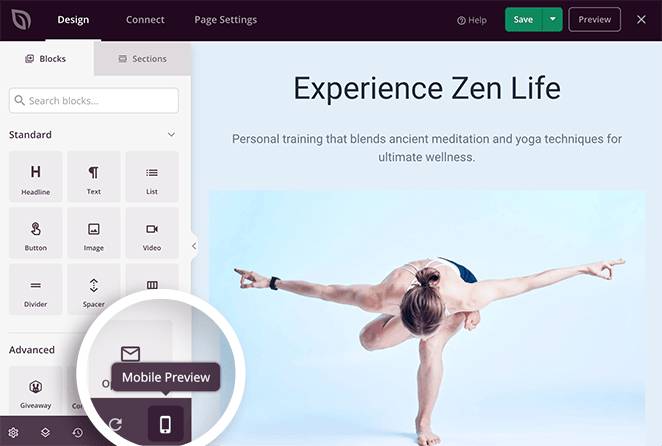
En je ziet een voorbeeld van de mobiele versie rechtstreeks vanuit je landingspaginabuilder:
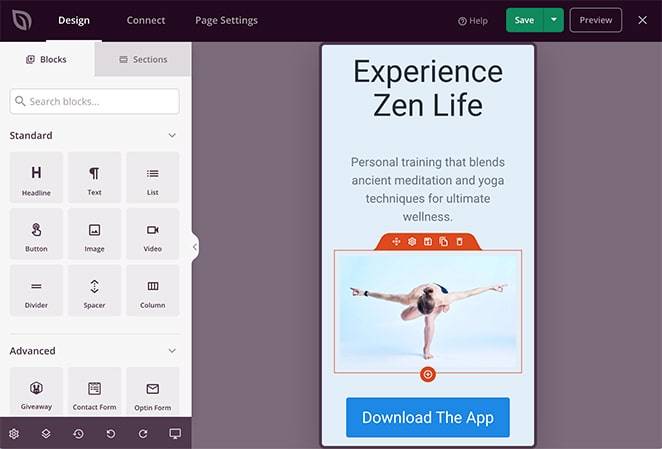
Je kunt je instellingen precies bewerken zoals je dat voor de desktopversie zou doen. Alle wijzigingen die je aanbrengt, worden automatisch toegepast op zowel desktop- als mobiele weergaven.
Stap #10: Publiceer je app-landingspagina in WordPress
Als je klaar bent, verander je de status van je pagina van concept naar gepubliceerd.
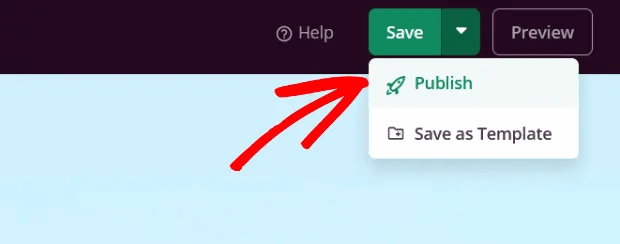
U zou een succesbericht moeten zien bij het publiceren van uw pagina dat er ongeveer zo uitziet:
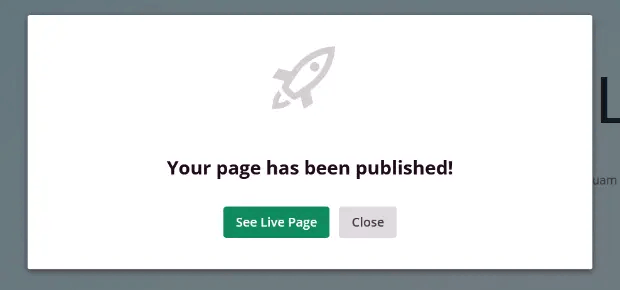
U kunt op de knop Bekijk live pagina klikken om uw landingspagina te bekijken. En u bent helemaal klaar!
Wat te doen na het bouwen van een app-landingspagina in WordPress
Dat is alles voor deze keer, mensen!
Nu uw landingspagina live is, is de enige uitdaging die u nog over hebt, verkeer naar uw landingspagina te sturen.
En als je op zoek bent naar een betaalbare manier om je verkeer te vergroten, raden we het gebruik van pushmeldingen aan. Pushmeldingen kunnen je helpen meer terugkerend verkeer en site-betrokkenheid te genereren. Je kunt ook geautomatiseerde pushmeldingcampagnes maken die verkopen genereren.
Nog niet overtuigd? Bekijk deze bronnen:
- 7 slimme strategieën om klantbetrokkenheid te vergroten
- Zijn pushmeldingen effectief? 7 statistieken + 3 expert tips
- Hoe verlaten winkelwagen pushmeldingen in te stellen (eenvoudige tutorial)
- Hoe voeg je een WordPress-plugin voor webmeldingen toe aan je site
We raden aan PushEngage te gebruiken om uw pushmeldingscampagnes te maken. PushEngage is de nummer 1 pushmeldingssoftware ter wereld. Dus, als u dat nog niet hebt gedaan, begin vandaag nog met PushEngage!


