
Op zoek naar een snelle en eenvoudige manier om GTM aan WordPress toe te voegen?
Google Tag Manager maakt het eenvoudig om tracking-scripts en andere Javascript-snippets op uw site te installeren zonder dat u de code van uw website telkens handmatig hoeft te bewerken. Het fungeert als een 'bucket' om uw pushmelding-scripts en meer op te slaan. Maar GTM heeft een eigen script dat u in de code van uw website moet plaatsen.
Dus, hoe doe je dat? Heb je programmeerervaring nodig? Waar moet het tracking-script op uw site komen te staan?
In dit artikel bekijken we hoe u GTM eenvoudig aan WordPress kunt toevoegen. En we doen het in 10 minuten zonder enige code. Klinkt goed?
Laten we beginnen.
Hoe GTM aan WordPress toe te voegen
Google Tag Manager is een krachtige tool en kan helpen bij het beheren van meerdere tracking-codegedeelten of 'tags' zonder code te gebruiken. En het is super eenvoudig om GTM aan WordPress toe te voegen. We raden aan om de WPCode-plugin te gebruiken om dit te doen.
WPCode is een eenvoudige, gebruiksvriendelijke plugin waarmee u codegedeelten in WordPress kunt invoegen zonder de code handmatig te hoeven bewerken. Het bespaart u veel tijd en vermindert het aantal plugins dat u nodig hebt om uw site te draaien. Het gebruik van WPCode vermindert ongewenste code op uw site en verbetert de laadsnelheid van uw site.
Laten we beginnen.
Stap #1: Maak uw Google Tag Manager-account aan
Eerst moet u een Google Tag Manager-account aanmaken voordat u iets aan uw WordPress-site toevoegt. Ga naar de Google Tag Manager website en klik vervolgens op de knop Start gratis.

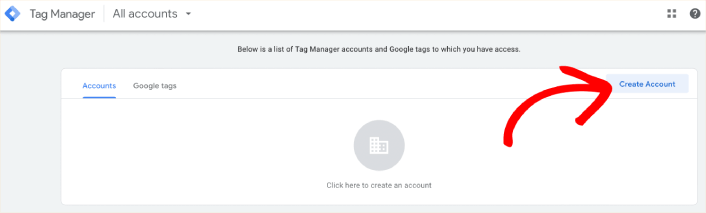
Vervolgens moet u zich aanmelden met uw Google-account en op Account aanmaken klikken:
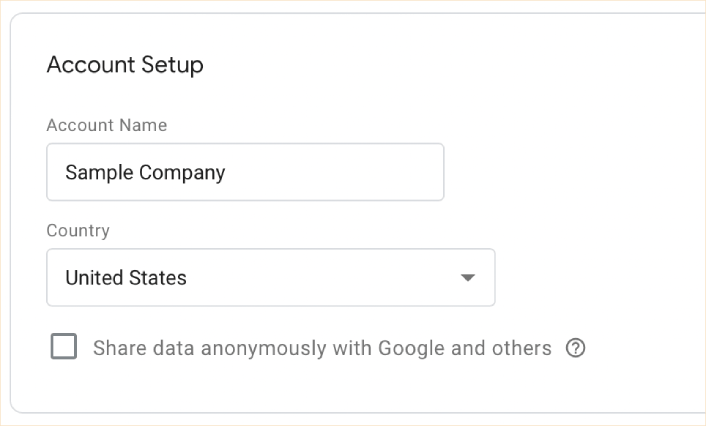
Voer uw accountnaam in en kies een land in het vak Accountinstellingen:
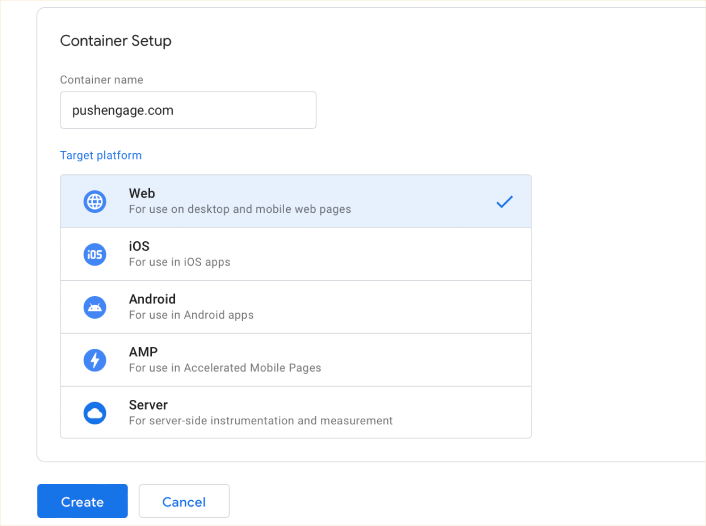
Vervolgens moet u uw container instellen. Een container is de verzameling tags, triggers en alle configuraties die op een website zijn geïnstalleerd. Selecteer Web onder Waar container te gebruiken en geef de container een naam onder Container naam en klik op Maken:
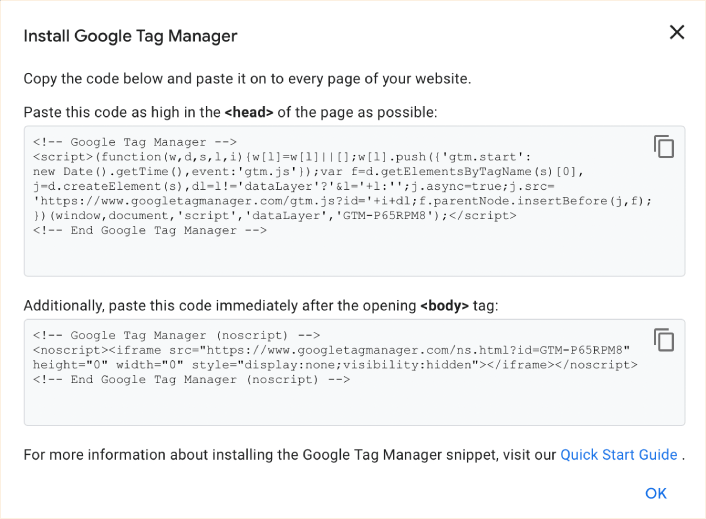
Accepteer de Gebruiksvoorwaarden van Google Tag Manager om door te gaan en u ziet de Google Tag Manager-snippet om GTM aan uw WordPress-site toe te voegen.
Stap #2: Voeg GTM toe aan WordPress
Vervolgens installeren en activeren we de WPCode-plugin zoals vermeld. Als u niet zeker weet hoe u dat moet doen, bekijk dan dit artikel over hoe u een WordPress-plugin installeert. Ga vervolgens in uw WordPress-dashboard naar Code Snippets » Header & Footer:
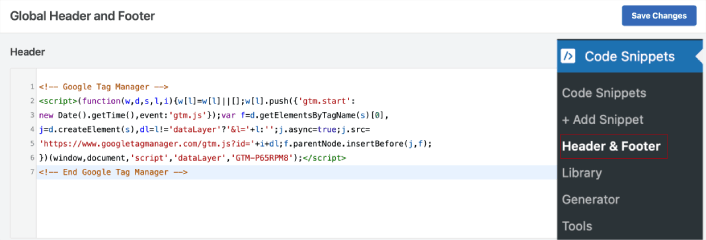
Voeg de codegedeelten van GTM toe in de secties gemarkeerd als Head en Body zoals vereist. De GTM-snippets-pop-up vertelt u welke snippet waar moet komen. Als u klaar bent, klikt u op de knop Wijzigingen opslaan.
Dat is alles! U bent helemaal klaar. U bent erin geslaagd GTM aan WordPress toe te voegen. U kunt nu tracking-scripts toevoegen in uw GTM-account en ze publiceren vanuit Google Tag Manager. En u hoeft de code op uw site nooit meer te bewerken om dit te doen.
Wat te doen nadat u GTM aan WordPress hebt toegevoegd
Nadat je GTM aan WordPress hebt toegevoegd, kun je je tracking-scripts instellen. Maar de makkelijkste manier om te beginnen is door pushmeldingen op je site te installeren. Je kunt pushmeldingen aan je site toevoegen met GTM. Bekijk onze tutorial over hoe je verlaten winkelwagen pushmeldingen maakt met GTM.
Pushmeldingen zijn ongelooflijk krachtige marketingtools die je kunnen helpen om het verkeer, de betrokkenheid en de verkopen van je site automatisch te laten groeien.
- Hoe voeg je een WordPress-plugin voor webmeldingen toe aan je site
- 7 slimme strategieën om klantbetrokkenheid te vergroten
- Meer verkeer naar je WordPress blog krijgen (9 eenvoudige manieren)
- Hoe je je opt-in-percentage voor web pushmeldingen kunt verhogen (7 manieren)
En als je dat nog niet hebt gedaan, ga je gang en probeer PushEngage eens. PushEngage is de nummer 1 pushmeldingenservice ter wereld. Dus als je serieus bent over het laten groeien van je bedrijf, moet je investeren in PushEngage.


