Nota: Non è disponibile alcuna documentazione legacy per questo elemento, pertanto viene visualizzata la documentazione corrente.
La campagna di avviso di esaurimento scorte invia una notifica push automatizzata agli iscritti che hanno acconsentito agli avvisi di rifornimento per un prodotto specifico esaurito nel tuo negozio Shopify. Quando aggiorni l'inventario di un prodotto per renderlo nuovamente disponibile, PushEngage rileva la modifica e notifica tutti coloro che attendono quel prodotto.
Questa guida spiega come funziona il widget di avviso, come abilitarlo e personalizzarlo, e come configurare la campagna di notifica.
Prima di iniziare
- PushEngage è installato sul tuo negozio Shopify.
- Le campagne di avviso di esaurimento scorte richiedono un piano Growth/Automation o superiore di PushEngage.
- La campagna è pre-costruita da PushEngage durante l'onboarding. Questa guida copre l'abilitazione e la personalizzazione.
Come funzionano gli avvisi di esaurimento scorte
L'avviso di esaurimento scorte funziona in due parti: un widget sulle pagine dei tuoi prodotti che i clienti utilizzano per iscriversi e una campagna trigger che si attiva quando l'inventario viene ripristinato.
- Un visitatore accede a una pagina di prodotto esaurito e vede il widget Avviso di rifornimento.
- Fanno clic su Avvisami quando torna disponibile e si iscrivono.
- Quando aggiorni l'inventario del prodotto nella tua amministrazione Shopify per contrassegnarlo come disponibile, PushEngage rileva la modifica.
- Ogni iscritto che ha acconsentito per quel prodotto riceve una notifica push.
Gli iscritti ricevono notifiche solo per i prodotti specifici per cui si sono iscritti. Non riceveranno avvisi per altri prodotti a meno che non si iscrivano separatamente a quelli.
Passaggio 1: Abilita il widget di avviso
Il widget deve essere abilitato affinché i clienti possano iscriversi agli avvisi di rifornimento sulle pagine dei tuoi prodotti.
- Accedi alla tua dashboard PushEngage.
- Vai su Design » Widget.
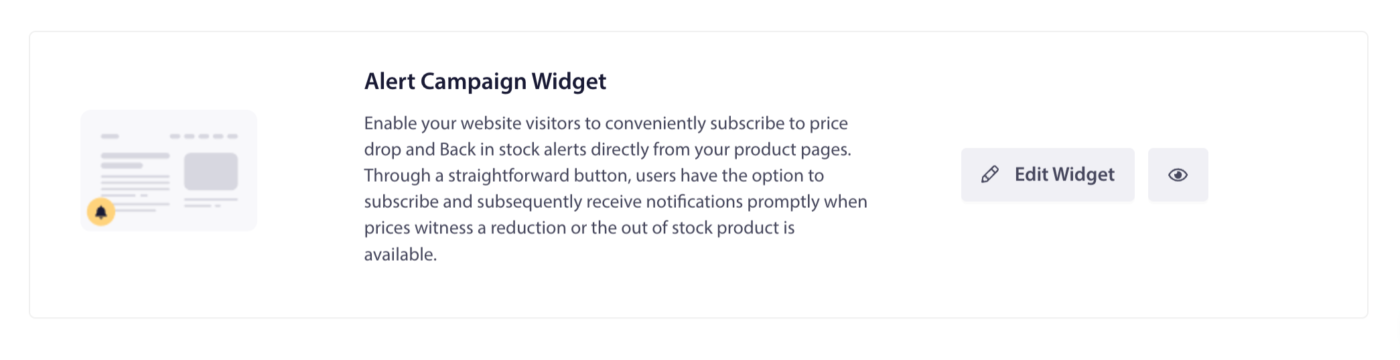
- Scorri verso il basso fino a Widget Campagna di Avviso.
- Attiva l'interruttore su On.
Personalizzazione del widget
Una volta abilitato, personalizza il widget per adattarlo al marchio del tuo negozio e incoraggiare più iscrizioni.
| Impostazione | Descrizione |
|---|---|
| Messaggio del widget | Testo mostrato ai visitatori sulla pagina del prodotto. Esempio: "Questo articolo è esaurito. Ricevi una notifica quando torna disponibile." |
| Testo del pulsante | Etichetta sul pulsante di iscrizione. Esempio: "Avvisami" o "Iscriviti" |
| Colori | Abbina i colori del widget e del pulsante al tema del tuo negozio |
Suggerimento: Posiziona il widget in modo prominente vicino al pulsante Aggiungi al carrello sulle pagine dei prodotti esauriti per massimizzare i tassi di iscrizione.
Clicca su Salva dopo aver apportato le modifiche.
Passaggio 2: Apri la campagna di esaurimento scorte
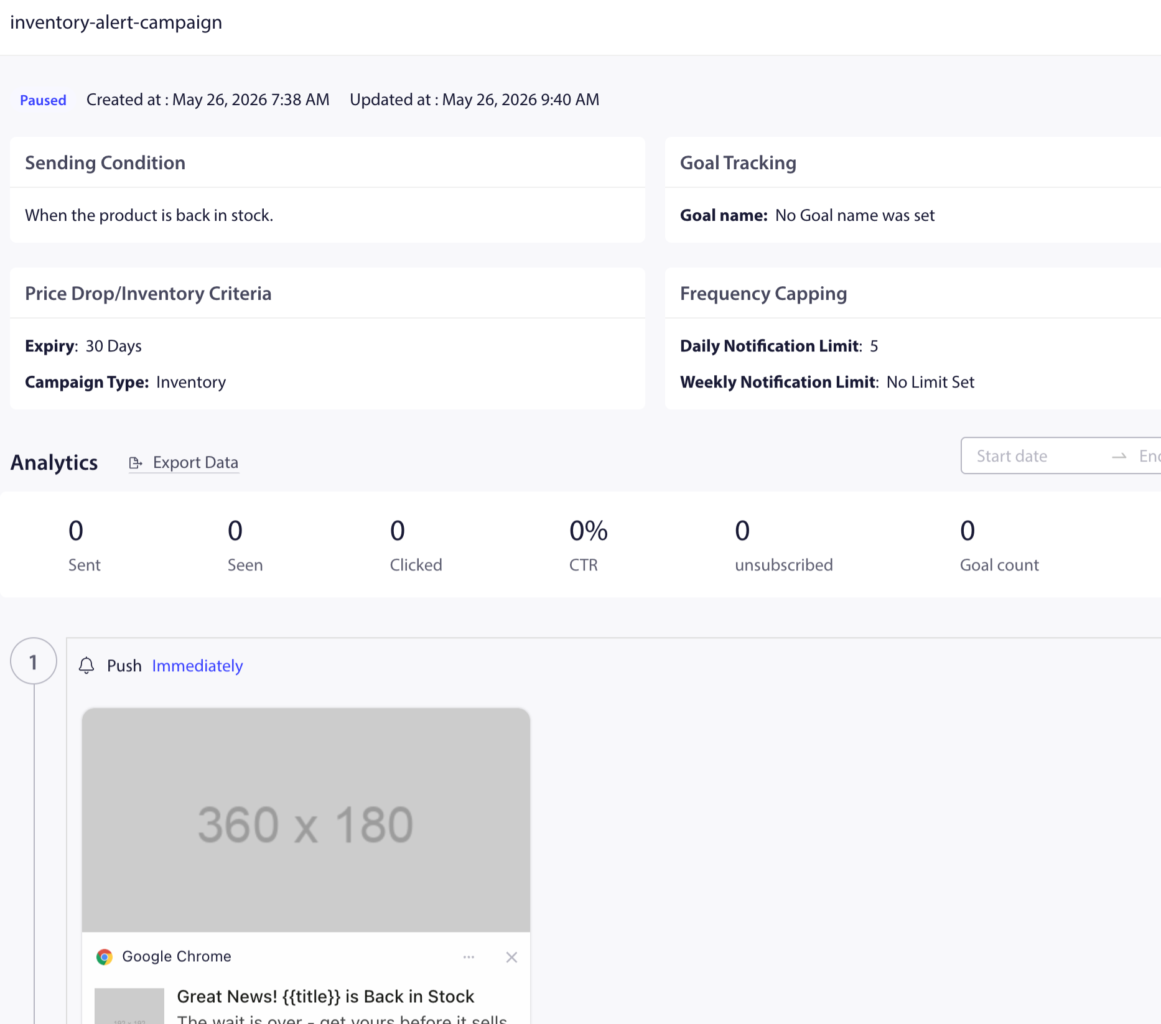
- Vai su Campagne » Campagne di trigger.
- Trova Avviso inventario (noto anche come Avviso di rifornimento) nell'elenco e fai clic su Modifica.
Passaggio 3: Modifica la Notifica
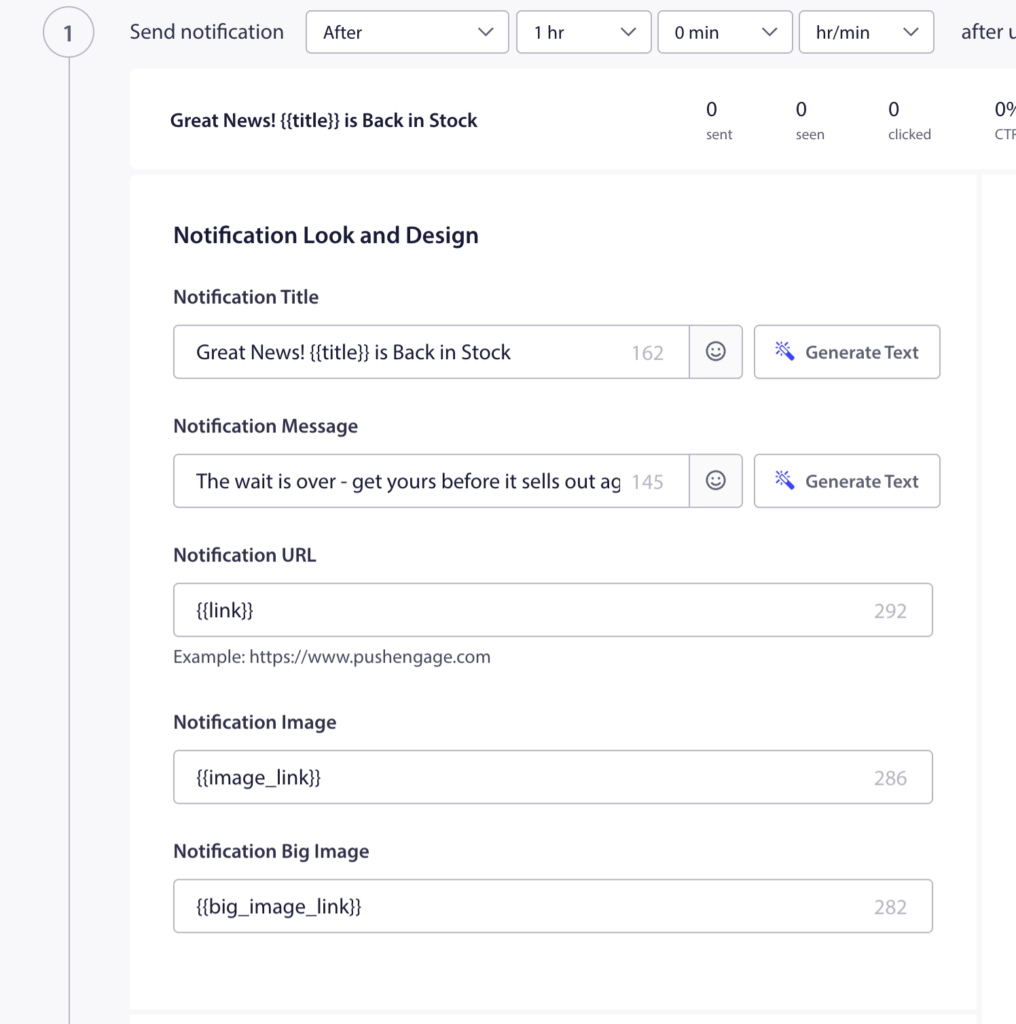
La campagna pre-costruita contiene una notifica. Cliccaci sopra per modificarla.
Variabili Disponibili
| Variabile | Cosa inserisce |
|---|---|
{productname} | Nome del prodotto che è tornato disponibile |
{price} | Prezzo corrente quotato del prodotto |
{notificationurl} | Link diretto alla pagina del prodotto |
{imageurl} | Il logo del tuo negozio |
{bigimageurl} | Immagine del prodotto |
Nota: Non rimuovere queste variabili. Recuperano dati live del prodotto dal tuo negozio Shopify al momento dell'invio della notifica.
Impostazioni dei campi consigliate
| Campo | Raccomandazione |
|---|---|
| URL | Usa {notificationurl} per collegarti direttamente alla pagina del prodotto |
| Immagine | Usa {bigimageurl} per mostrare l'immagine del prodotto |
Opzioni di Copia
| Opzione | Titolo | Messaggio |
|---|---|---|
| 1 | {productname} è di nuovo disponibile! | Hai chiesto, abbiamo consegnato. {productname} è di nuovo disponibile a {price}. Affrettati prima che si esaurisca di nuovo. |
| 2 | Buone notizie! Il tuo articolo è tornato | {productname} è di nuovo disponibile ed è pronto per te a {price}. Acquista ora prima che si esaurisca di nuovo. |
| 3 | La tua attesa è finita | {productname} è stato rifornito. Fai clic per acquistare ora a {price} prima che si esaurisca. |
Passaggio 4: Imposta la Durata della Notifica
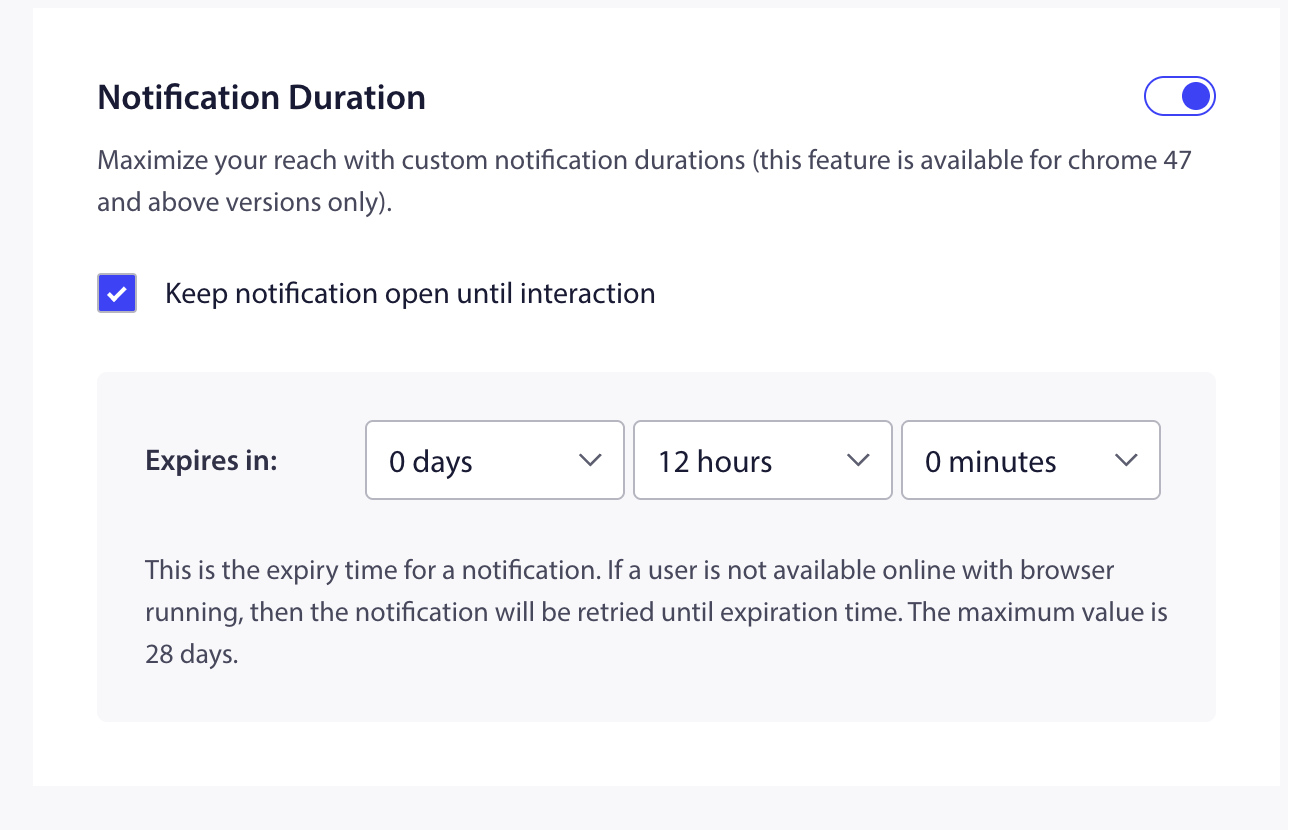
Impostazione consigliata: 48 ore
Abilita Mantieni la notifica aperta fino all'interazione dell'utente in modo che la notifica rimanga visibile nel centro notifiche dell'iscritto finché non agisce su di essa.
Passaggio 5: Attiva la Campagna
- Fai clic su Salva nell'editor della campagna.
- Torna a Campagne » Campagne Trigger.
- Fai clic sul pulsante Riproduci / Riprendi accanto ad Avviso inventario.

La campagna è ora attiva. La prossima volta che un prodotto viene contrassegnato come nuovamente disponibile nella tua amministrazione Shopify, gli iscritti che hanno acconsentito all'avviso di rifornimento di quel prodotto riceveranno automaticamente la notifica.
Monitoraggio delle Prestazioni
Per rivedere le prestazioni della campagna:
- Vai su Campagne » Campagne di trigger.
- Fai clic sulla campagna Avviso inventario per espandere la visualizzazione delle analisi.
- Rivedi le metriche di invio, consegna, clic e conversione.
Per l'attribuzione delle entrate, sarà integrato per impostazione predefinita, devi semplicemente abilitare il monitoraggio degli obiettivi. Vedi Come configurare il monitoraggio degli obiettivi per le istruzioni.
Domande Frequenti
Il widget appare automaticamente sui prodotti esauriti? Il widget è abilitato globalmente dalla dashboard di PushEngage. Una volta abilitato, appare sulle pagine dei prodotti in base a come il tuo tema Shopify lo renderizza. Assicurati che il widget sia posizionato sulle pagine in cui i prodotti sono elencati come esauriti in modo che i clienti possano vederlo.
Un iscritto può attivare gli avvisi di riassortimento su più prodotti? Sì. Un iscritto può attivare gli avvisi di riassortimento per quanti prodotti desidera. Ogni prodotto mantiene il proprio elenco di iscritti.
Cosa succede se un prodotto si esaurisce di nuovo dopo che l'avviso è stato inviato? Se il prodotto si esaurisce di nuovo, gli iscritti non vengono automaticamente reinseriti. Dovrebbero visitare la pagina del prodotto e iscriversi di nuovo tramite il widget.
Gli iscritti che sono stati avvisati si disiscriveranno automaticamente dall'avviso di quel prodotto? Dopo che una notifica di riassortimento è stata inviata, l'iscritto è stato avvisato. Rimangono iscritti ai futuri eventi di riassortimento per lo stesso prodotto a meno che non si disiscrivano.
Posso aggiungere una seconda notifica per il follow-up se l'iscritto non clicca? Sì. Fai clic su Aggiungi notifica nell'editor della campagna per aggiungere una notifica di follow-up con un ritardo. Imposta la scadenza della prima notifica in modo che corrisponda al ritardo della seconda.
Se riscontri problemi, non esitare a contattarci cliccando qui. Il nostro team di supporto sarà in grado di aiutarti.


