Nota: Non è disponibile alcuna documentazione legacy per questo elemento, pertanto viene visualizzata la documentazione corrente.
Una Campagna Drip è una sequenza di notifiche push inviate a un iscritto secondo una pianificazione che inizia al momento dell'iscrizione, come un messaggio di benvenuto immediato, un follow-up il giorno successivo e un'offerta tre giorni dopo. A differenza di un trigger, che si attiva in base all'azione di un acquirente, una drip si basa su ritardi temporali tra i passaggi. Questa guida mostra come creare, pianificare e attivare una campagna drip nell'app PushEngage Shopify.
Prima di iniziare
- Installa e collega PushEngage al tuo negozio Shopify prima di creare una drip.
- Conferma che il tuo piano includa le campagne drip. Il generatore mostra un messaggio di aggiornamento quando lo apri se il tuo piano non lo include.
- Tieni presente che alcuni controlli all'interno del builder, incluse sequenze multi-step, immagini grandi, pulsanti di azione, targeting del pubblico personalizzato e monitoraggio degli obiettivi, potrebbero essere bloccati separatamente per piano. I controlli bloccati mostrano un prompt di aggiornamento quando interagisci con essi.
Come funzionano le Drip
Una drip invia le sue notifiche in ordine. Il passaggio 1 si attiva immediatamente quando un iscritto entra nella drip, e ogni passaggio successivo segue un ritardo che imposti rispetto al passaggio precedente. Scrivi le notifiche nel passaggio Contenuto e scegli chi le riceve nel passaggio Impostazioni.
| Tipo di ritardo | Significato | Riepilogo di esempio nel builder |
|---|---|---|
| Immediatamente | Solo passaggio 1. Si attiva non appena l'iscritto entra nella drip. | Si attiva immediatamente |
| Dopo un certo numero di giorni | Attende il numero di giorni impostato dopo il passaggio precedente. | Si attiva 3 giorni dopo la notifica precedente |
| Dopo ore o minuti | Attende le ore e i minuti impostati. | Si attiva 2 ore e 30 minuti dopo la notifica precedente |
| Prossimo giorno feriale | Attende fino alla prossima occorrenza di un giorno feriale scelto. | Si attiva lunedì prossimo dopo la notifica precedente |
Campagne Drip Predefinite
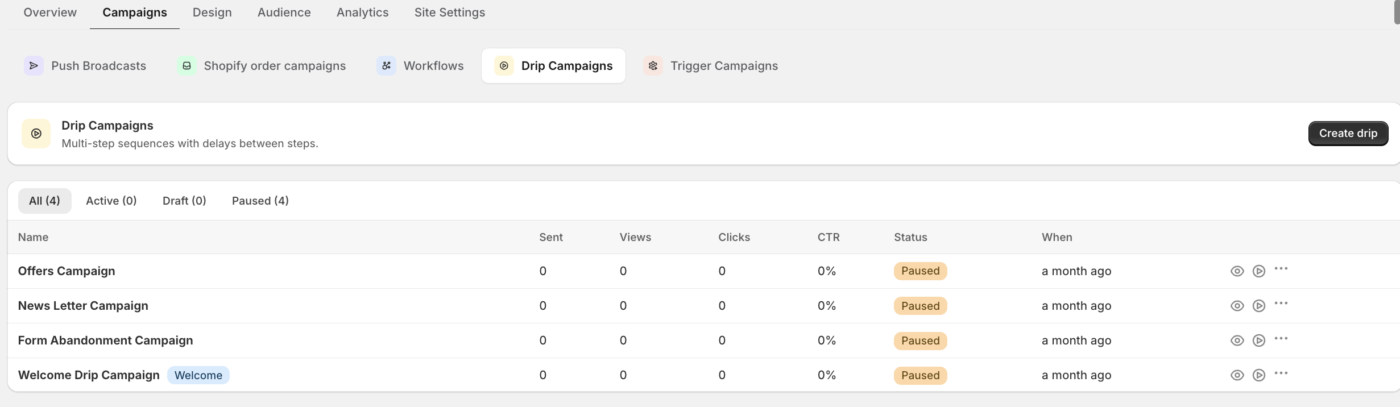
In Shopify abbiamo integrato alcuni casi d'uso popolari come campagne drip predefinite. Puoi rivedere una qualsiasi delle seguenti e semplicemente premere il pulsante play per abilitare queste campagne.
- Campagna Drip di Benvenuto – Questa si rivolge a ogni nuovo iscritto che viene aggiunto al tuo negozio Shopify.
- Campagna Newsletter – La condizione di invio è dopo che viene aggiunto a un segmento.
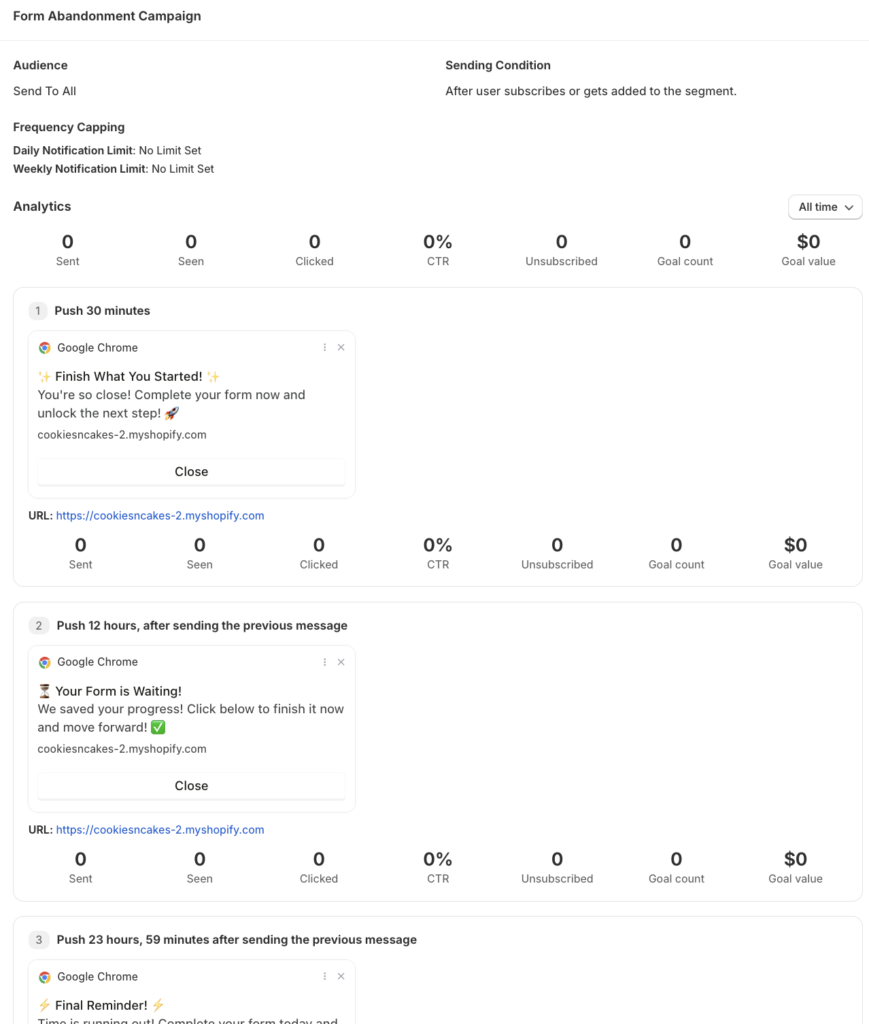
- Campagna Abbandono Modulo – La condizione di invio è inviare a un segmento, puoi usare il segmento Lead pre-creato per indirizzarli e trasformarli in clienti.
- Campagna Offerte – Puoi inviare offerte a tutti o a un segmento specifico.
Crea una Campagna Drip Personalizzata
- Vai su Web Push » Campagne e seleziona Campagne Drip dalla striscia dei tipi di campagna.
- Fai clic su Crea.
- Inserisci un nome nella parte superiore del builder, fino a 150 caratteri.
- Crea la tua sequenza di notifiche nel passaggio Contenuto.
- Imposta il tuo pubblico, il monitoraggio e gli obiettivi nel passaggio Impostazioni.
- Fai clic su Salva bozza per terminare in seguito, o su Attiva per avviare il flusso.
Scrivi la sequenza di notifiche
Nel passaggio Contenuto, aggiungi le notifiche in ordine. Il passaggio 1 viene inviato immediatamente e ogni passaggio aggiuntivo segue il ritardo impostato. Le nuove campagne a flusso precompilano il passaggio 1 con testo di esempio in modo da poter modificare anziché iniziare da zero.
| Campo | Note | Limite |
|---|---|---|
| Titolo notifica | Obbligatorio. Supporta variabili come {{first_name}} e {{city}}. | 85 caratteri |
| Messaggio notifica | Obbligatorio. | 135 caratteri |
| URL della notifica | Obbligatorio. Deve essere un URL http o https valido. | 1600 caratteri |
| Immagine notifica | Icona piccola opzionale. | |
| Immagine grande | Opzionale e a pagamento. Obbligatorio se lo abiliti. | |
| Pulsanti di azione | Opzionale e a pagamento. Fino a due, ciascuno con etichetta e URL. | Etichetta 12, URL 256 |
Imposta pubblico, monitoraggio e obiettivi
Nel passaggio Impostazioni, scegli chi entra nel flusso. Seleziona Tutti gli iscritti per includere tutti coloro che si iscrivono, o Personalizzato per indirizzare segmenti specifici. Con Personalizzato, aggiungi uno o più gruppi di segmenti, ciascuno corrispondente a tutti, alcuni o nessuno dei segmenti scelti, e puoi restringere ulteriormente per paese, stato, città, tipo di dispositivo o browser. Il pubblico personalizzato è una funzionalità a pagamento.
Abilita i parametri UTM per aggiungere tag di monitoraggio agli URL delle notifiche, dove Origine, Mezzo e Campagna sono obbligatori. Abilita il monitoraggio degli obiettivi per attribuire conversioni con un nome obiettivo da 1 a 64 caratteri utilizzando lettere, numeri, trattini e underscore.
Modifica e duplica un flusso
Apri qualsiasi flusso dall'elenco Campagne a flusso per modificarne il contenuto o le impostazioni. Per riutilizzare un flusso come punto di partenza, usa Duplica. La copia viene creata come una nuova bozza denominata con un suffisso Copia e inizia da zero, quindi l'attivazione della copia non disturba l'originale.
Domande Frequenti
Perché il builder non mi permette di salvare?
Il builder evidenzia il primo campo che non supera la convalida. Cause comuni sono un titolo, messaggio o URL vuoto, un URL non http o https, un ritardo di zero in un passaggio successivo o un nome più lungo di 150 caratteri.
Perché un controllo è disattivato con una richiesta di aggiornamento?
Questa funzionalità non è inclusa nel tuo piano attuale. Sequenze multi-passaggio, immagini grandi, pulsanti di azione, targeting del pubblico personalizzato e monitoraggio degli obiettivi possono essere bloccati separatamente, quindi il controllo rimane bloccato finché non effettui l'aggiornamento.
Perché gli iscritti non ricevono i passaggi successivi?
Verifica che il ritardo di ogni passaggio sia impostato correttamente e che la sequenza sia Attiva anziché una bozza. Una bozza di sequenza non viene inviata e un ritardo errato può bloccare un passaggio più a lungo del previsto.
Perché l'immagine grande non viene salvata?
Quando attivi Mostra immagine grande, è necessaria un'immagine. Aggiungi un URL per un'immagine grande e il passaggio verrà salvato.
Se riscontri problemi, non esitare a contattarci cliccando qui. Il nostro team di supporto sarà in grado di aiutarti.


