双重身份验证(或 2FA)为您的登录添加了第二个步骤。在输入密码后,您需要输入来自身份验证器应用的 6 位数字代码,这样即使您的密码泄露,您的帐户也能保持安全。本指南将向您展示如何开启 2FA、保存您的恢复代码以及在更换手机时该怎么做。
开始之前
- 请先验证您的电子邮件地址。在验证电子邮件之前,您无法设置 2FA。
- 在您的手机上安装一个身份验证器应用。您可以使用 Google Authenticator、Microsoft Authenticator 或任何支持基于时间的代码(TOTP)的其他应用。
- 请妥善保管您在设置结束时保存的恢复代码。
开启双重身份验证
- 转到您的帐户个人资料设置,找到“双重身份验证”部分。您可以在“我的帐户”部分找到它。
- 点击“启用 2FA”。
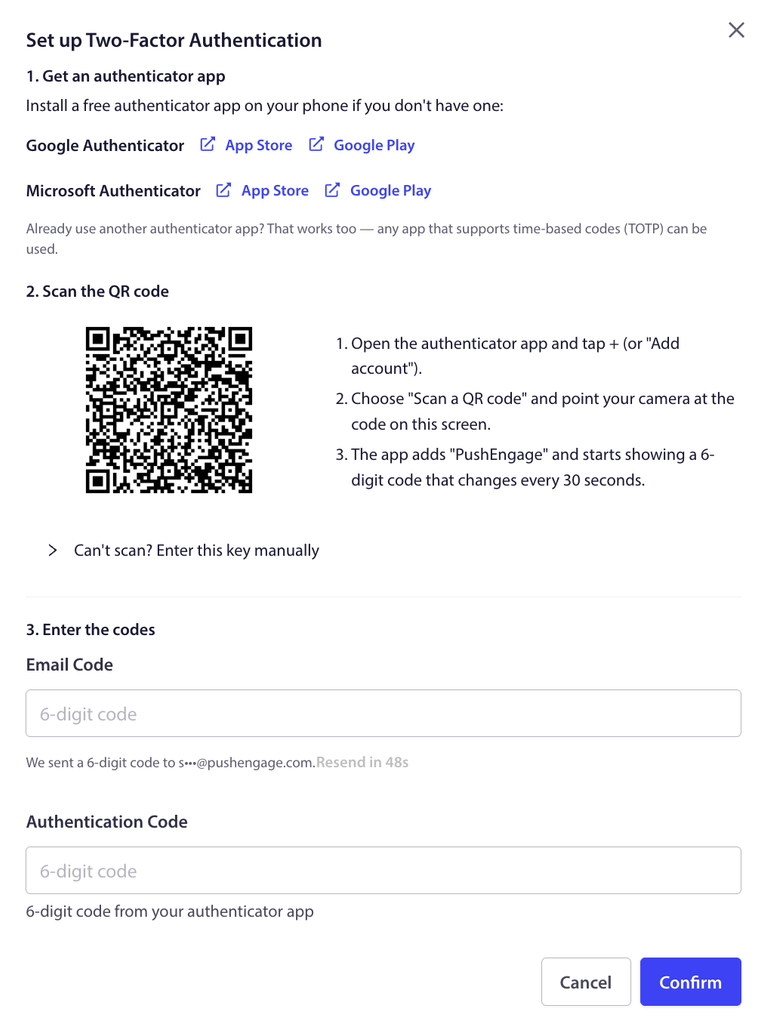
- 在您的身份验证器应用中,通过扫描显示的二维码或手动输入设置密钥(如果无法扫描)来添加新帐户。
- 输入您的身份验证器应用中的 6 位数字代码进行确认,然后继续。
- 在出现恢复代码时保存它们。您可以将它们下载为文件。请妥善保管,因为如果您丢失了设备,它们是您登录的唯一方式。
一旦 2FA 开启,该部分将显示“已启用”,并且在您输入密码后,登录时会要求您输入身份验证器应用中的代码。
如果您更换或丢失了手机
如果您更换了新手机或切换了身份验证器应用,请打开“双重身份验证”部分,然后点击“重置身份验证器”以关联新设备。如果您完全无法使用身份验证器应用,请使用设置过程中保存的恢复代码之一进行登录。
常见问题解答
我可以使用哪些身份验证器应用?
Google Authenticator、Microsoft Authenticator 或任何其他支持基于时间的代码(TOTP)的身份验证器应用。任何一个都可以。
为什么我需要先验证我的电子邮件?
在设置 2FA 之前,需要进行电子邮件验证。如果您看到验证电子邮件的提示,请先完成该操作,然后返回双重身份验证部分。
什么是恢复代码,为什么要保存它们?
恢复代码是备用代码,如果您丢失了对身份验证器应用的访问权限,可以使用它们进行登录。在设置过程中保存或下载它们,并妥善保管,因为如果您的设备不可用,它们是您重新访问帐户的方式。
我换了新手机。如何继续使用 2FA?
打开双重身份验证部分,点击“重置身份验证器”,然后用新手机上的身份验证器应用扫描新的二维码。
2FA 开启后,登录时会发生什么?
在您输入密码后,PushEngage 会要求您输入身份验证器应用的当前 6 位数字代码。输入代码以完成登录。
如果您遇到任何问题,请随时通过单击此处联系我们。我们的支持团队将能够帮助您。