Hinweis: Für diesen Artikel sind keine älteren Dokumentationen verfügbar, daher sehen Sie die aktuelle Dokumentation.
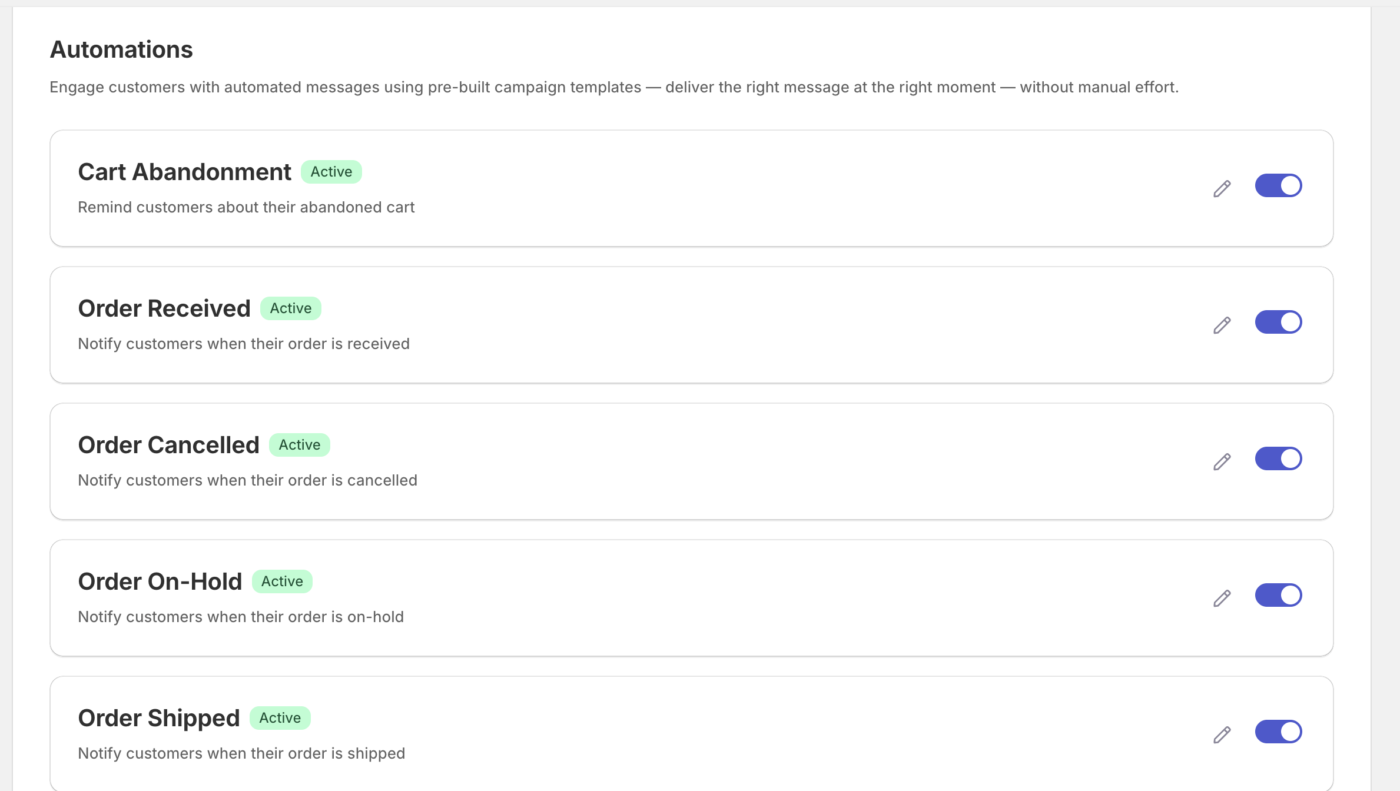
WhatsApp-Automatisierungen senden automatisch Nachrichten an Ihre Kunden, wenn in Ihrem Shopify-Store Bestellereignisse eintreten, wie z. B. eine eingegangene, versendete oder erstattete Bestellung sowie die Wiederherstellung abgebrochener Warenkörbe. Jede Automatisierung verwendet eine genehmigte WhatsApp-Vorlage und sendet über Ihre verbundene WhatsApp Cloud API. Diese Anleitung zeigt Ihnen, wie Sie WhatsApp-Automatisierungen in der PushEngage Shopify-App aktivieren und konfigurieren.
Bevor Sie beginnen
- Installieren und verbinden Sie PushEngage in Ihrem Shopify-Store.
- Verbinden Sie die WhatsApp Cloud API, bevor Sie eine Automatisierung aktivieren. Prüfen Sie die Einrichtung der WhatsApp Cloud API, um Nachrichten auf Shopify zu aktivieren.
- Halten Sie Ihre genehmigten WhatsApp-Nachrichtenvorlagen bereit. WhatsApp benötigt von Meta genehmigte Vorlagen für automatisierte Nachrichten, und Sie wählen eine für jede Automatisierung aus.
Wie WhatsApp-Automatisierungen funktionieren
Jede Automatisierung ordnet ein Shopify-Bestellereignis einer WhatsApp-Nachricht zu. Sie aktivieren die gewünschten Automatisierungen, wählen aus, ob Sie den Kunden, den Administrator des Shops oder beide benachrichtigen möchten, und wählen für jeden Empfänger eine genehmigte Vorlage aus. Anschließend ordnen Sie die Variablen der Vorlage den Shopify-Bestell- und Kundendetails zu, damit jede Nachricht personalisiert wird.
| Automatisierung | Wann sie gesendet wird |
|---|---|
| Warenkorbabbrüche | Nachdem ein Käufer Artikel nach einer von Ihnen festgelegten Frist in seinem Warenkorb gelassen hat. |
| Bestellung erhalten | Wenn eine neue Bestellung aufgegeben wird. |
| Bestellung storniert | Wenn eine Bestellung storniert wird. |
| Bestellung auf Eis gelegt | Wenn eine Bestellung zurückgestellt wird. |
| Bestellung versandt | Wenn eine Bestellung als versendet markiert wird. |
| Bestellaktualisierungen | Wenn eine Bestellung aktualisiert wird. |
| Bestellung erstattet | Wenn eine Bestellung erstattet wird. |
Eine WhatsApp-Automatisierung aktivieren
1. Gehen Sie zu WhatsApp » Automatisierungen. Suchen Sie die gewünschte Automatisierung und öffnen Sie sie zur Bearbeitung.

2. Aktivieren Sie Benachrichtigung an Kunden senden, Benachrichtigung an Administrator senden oder beides.
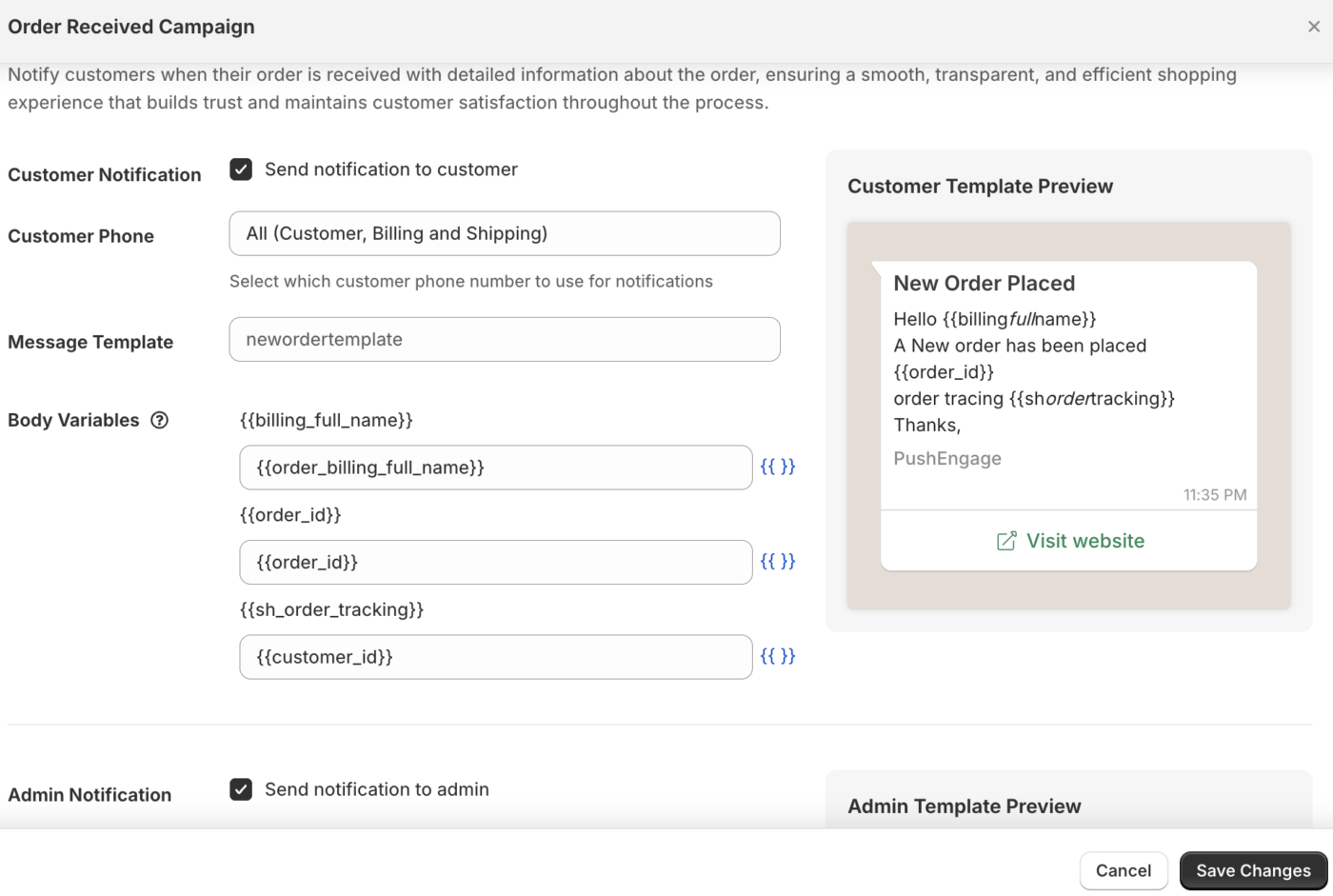
3. Wählen Sie für jeden aktivierten Empfänger eine genehmigte WhatsApp-Vorlage aus. Ordnen Sie die Vorlagenvariablen den Shopify-Bestell- und Kundendetails zu.
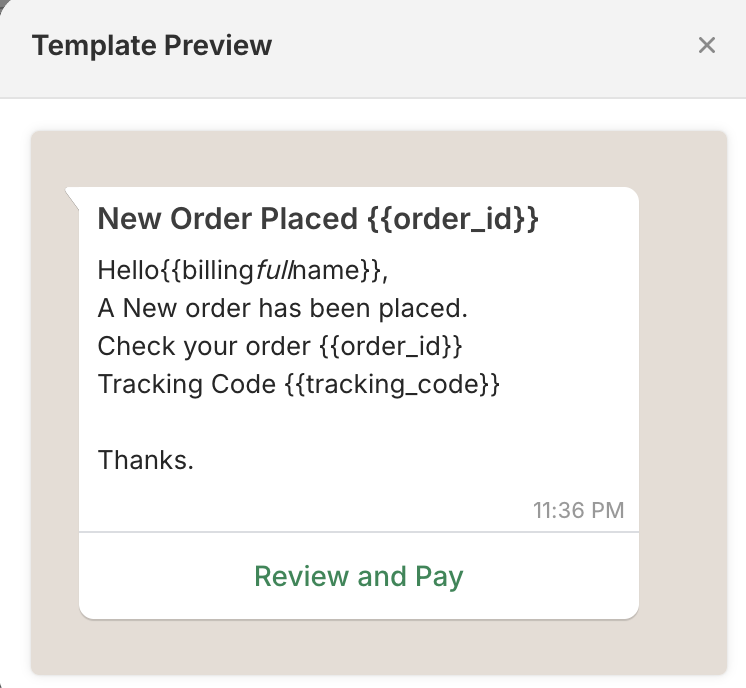
5. Speichern Sie die Automatisierung, um sie live zu schalten.
Vorlagenvariablen zuordnen
WhatsApp-Vorlagen verwenden nummerierte oder benannte Variablen. Ordnen Sie jede Variable einem Shopify-Detail zu, wie z. B. dem Kundennamen, der Bestellnummer, der Lieferadresse oder dem Bestellwert, damit jede Nachricht mit den richtigen Werten ausgefüllt wird. Füllen Sie jede Variable aus, die die Vorlage verwendet, sonst kann die Automatisierung nicht gespeichert werden.
Vorlagen verwalten
Öffnen Sie den Tab Vorlagen, um die verfügbaren WhatsApp-Vorlagen in Ihrem verbundenen Konto anzuzeigen. Automatisierungen können nur genehmigte Vorlagen verwenden. Erstellen und genehmigen Sie daher Vorlagen in Ihrer WhatsApp Business-Einrichtung in Meta. Erst wenn diese Vorlagen genehmigt sind, können Sie sie für Kunden aktivieren.
Häufig gestellte Fragen
Warum kann ich keine Automatisierung aktivieren?
Sie benötigen zuerst die WhatsApp Cloud API-Anbindung. Bis Ihr Konto verbunden ist, bleiben die Automatisierungen nicht verfügbar. Schließen Sie daher die Einrichtung der Cloud API ab und kehren Sie dann zum Tab „Automatisierungen“ zurück.
Warum wird meine Vorlage nicht angezeigt?
Automatisierungen verwenden nur genehmigte WhatsApp-Vorlagen. Wenn eine Vorlage fehlt, bestätigen Sie, dass sie in Ihrem WhatsApp Business-Konto genehmigt ist, und öffnen Sie dann den Tab „Vorlagen“ erneut, um die neueste Liste zu synchronisieren.
Kann ich sowohl den Kunden als auch mein Team benachrichtigen?
Ja. Jede Automatisierung ermöglicht es Ihnen, an den Kunden, den Administrator oder an beide zu senden. Aktivieren Sie die gewünschten Empfänger und wählen Sie für jeden eine Vorlage aus, damit die Käufer Bestellaktualisierungen erhalten, während Ihr Team über Aktivitäten informiert wird.
Wie wird die Nachricht bei abgebrochenem Warenkorb ausgelöst?
Wenn ein Käufer Artikel in seinen Warenkorb legt und den Checkout nicht innerhalb der von Ihnen festgelegten Frist abschließt, sendet PushEngage die WhatsApp-Nachricht bei abgebrochenem Warenkorb mit der von Ihnen ausgewählten Vorlage.
Wenn Sie auf Probleme stoßen, können Sie uns gerne kontaktieren, indem Sie hier klicken. Unser Support-Team wird Ihnen helfen können.


