Hinweis: Für diesen Artikel sind keine älteren Dokumentationen verfügbar, daher sehen Sie die aktuelle Dokumentation.
Ein Push-Broadcast ist eine einmalige Push-Benachrichtigung, die Sie an Ihre Abonnenten senden, z. B. eine Verkaufsankündigung, einen neuen Produkt-Drop oder ein Store-Update. Im Gegensatz zu einem Drip oder Trigger wird ein Broadcast einmalig an die von Ihnen gewählte Zielgruppe gesendet, entweder sofort oder nach einem Zeitplan. Diese Anleitung zeigt Ihnen, wie Sie einen Broadcast in der PushEngage Shopify-App erstellen, gezielt ansprechen, planen und senden.
Bevor Sie beginnen
- Installieren und verbinden Sie PushEngage in Ihrem Shopify-Store und sammeln Sie einige Abonnenten, bevor Sie senden.
- Entscheiden Sie, wer den Broadcast erhalten soll: alle Abonnenten, eine gespeicherte Zielgruppen-Gruppe oder eine benutzerdefinierte Zielgruppe, die Sie jetzt erstellen.
- Entscheiden Sie, wann er gesendet werden soll: sofort, an einem bestimmten Tag und zu einer bestimmten Uhrzeit oder nach einem wiederkehrenden Zeitplan.
Wie Broadcasts funktionieren
Ein Broadcast besteht aus drei Teilen: dem Benachrichtigungsinhalt, der Zielgruppe und dem Zeitplan. Sie schreiben die Benachrichtigung, wählen aus, wer sie erhält, und legen fest, wann sie gesendet wird. Sie können auch einen A/B-Test durchführen, bei dem Sie zwei Inhaltsvarianten erstellen, die sich die gleiche Zielgruppe und den gleichen Zeitplan teilen, damit PushEngage deren Leistung vergleichen kann.
Erstellen Sie einen Push-Broadcast
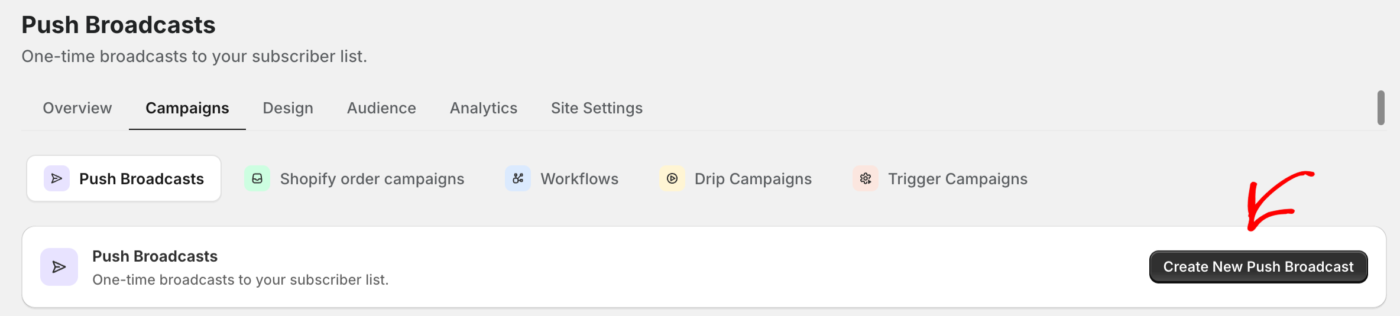
- Gehen Sie zu Web Push » Kampagnen. Push-Broadcasts ist die Standardansicht.
- Klicken Sie auf Erstellen, um einen neuen Broadcast zu öffnen.
- Schreiben Sie Ihren Benachrichtigungsinhalt und fügen Sie Bilder hinzu.
- Wählen Sie Ihre Zielgruppe.
- Legen Sie Ihren Zeitplan fest.
- Klicken Sie auf Entwurf speichern, um später fertig zu werden, oder senden Sie den Broadcast, wenn er bereit ist.
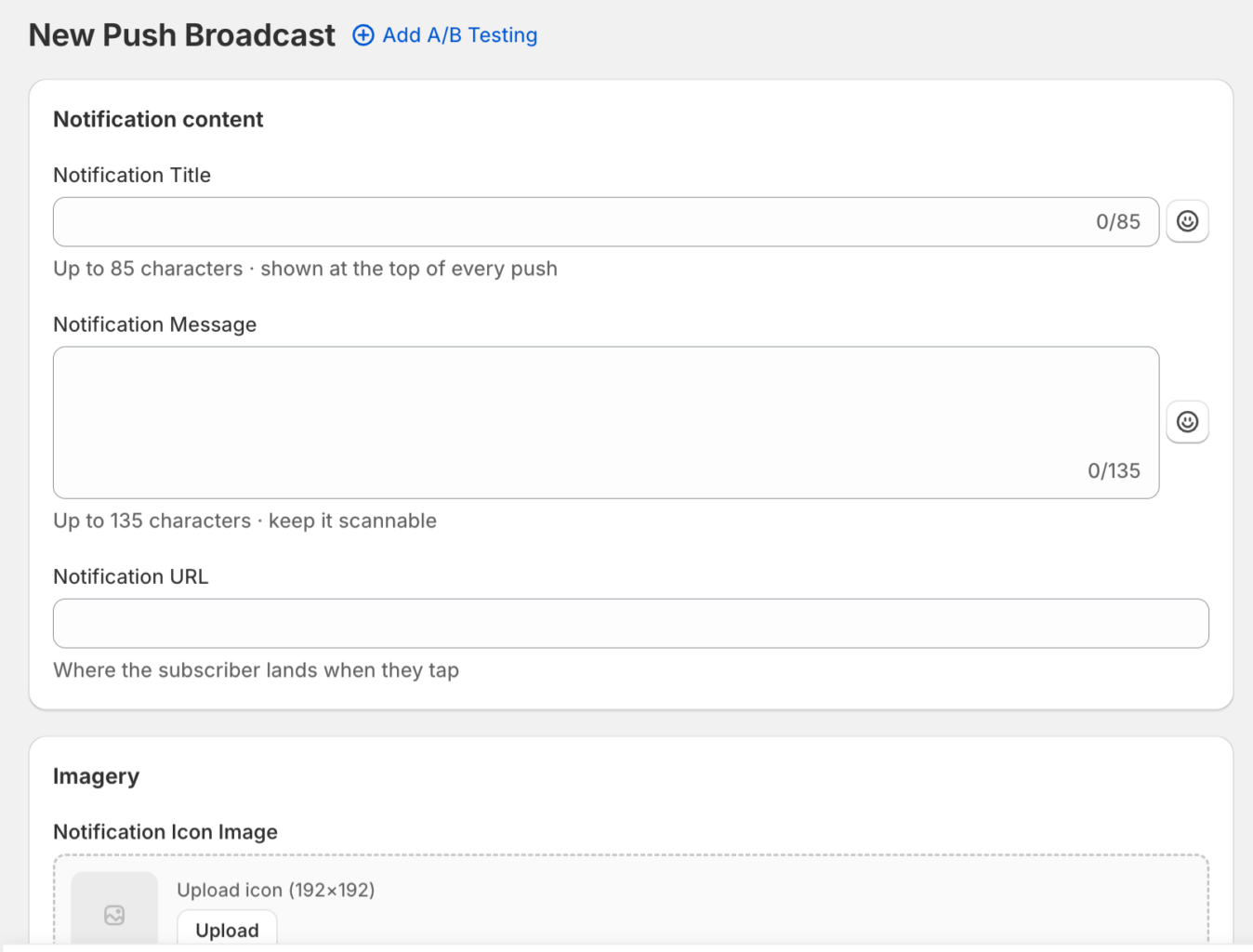
Schreiben Sie die Benachrichtigung
Füllen Sie die Kerninhaltsfelder aus und fügen Sie dann optionale Bilder und Verhaltensweisen hinzu.
| Feld | Notizen | Limit |
|---|---|---|
| Benachrichtigungstitel | Wird oben auf jeder Push-Nachricht angezeigt. | 85 Zeichen |
| Benachrichtigungsnachricht | Halten Sie sie übersichtlich. | 135 Zeichen |
| Benachrichtigungs-URL | Wohin der Abonnent gelangt, wenn er tippt. | |
| Symbolbild der Benachrichtigung | Quadratisches Bild, 192 x 192 px, wird in jedem Browser angezeigt. | |
| Großes Bild | Optional. 360 x 180 px, 2:1-Verhältnis, nur in Chrome, Edge und Android angezeigt. |
Verwenden Sie Multi-Action-Benachrichtigung, um Aktionsschaltflächen hinzuzufügen, Benachrichtigungsdauer, um die Benachrichtigung bis zur Interaktion oder für eine bestimmte Anzahl von Tagen, Stunden und Minuten offen zu halten, und Tracking & UTM, um Analyse-Tags anzuhängen. Eine Live-Vorschau aktualisiert sich, während Sie tippen.
Wählen Sie die Zielgruppe
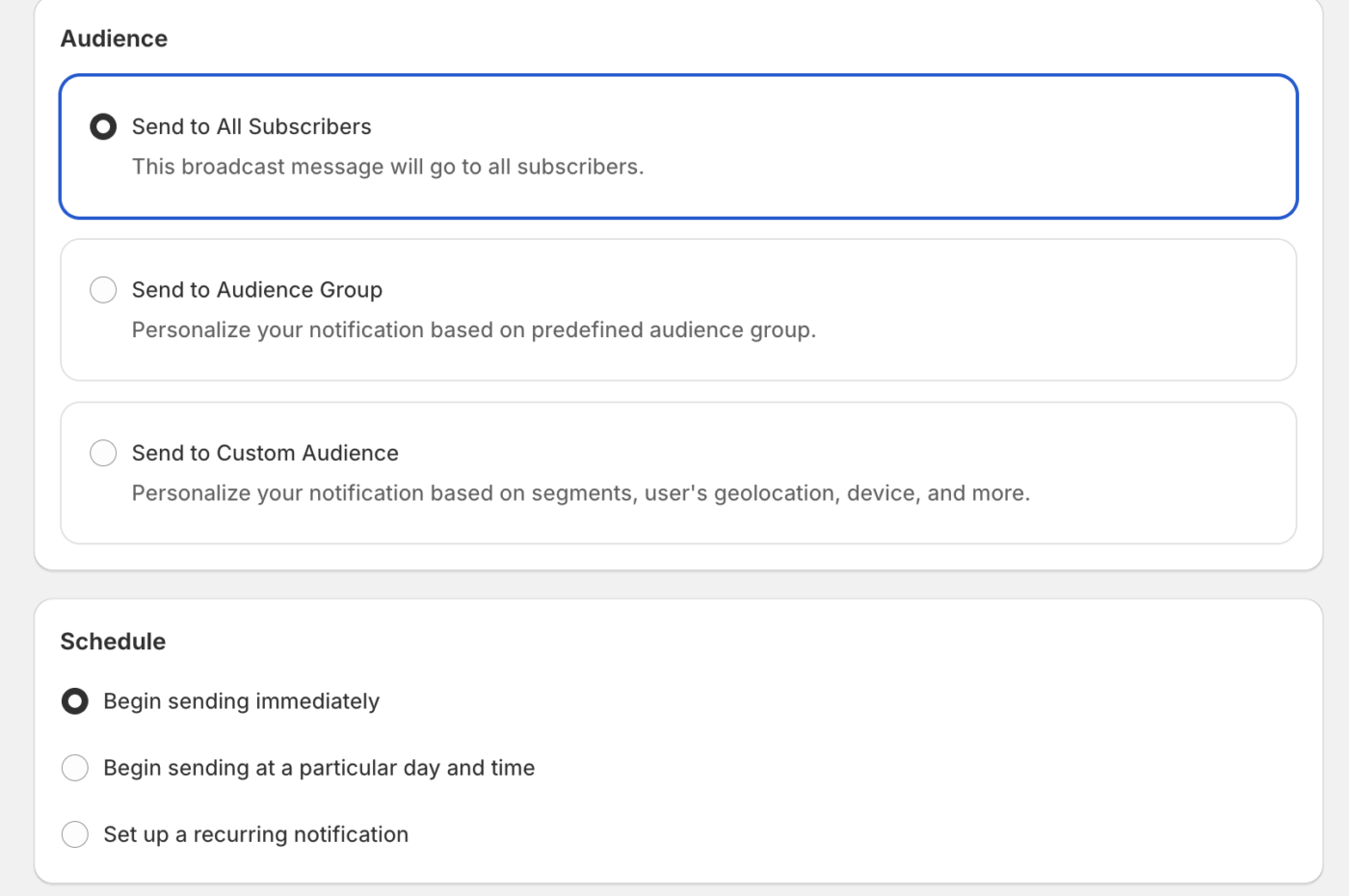
Wählen Sie eine von drei Targeting-Optionen. Wählen Sie eine der folgenden Optionen –
- An alle Abonnenten senden, um alle zu erreichen
- An Zielgruppen-Gruppe senden, um eine gespeicherte Gruppe auszuwählen
- An benutzerdefinierte Zielgruppe senden, um eine einmalige Zielgruppe aus Segmenten und Filtern zu erstellen.
Wenn Sie eine benutzerdefinierte Zielgruppe erstellen, können Sie Als wiederverwendbare Zielgruppen-Gruppe speichern aktivieren und ihr einen Namen und eine Beschreibung geben, um sie später wiederzuverwenden.
Zeitplan festlegen
Wählen Sie Sofort mit dem Senden beginnen, um sofort nach der Bestätigung zu senden, oder Beginnen Sie mit dem Senden an einem bestimmten Tag und zu einer bestimmten Uhrzeit, um ein Datum und eine Uhrzeit auszuwählen. Bei einem geplanten Versand können Sie Sendungen in der Zeitzone Ihrer Abonnenten senden aktivieren, damit jeder Abonnent die Benachrichtigung zur gewählten lokalen Zeit erhält. Um wiederkehrend zu senden, aktivieren Sie Wiederkehrende Benachrichtigung einrichten und wählen Sie Startdatum, Enddatum, Wochentage und Uhrzeiten aus.
A/B-Test ausführen
Um zwei Versionen zu vergleichen, aktivieren Sie A/B-Tests und bearbeiten Sie Variante A und Variante B unabhängig voneinander. Der Inhalt jeder Variante, einschließlich Titel, Nachricht, URL, Symbol, großes Bild und Aktionsschaltflächen, ist getrennt, während die Zielgruppe, der Zeitplan und die A/B-Einstellungen für beide Varianten gemeinsam genutzt werden.
Häufig gestellte Fragen
Kann ich dieselbe Sendung später erneut an eine gespeicherte Gruppe senden?
Ja. Speichern Sie Ihre benutzerdefinierte Zielgruppe als wiederverwendbare Zielgruppen-Gruppe, während Sie die Sendung erstellen. Wählen Sie dann bei zukünftigen Sendungen „An Zielgruppen-Gruppe senden“, um dieselben Personen zu erreichen, ohne die Zielgruppe neu zu erstellen.
Was ist der Unterschied zwischen dem Senden in meiner Zeitzone und der Zeitzone meiner Abonnenten?
Wenn Sie in Ihrer eigenen Zeitzone planen, erhalten alle die Benachrichtigung im selben absoluten Moment. Wenn Sie „Sendungen in der Zeitzone Ihrer Abonnenten senden“ aktivieren, erstellt PushEngage einen geplanten Versand pro Zeitzone, sodass jeder Abonnent ihn zur gewählten lokalen Zeit erhält. Wenn die Zeit in einer Zeitzone bereits verstrichen ist, wird sie dort sofort gesendet.
Warum wird mein großes Bild nicht für jeden Abonnenten angezeigt?
Große Bilder werden nur in Chrome, Edge und Android angezeigt. Abonnenten auf anderen Browsern sehen die Benachrichtigung ohne das große Bild. Stellen Sie daher sicher, dass Ihre Nachricht auch ohne das Bild gut lesbar ist.
Kann ich eine Sendung nach der Planung bearbeiten?
Öffnen Sie die geplante Sendung, um deren Inhalt, Zielgruppe oder Zeitplan zu bearbeiten, bevor sie gesendet wird. Sobald eine Sendung gesendet wurde, kann sie nicht mehr zurückgerufen werden.
Wenn Sie auf Probleme stoßen, können Sie uns gerne kontaktieren, indem Sie hier klicken. Unser Support-Team wird Ihnen helfen können.


