Hinweis: Für diesen Artikel sind keine älteren Dokumentationen verfügbar, daher sehen Sie die aktuelle Dokumentation.
Popup-Modals sind die Abonnement-Aufforderungen, die Käufer auf Ihrer Website sehen und die sie bitten, Push-Benachrichtigungen zuzulassen. PushEngage bietet Ihnen verschiedene Opt-in-Stile, die Sie aktivieren, gestalten und auf bestimmte Seiten ausrichten können, um Ihre Abonnentenliste zu erweitern. Diese Anleitung zeigt Ihnen, wie Sie Popup-Modals in der PushEngage Shopify-App aktivieren und konfigurieren.
Bevor Sie beginnen
- Installieren und verbinden Sie PushEngage in Ihrem Shopify-Store, damit das Opt-in auf Ihrer Website erscheinen kann.
- Entscheiden Sie, welcher Opt-in-Stil zu Ihrem Shop passt und wo er erscheinen soll.
- Beachten Sie, dass einige Browser, wie z. B. Safari, und Ein-Schritt-Opt-ins anders funktionieren. Deshalb bietet PushEngage mehr als einen Stil an.
So funktionieren Popup-Modals
Jedes Opt-in ist eine Vorlage, die Sie aktivieren und anpassen. Sie wählen einen Stil, bearbeiten dessen Text und Aussehen und legen Targeting-Regeln fest, die bestimmen, auf welchen Seiten die Aufforderung angezeigt wird. Sie können mehr als einen Stil für verschiedene Situationen aktivieren, und eine Vorschau zeigt, wie jeder Stil aussieht, bevor Sie ihn veröffentlichen.
| Opt-in-Stil | Am besten geeignet für |
|---|---|
| Sleek Opt-in Box | Eine saubere, moderne Abonnement-Box. |
| Safari-Style-Box | Eine native Browser-Aufforderung. |
| Glocken-Leiste | Eine Leiste mit einer Benachrichtigungsglocke, um Opt-ins einzuladen. |
| Schwebende Leiste | Eine schmale Leiste, die auf der Seite schwebt. |
| Push Ein-Schritt-Opt-in | Ein Schritt für Besucher, um sich für Kampagnen anzumelden. |
| Große Safari-Stil-Box | Eine größere native Aufforderung mit mehr Platz für Nachrichten. |
[Bestätigen: ob alle Stile in jedem Plan verfügbar sind und ob einige Shopify-spezifisch sind.]
Ein Popup-Modal aktivieren und anpassen
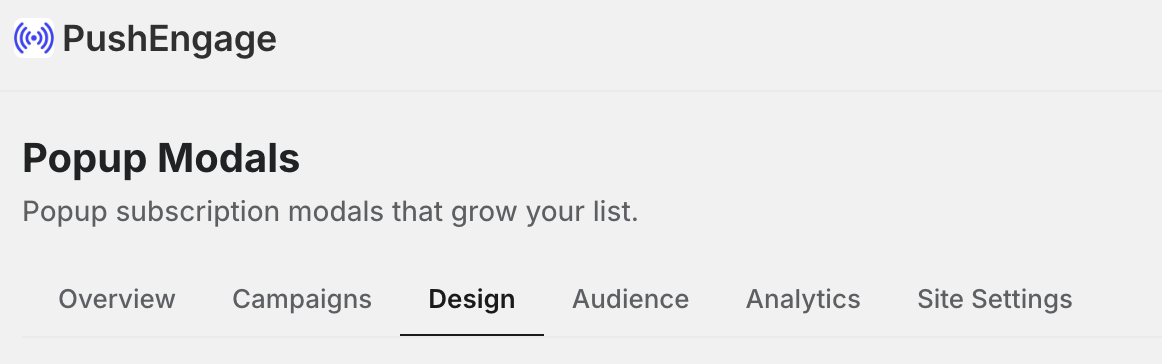
1. Gehen Sie zu Push Notification » Design.
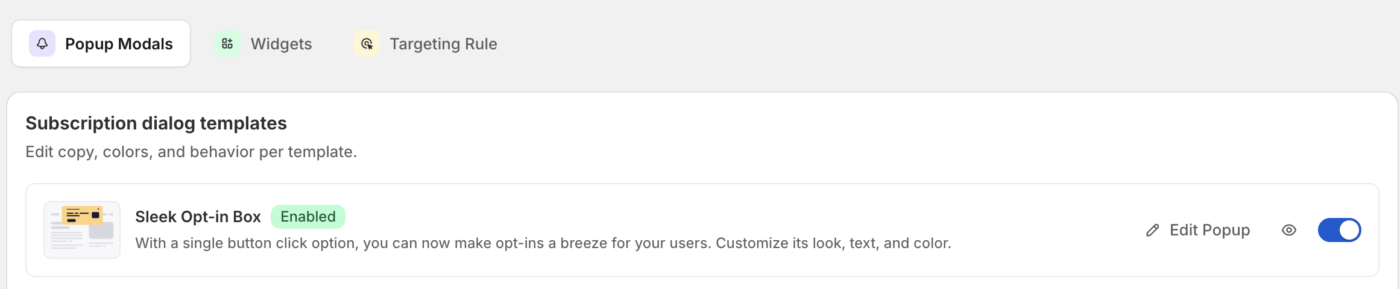
2. Navigieren Sie nun zum Tab Popup Modals. Suchen Sie den gewünschten Opt-in-Stil und aktivieren Sie ihn.
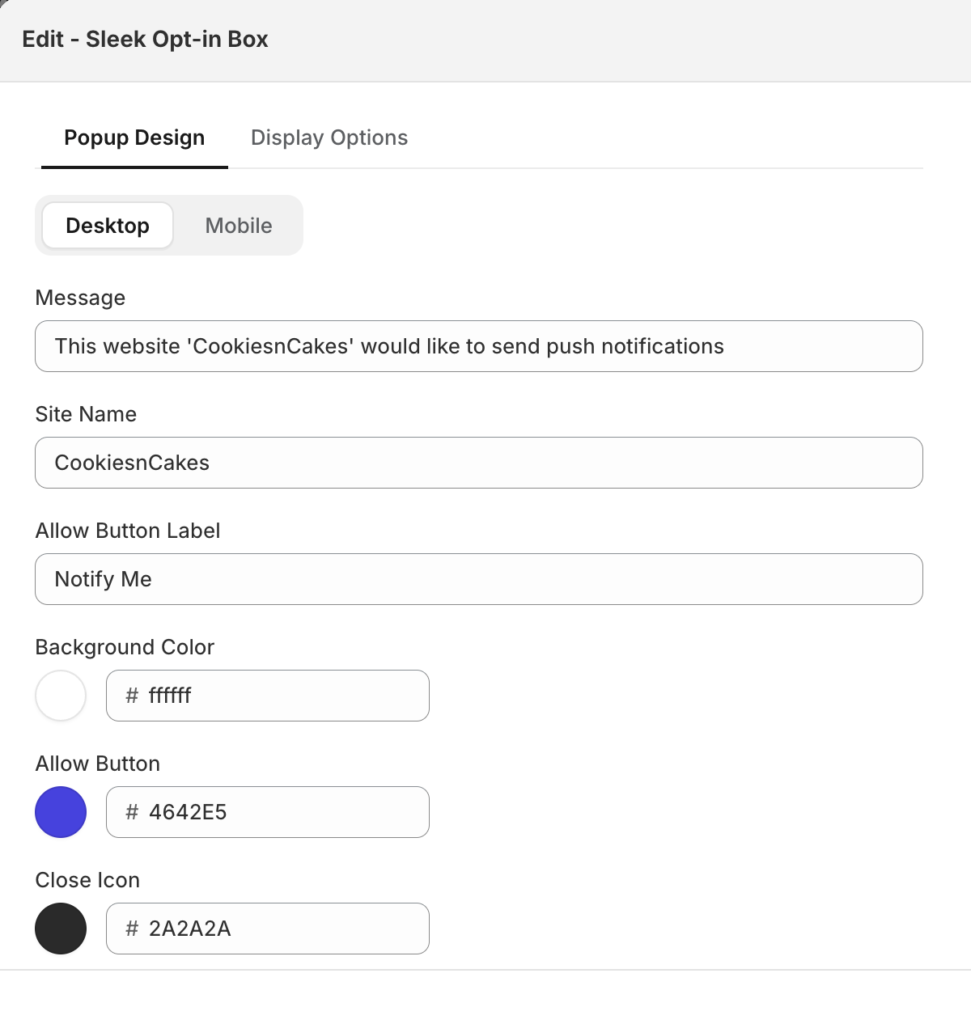
3. Öffnen Sie den Stil, um die Überschrift, die Nachricht und den Button-Text zu bearbeiten. Passen Sie das Aussehen und die Platzierung an Ihren Shop an.
4. Legen Sie Targeting-Regeln fest, um zu steuern, auf welchen Seiten die Aufforderung angezeigt wird.
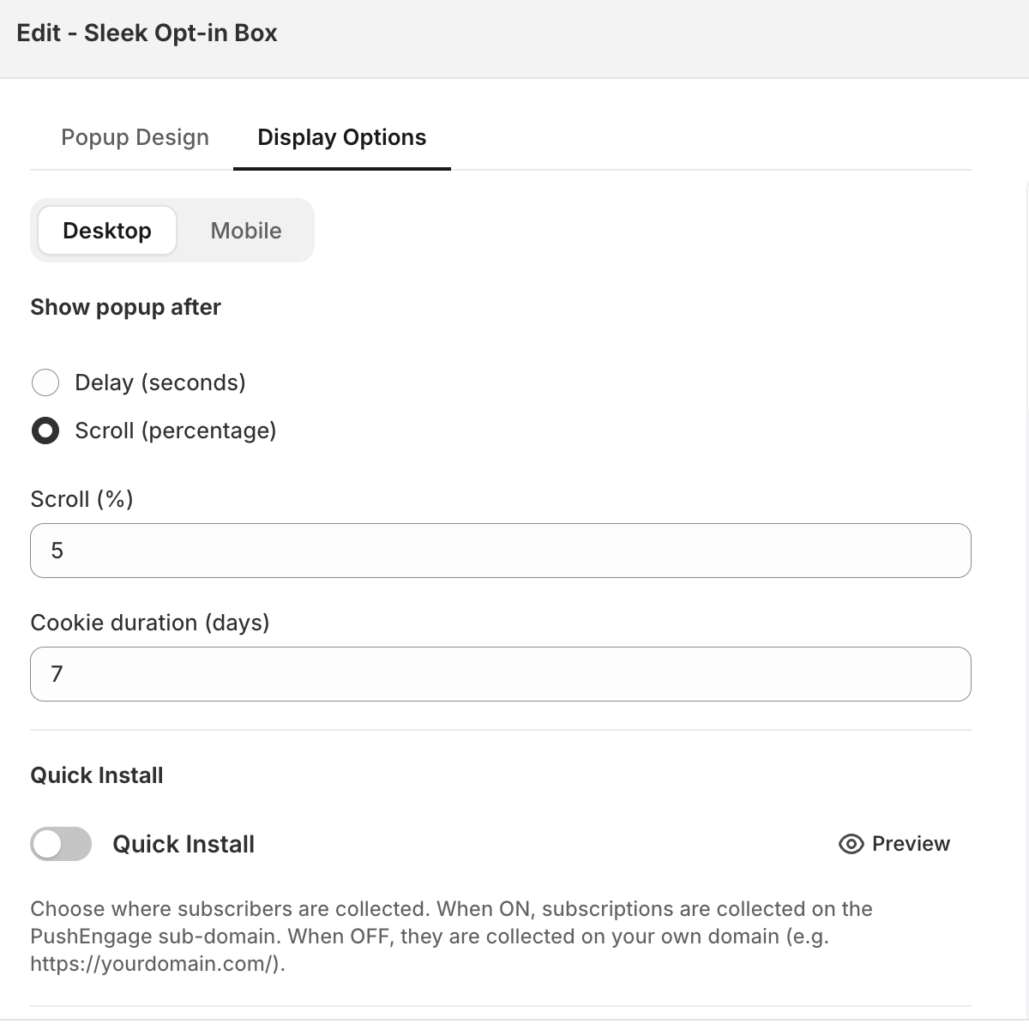
5. Speichern Sie Ihre Änderungen, um das Opt-in zu veröffentlichen.
Inhalt und Aussehen bearbeiten
Öffnen Sie einen Stil, um zu bearbeiten, was er sagt und wie er aussieht, einschließlich der Überschrift, der Abonnementnachricht und der Button-Beschriftungen. Verwenden Sie die Vorschau, um die Formulierungen und das Layout zu überprüfen, bevor Sie veröffentlichen.
Zielen Sie auf die richtigen Seiten
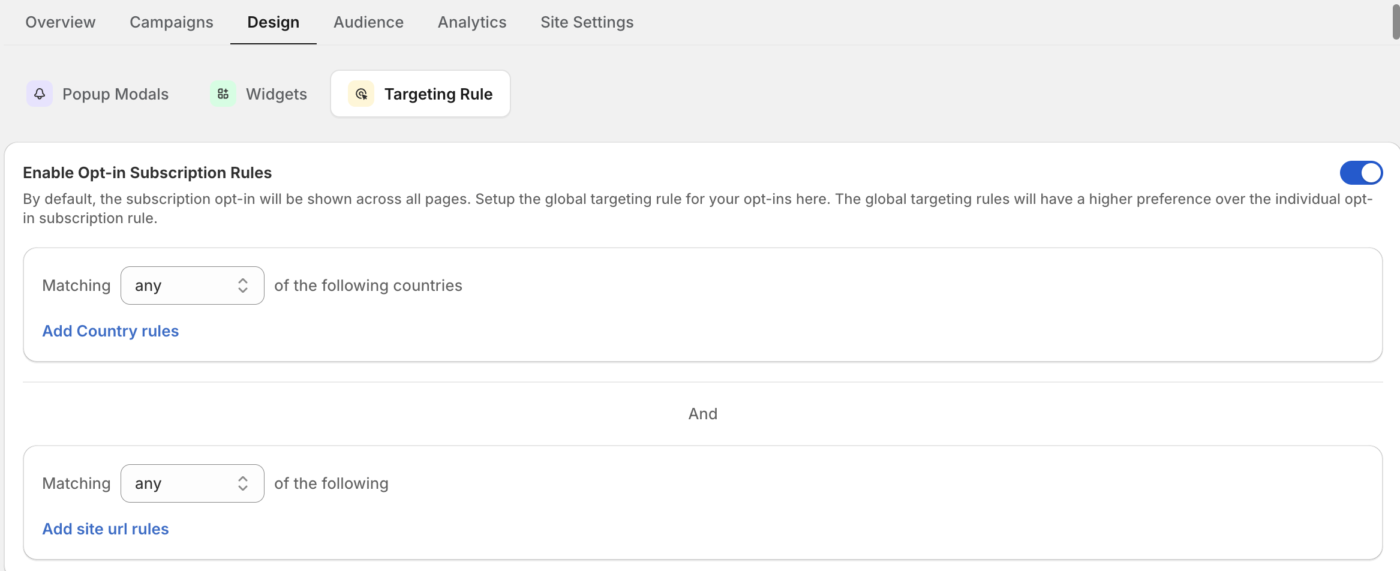
Verwenden Sie Targeting-Regeln, um zu entscheiden, wo das Opt-in erscheint. Abgleich nach Seiten-URL mit Bedingungen wie enthält, beginnt mit, endet mit und ist gleich, damit Sie die Aufforderung auf bestimmten Seiten anzeigen oder von anderen ausschließen können. Kombinieren Sie Regeln, um genau festzulegen, wo Käufer die Abonnementaufforderung sehen.
Häufig gestellte Fragen
Welchen Opt-in-Stil sollte ich verwenden?
Beginnen Sie mit einem sauberen Stil mit hoher Sichtbarkeit wie der Sleek Opt-in Box oder einer Safari Style Box, die Käufer als Abonnementaufforderung erkennen. Sie können mehr als einen Stil aktivieren und Targeting-Regeln verwenden, damit jeder an der richtigen Stelle erscheint.
Kann ich die Opt-in nur auf bestimmten Seiten anzeigen?
Ja. Verwenden Sie Targeting-Regeln, um nach Seiten-URL mit Bedingungen wie „enthält“ oder „beginnt mit“ abzugleichen, sodass die Aufforderung nur dort angezeigt wird, wo Sie sie haben möchten, und nicht auf Seiten wie der Kasse.
Warum sieht ein Käufer die Opt-in nicht?
Stellen Sie sicher, dass der Stil aktiviert ist, Ihre Targeting-Regeln mit den erwarteten Seiten übereinstimmen und der Käufer noch nicht abonniert oder Benachrichtigungen in seinem Browser blockiert hat. Ein Käufer, der die Aufforderung zuvor abgelehnt oder blockiert hat, sieht sie möglicherweise nicht erneut. Wenn der Abonnent Ihre Website im Gastmodus/Inkognito-Modus des Browsers öffnet, sieht er die Opt-in möglicherweise nicht.
Wenn Sie auf Probleme stoßen, können Sie uns gerne kontaktieren, indem Sie hier klicken. Unser Support-Team wird Ihnen helfen können.


