Hinweis: Für diesen Artikel sind keine älteren Dokumentationen verfügbar, daher sehen Sie die aktuelle Dokumentation.
PushEngage ermöglicht es Ihnen, Ihre App-Abonnenten in Segmente zu gruppieren, damit Sie bestimmte Zielgruppen mit relevanten Benachrichtigungen ansprechen können, anstatt alle auf einmal zu benachrichtigen. Dieser Leitfaden behandelt sowohl statische Segmente, bei denen ein Abonnent in der Gruppe bleibt, bis Sie ihn entfernen, als auch dynamische Segmente, bei denen der Abonnent nach einer festgelegten Anzahl von Tagen automatisch entfernt wird. Er umfasst die Dashboard-Einrichtung, iOS- und Android-SDK-Methoden sowie Links zur REST-API für die serverseitige Verwaltung.
Bevor Sie beginnen
- Ihre App muss mit dem PushEngage iOS- oder Android-SDK integriert sein. Wenn Sie dies noch nicht getan haben, schließen Sie zuerst die Einrichtung ab:
- Segmente müssen im PushEngage-Dashboard erstellt werden, bevor Ihr SDK-Code darauf verweisen kann. Der Segmentname, den Sie an das SDK übergeben, muss exakt mit dem Namen im Dashboard übereinstimmen (Groß-/Kleinschreibung beachten).
- Die vollständigen SDK-Methodenreferenzen finden Sie unter iOS SDK Referenz und Android SDK Referenz.
So funktioniert die App-Push-Segmentierung
Wenn ein Benutzer Ihre App öffnet und Ihr SDK-Code eine Add-Segment-Methode aufruft, registriert PushEngage dieses Gerät unter dem entsprechenden Segment in Ihrem Konto. Von diesem Zeitpunkt an wird jeder Kampagne, die Sie auf dieses Segment ausrichten, dieser Abonnent einbezogen.
Es gibt zwei Segmenttypen:
Statische Segmente bleiben bestehen, bis Sie den Abonnenten explizit entfernen. Verwenden Sie diese für dauerhafte Gruppierungen, die einen festen Zustand widerspiegeln, wie z. B. die Tarifstufe eines Abonnenten, die bevorzugte Inhaltskategorie oder ein abgeschlossener Onboarding-Schritt.
Dynamische Segmente haben eine von Ihnen in Tagen festgelegte Zeitbegrenzung. PushEngage entfernt den Abonnenten nach Ablauf dieser Frist automatisch aus dem Segment, ohne dass eine Aktion von Ihrer App erforderlich ist. Verwenden Sie dynamische Segmente für temporäre Zustände wie ein aktuelles Kaufzeitfenster, eine aktive Testphase oder eine Wartezeit nach der Buchung.
Beide Typen werden auf die gleiche Weise im Dashboard erstellt. Der Unterschied liegt in der SDK-Methode, die Sie aufrufen, um Abonnenten hinzuzufügen.
Schritt 1: Segment im Dashboard erstellen
Bevor Ihr SDK einen Abonnenten einem Segment zuweisen kann, muss das Segment in PushEngage vorhanden sein.
- Melden Sie sich in Ihrem PushEngage-Konto unter app.pushengage.com an.
- Gehen Sie zu Zielgruppe » Segmente.
- Klicken Sie auf Neues Segment erstellen.
- Geben Sie einen Segmentnamen ein. Verwenden Sie einen Namen, der beschreibend und leicht im Code zu referenzieren ist, z. B. „Neueste Käufer“ oder „Premium-Benutzer“.
- Klicken Sie auf Segment speichern.
Sie müssen keine URL-Muster oder Regeln hinzufügen, wenn Sie Segmente für App-Push erstellen. Das SDK übernimmt die Zuweisung programmatisch.
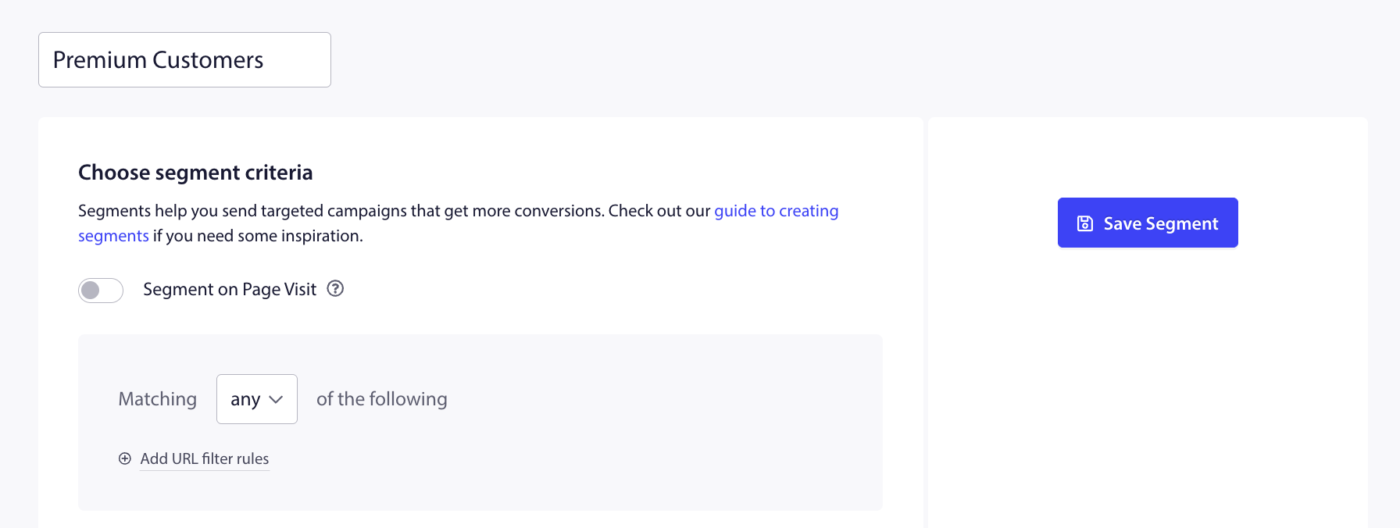
Wiederholen Sie diesen Schritt für jedes Segment, das Sie verwenden möchten.
Schritt 2: Einen App-Abonnenten zu einem Segment hinzufügen (iOS)
Rufen Sie die Segmentmethoden von überall dort auf, wo es in der Logik Ihrer App sinnvoll ist, z. B. nach Bestätigung eines Kaufs, nachdem ein Benutzer eine Inhaltspräferenz ausgewählt hat oder wenn ein bestimmter Bildschirm angezeigt wird.
Statisches Segment (iOS)
Verwenden Sie addSegments, um den aktuellen Abonnenten dauerhaft zu einem oder mehreren Segmenten hinzuzufügen.
PushEngage.addSegments(["Premium Users", "US Customers"]) { response, error in
    if response {
        print("Segments added successfully.")
    } else {
        if let error = error {
            print("Failed to add segments: \(error.localizedDescription)")
        }
    }
}
So entfernen Sie einen Abonnenten aus einem statischen Segment:
PushEngage.removeSegments(["US Customers"]) { response, error in
    if response {
        print("Segments removed successfully.")
    }
}
Dynamisches Segment (iOS)
Verwenden Sie addDynamicSegments, um den Abonnenten für eine feste Anzahl von Tagen zu einem Segment hinzuzufügen. PushEngage entfernt den Abonnenten automatisch, wenn die Dauer abläuft.
Jeder Eintrag im Array ist ein Dictionary mit zwei Schlüsseln: "name" (der Segmentname, wie er im Dashboard angezeigt wird) und "duration" (die Anzahl der Tage, die der Abonnent in diesem Segment verbleibt).
let dynamicSegments: [[String: Any]] = [
    ["name": "Recent Buyers", "duration": 30],
    ["name": "Trial Active", "duration": 14],
]

PushEngage.addDynamicSegments(dynamicSegments) { response, error in
    if response {
        print("Dynamic segments updated successfully.")
    } else {
        if let error = error {
            print("Failed to update dynamic segments: \(error.localizedDescription)")
        }
    }
}
Vollständige Methodensignaturen finden Sie im iOS SDK Referenzhandbuch.
Schritt 3: Einen App-Abonnenten zu einem Segment hinzufügen (Android)
Statisches Segment (Android)
Verwenden Sie addSegment, um den aktuellen Abonnenten dauerhaft zu einem oder mehreren Segmenten hinzuzufügen. Übergeben Sie eine Liste von Segmentnamen, die exakt mit denen übereinstimmen, die Sie im Dashboard erstellt haben.
Java:
List<String> segmentList = new ArrayList<>();
segmentList.add("Premium Users");

PushEngage.addSegment(segmentList, new PushEngageResponseCallback() {
    @Override
    public void onSuccess(Object responseObject) {
        // Segment added successfully
    }

    @Override
    public void onFailure(Integer errorCode, String errorMessage) {
        // Handle failure
    }
});
So entfernen Sie einen Abonnenten aus einem statischen Segment:
List<String> segmentList = new ArrayList<>();
segmentList.add("Premium Users");

PushEngage.removeSegment(segmentList, new PushEngageResponseCallback() {
    @Override
    public void onSuccess(Object responseObject) {
        // Segment removed successfully
    }

    @Override
    public void onFailure(Integer errorCode, String errorMessage) {
        // Handle failure
    }
});
Dynamisches Segment (Android)
Verwenden Sie addDynamicSegment, um den Abonnenten für eine bestimmte Anzahl von Tagen zu einem Segment hinzuzufügen. Erstellen Sie ein Segment-Objekt mit einem Namen und einer Dauer und übergeben Sie es dann in einer Liste.
Java:
AddDynamicSegmentRequest addDynamicSegmentRequest = new AddDynamicSegmentRequest();
List<AddDynamicSegmentRequest.Segment> segments = new ArrayList<>();
AddDynamicSegmentRequest.Segment segment = addDynamicSegmentRequest.new Segment("Recent Buyers", 30);
segments.add(segment);

PushEngage.addDynamicSegment(segments, new PushEngageResponseCallback() {
    @Override
    public void onSuccess(Object responseObject) {
        // Dynamic segment added successfully
    }

    @Override
    public void onFailure(Integer errorCode, String errorMessage) {
        // Handle failure
    }
});
Vollständige Methodensignaturen und Kotlin-Äquivalente finden Sie im Android SDK Referenzhandbuch.
Schritt 4: Ein Segment in einer Kampagne anvisieren
Sobald Abonnenten Segmenten zugeordnet sind, können Sie diese Segmente bei der Erstellung von Push-Benachrichtigungskampagnen anvisieren.
- Gehen Sie zu Kampagne » Push-Broadcasts (für einmalige Sendungen) oder öffnen Sie eine Trigger-Kampagne, die Sie konfigurieren möchten.
- Klicken Sie auf Neuen Push-Broadcast erstellen oder öffnen Sie eine vorhandene Kampagne.
- Füllen Sie den Benachrichtigungstitel, die Nachricht und die URL aus.
- Wählen Sie im Abschnitt Zielgruppe die Option An ein Segment senden.
- Wählen Sie den Segmentnamen aus der Dropdown-Liste aus.
- Vervollständigen Sie die restlichen Kampagneneinstellungen und planen Sie die Sendung oder senden Sie sie ab.
[Screenshot: Die Kampagnenerstellungsseite mit dem erweiterten Abschnitt Zielgruppe, der Option „An ein Segment senden“ und einem ausgewählten Segment aus der Dropdown-Liste]
Sie können auch mehrere Segmente gleichzeitig anvisieren oder die Segmentzielgruppen mit anderen Zielgruppenfiltern mithilfe von Zielgruppenkombinationen kombinieren. Weitere Details finden Sie in der Dokumentation zu Zielgruppenkombinationen.
Schritt 5: Segmente über die REST-API verwalten (Optional)
Wenn der Server Ihrer App die Abonnentenverwaltung übernimmt, können Sie die PushEngage REST-API verwenden, um Segmente zu erstellen und Abonnenten zuzuweisen, ohne das mobile SDK zu verwenden.
Die REST-API-Segmentendpunkte sind:
| Endpunkt | Methode | Was es tut |
|---|---|---|
https://api.pushengage.com/apiv1/segments | POST | Neues Segment erstellen |
https://api.pushengage.com/apiv1/segments | GET | Alle Segmente anzeigen |
https://api.pushengage.com/apiv1/segments/addSegmentWithHash | POST | Abonnenten nach Abonnenten-Hash hinzufügen |
https://api.pushengage.com/apiv1/profile | POST | Abonnenten nach Profil-ID hinzufügen oder entfernen |
Alle REST-API-Aufrufe erfordern Ihren API-Schlüssel im Api-Key-Header. Profil-IDs sind ein flexibler Bezeichner, den Sie Abonnenten zuweisen (z. B. eine E-Mail-Adresse oder Benutzer-ID), mit dem Sie denselben Abonnenten über verschiedene Geräte hinweg verwalten können.
Beispiel: Einen Abonnenten mit einer Profil-ID zu einem Segment hinzufügen:
curl -X POST \
  -H "Api-Key: <your_pushengage_api_key>" \
  -H "Content-Type: application/x-www-form-urlencoded" \
  -d 'segment_name=Recent+Buyers&profile_id=user123&operation=add' \
  "https://api.pushengage.com/apiv1/profile"
Um denselben Abonnenten aus dem Segment zu entfernen, ändern Sie operation=add zu operation=delete.
Siehe die vollständige REST-API-Segmentreferenz für die vollständige Dokumentation.
Häufig gestellte Fragen
Was ist der Unterschied zwischen einem statischen und einem dynamischen Segment? Ein statisches Segment behält einen Abonnenten in der Gruppe, bis Sie eine Entfernungsmethode aufrufen. Ein dynamisches Segment läuft automatisch nach der von Ihnen beim Hinzufügen des Abonnenten angegebenen Anzahl von Tagen ab. Verwenden Sie statische Segmente für permanente Zustände wie den Kontotyp. Verwenden Sie dynamische Segmente für zeitlich begrenzte Fenster wie eine Kaufabschlussperiode oder eine kostenlose Testversion.
Muss ich im Dashboard ein separates Segment für die dynamische Verwendung erstellen? Nein. Segmente werden im Dashboard auf die gleiche Weise erstellt, unabhängig davon, wie Sie Abonnenten hinzufügen. Der Unterschied liegt nur darin, welche SDK-Methode Sie aufrufen: addSegments fügt dauerhaft hinzu, und addDynamicSegments fügt mit einem Ablaufdatum hinzu.
Der Segmentname, den ich an das SDK übergebe, stimmt nicht überein. Was sollte ich überprüfen? Segmentnamen sind Groß- und Kleinschreibung zu beachten und müssen exakt mit dem Namen im PushEngage-Dashboard übereinstimmen, einschließlich Leerzeichen und Groß-/Kleinschreibung. Gehen Sie zu Zielgruppe » Segmente, um den genauen Namen zu überprüfen.
Kann ein Abonnent zu mehreren Segmenten gleichzeitig gehören? Ja. Sie können einen Abonnenten zu beliebig vielen Segmenten hinzufügen. Wenn Sie eine Kampagne an ein Segment senden, erhalten alle Abonnenten, die diesem Segment derzeit zugewiesen sind, diese.
Kann ich Segmente mit Trigger-Kampagnen verwenden, nicht nur mit Push-Broadcasts? Ja. Die Segmentierung ist für Push-Broadcasts, Drip-Autoresponder und Trigger-Kampagnen verfügbar. Der Abschnitt „Zielgruppe“ in jedem Kampagnentyp enthält die Option zur Zielgruppenauswahl nach Segment.
Wo kann ich sehen, welche Abonnenten sich in einem Segment befinden? Gehen Sie im Dashboard zu Zielgruppe » Segmente und klicken Sie auf den Segmentnamen, um Abonnentendetails und -anzahlen anzuzeigen.
Wenn Sie auf Probleme stoßen, können Sie uns gerne kontaktieren, indem Sie hier klicken. Unser Support-Team wird Ihnen helfen können.


