Hinweis: Für diesen Artikel sind keine älteren Dokumentationen verfügbar, daher sehen Sie die aktuelle Dokumentation.
iOS-Benutzer können nur dann Web-Push-Benachrichtigungen empfangen, wenn eine Website zu ihrem Startbildschirm hinzugefügt und als Web-App geöffnet wurde. Besucher, die Ihre Website direkt in Safari oder einem anderen Browser auf ihrem iPhone oder iPad durchsuchen, sehen keine Aufforderung zur Anmeldung für Push-Benachrichtigungen und können sich nicht anmelden.
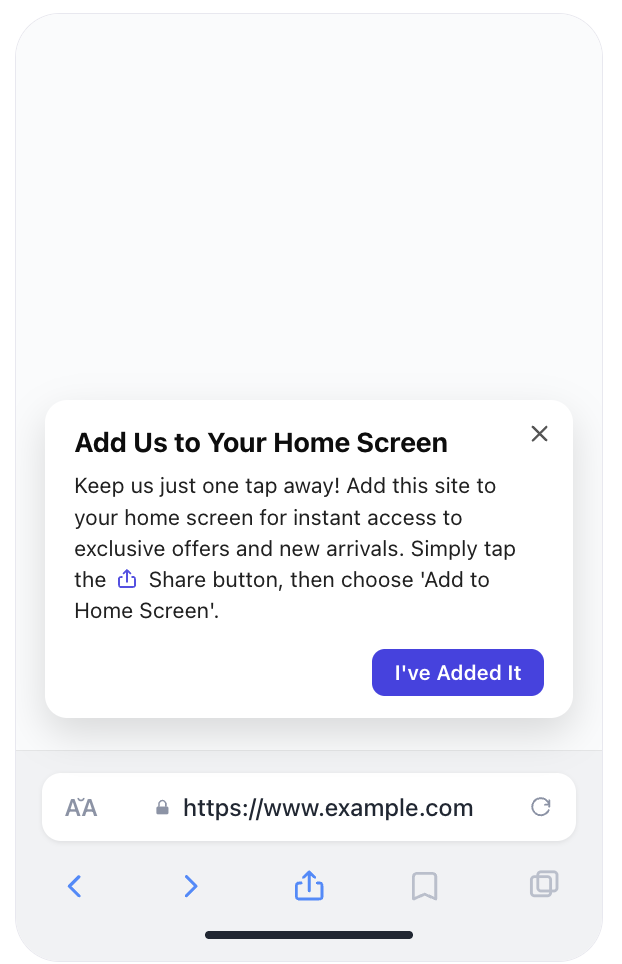
Das Widget „Zum Startbildschirm hinzufügen“ löst dieses Problem. Wenn ein iOS-Besucher Ihre Website in einem Browser aufruft, erkennt PushEngage, dass die Website nicht im Startbildschirmmodus ausgeführt wird, und zeigt ein Popup an, das ihn durch den Prozess führt: Tippen Sie auf die Schaltfläche „Teilen“, wählen Sie „Zum Startbildschirm hinzufügen“ und öffnen Sie dann die Website über das Symbol auf ihrem Startbildschirm. Sobald sie dies tun, erscheint die Standardaufforderung zur Anmeldung für Push-Benachrichtigungen und sie können sich wie jeder andere Besucher anmelden.
Dies ist eine Funktion, die PushEngage auf direkte Kundenanfragen hin hinzugefügt hat. Die Aktivierung ist der wichtigste Schritt, den Sie unternehmen können, um Ihre iOS-Push-Abonnentenbasis zu erweitern.
Voraussetzungen
Stellen Sie vor der Aktivierung des Widgets sicher, dass Ihre Einrichtung die folgenden Anforderungen erfüllt:
- iOS 16.4 oder neuer. Das Widget wird nur auf iOS 16.4 und höher angezeigt. Besucher mit älteren iOS-Versionen sehen es nicht, und Web Push wird auf diesen Versionen unabhängig davon nicht unterstützt.
- Web-App-Manifest. Für iOS-Versionen unter 26 muss Ihre Website ein Web-App-Manifest enthalten, das im
<head>der Seite verknüpft ist (<link rel="manifest" href="/manifest.json">). Ohne dieses zeigt iOS beim Hinzufügen zum Startbildschirm nicht das richtige Symbol und den richtigen Seitennamen an. Auf iOS 26 und höher wird ein Manifest empfohlen, ist aber nicht erforderlich.
Wenn Sie ein WordPress-Plugin oder einen gehosteten Website-Builder verwenden, enthält Ihr Theme möglicherweise bereits ein Manifest. Sie können dies überprüfen, indem Sie den Quellcode Ihrer Seite anzeigen und nach rel="manifest" suchen.
Widget finden
Gehen Sie in Ihrem PushEngage-Dashboard zu Design » Widgets. Scrollen Sie zum Ende der Seite, um den Abschnitt Zum Startbildschirm hinzufügen zu finden.
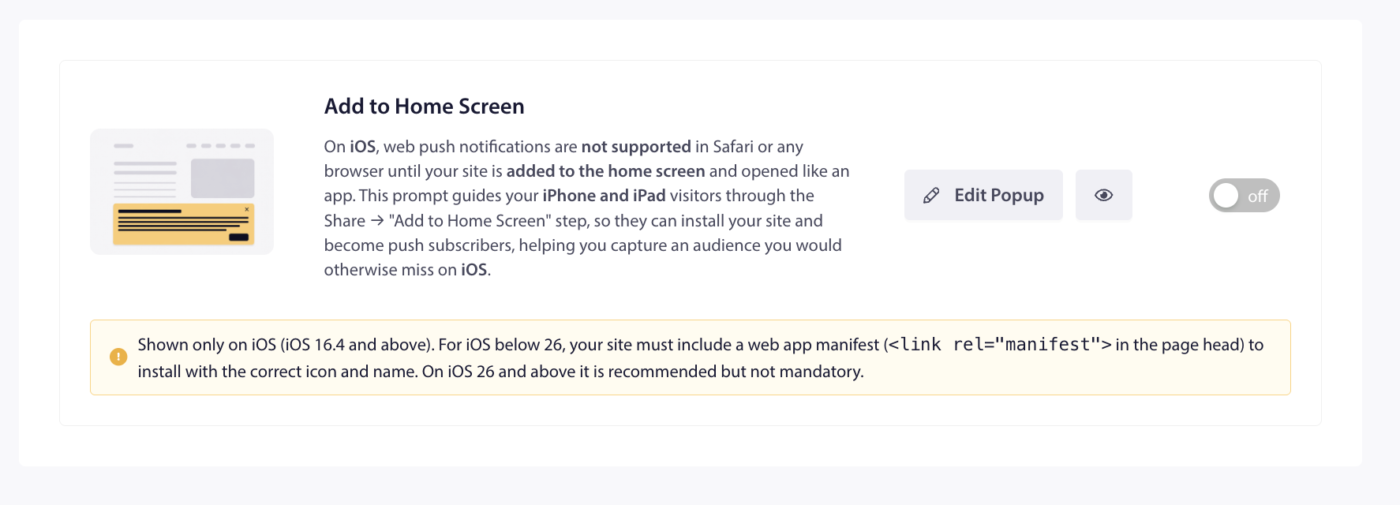
Klicken Sie auf den Schalter, um das Widget zu aktivieren. Nach der Aktivierung wird es automatisch für qualifizierte iOS-Besucher angezeigt, die Ihre Website in einem Browser und nicht über ein Startbildschirm-Symbol öffnen.
Um den Text und das Erscheinungsbild anzupassen, klicken Sie auf Popup bearbeiten.
Widget bearbeiten
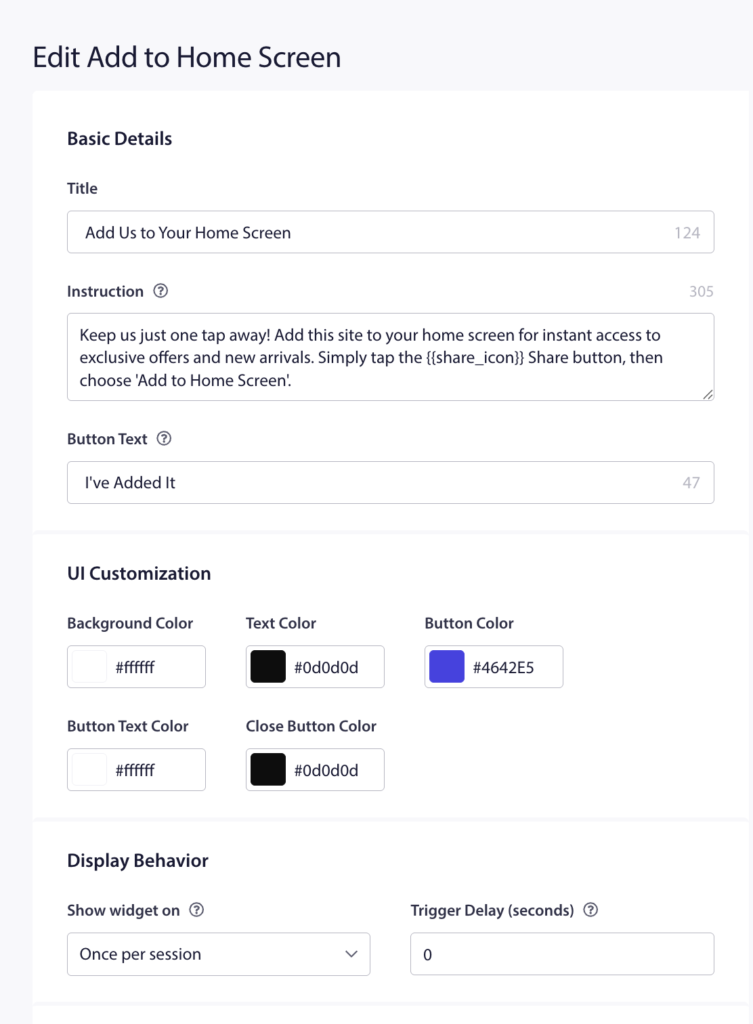
Die Seite „Zum Startbildschirm hinzufügen bearbeiten“ ist in vier Abschnitte unterteilt: Grundlegende Details, UI-Anpassung, Anzeigeverhalten und URL-Targeting. Ein Live-Vorschaufenster auf der rechten Seite wird aktualisiert, während Sie Änderungen vornehmen, sodass Sie genau sehen können, wie das Popup aussieht, bevor Sie es speichern.
Grundlegende Details
Dieser Abschnitt steuert den Textinhalt des Popups.
Titel
Die Überschrift des Popups. Der Standardwert ist „Zur Home-Bildschirm hinzufügen“. Das Zeichenlimit beträgt 124. Halten Sie dies kurz und direkt – eine klare Anweisung ist besser als mehrere Ideen.
Das Zeichenlimit beträgt 305. Der Platzhalter {{share_icon}} wird als iOS Share-Button-Symbol inline im Anweisungstext gerendert, sodass Besucher den richtigen Button ohne Raten identifizieren können. Sie können {{share_icon}} überall in Ihrem Anweisungstext platzieren, und PushEngage ersetzt das Symbolbild, wenn das Popup gerendert wird.
Button-Text
Die Beschriftung des Bestätigungsbuttons. Der Standardwert ist „Habe es hinzugefügt“. Das Zeichenlimit beträgt 47. Dies ist das, worauf Besucher tippen, nachdem sie die Schritte abgeschlossen haben – das Tippen darauf teilt PushEngage mit, dass sie die Website zu ihrem Home-Bildschirm hinzugefügt haben, und schließt das Popup.
UI-Anpassung
Fünf Farbeinstellungen steuern das Erscheinungsbild des Popups:
- Hintergrundfarbe: der Hintergrund der Popup-Karte (Standard: Weiß,
#ffffff) - Textfarbe: die Farbe des Titels und des Anweisungstextes (Standard: Nahezu Schwarz,
#0d0d0d) - Buttonfarbe: der Hintergrund des Bestätigungsbuttons (Standard: PushEngage-Lila,
#4642E5) - Button-Textfarbe: die Textfarbe auf dem Bestätigungsbutton (Standard: Weiß,
#ffffff) - Schaltflächenfarbe schließen: die Farbe des X-Buttons in der oberen rechten Ecke der Karte (Standard: Nahezu Schwarz,
#0d0d0d)
Klicken Sie auf eine beliebige Farbfeld, um den Farbwähler zu öffnen und einen Hex-Wert einzugeben oder eine Farbe auszuwählen. Die Live-Vorschau aktualisiert sich in Echtzeit.
Anzeigeverhalten
Widget anzeigen auf steuert, wie oft das Popup demselben Besucher angezeigt wird. Der Standardwert ist „Einmal pro Sitzung“, was bedeutet, dass das Popup einmal pro Browsersitzung angezeigt wird und bei einem erneuten Besuch wieder erscheinen kann, wenn der Besucher die Website noch nicht zu seinem Home-Bildschirm hinzugefügt hat.
Verzögerung der Auslösung (Sekunden) legt fest, wie viele Sekunden nach dem Laden der Seite gewartet werden soll, bevor das Popup angezeigt wird. Der Standardwert ist 0. Das Hinzufügen einer kurzen Verzögerung von 3 bis 5 Sekunden kann die Reibung für Besucher verringern, die gerade auf der Seite angekommen sind.
URL-Targeting
Standardmäßig wird das Widget auf jeder Seite Ihrer Website angezeigt. Sie können URL-Targeting verwenden, um es auf bestimmte Seiten zu beschränken oder es auf anderen zu unterdrücken.
URLs einschließen: Wenn aktiviert, wird das Popup nur auf Seiten angezeigt, deren URL mit den von Ihnen definierten Regeln übereinstimmt. Dies ist nützlich, wenn die Aufforderung nur auf Seiten mit hoher Absicht angezeigt werden soll, wie z. B. einer Produktseite, einer Landingpage oder der Homepage.
URLs ausschließen: Wenn aktiviert, wird das Popup auf Seiten unterdrückt, deren URL mit Ihren Regeln übereinstimmt. Verwenden Sie dies, um zu verhindern, dass das Popup auf Seiten angezeigt wird, auf denen es störend wäre, wie z. B. Checkout- oder Kontoverwaltungsseiten.
Aktivieren Sie eine der beiden Optionen, um das URL-Eingabefeld anzuzeigen, wählen Sie eine Übereinstimmungsregel (Enthält, Beginnt mit oder Exakt), geben Sie einen Teil einer URL ein und klicken Sie auf URL hinzufügen.
Sobald alle Einstellungen konfiguriert sind, klicken Sie oben auf der Seite auf Änderungen speichern.
So funktioniert das Widget für iOS-Besucher
Wenn ein berechtigter iOS-Besucher Ihre Website in einem Browser öffnet und die Website noch nicht im Home-Screen-Modus ausgeführt wird, erscheint das Widget-Popup nach der konfigurierten Verzögerung. Der Besucher liest die Anweisungen, tippt auf die Schaltfläche „Teilen“ in seinem Browser, wählt „Zum Home-Bildschirm hinzufügen“ und fügt das Website-Symbol zu seinem Home-Bildschirm hinzu.
Wenn der Besucher Ihre Website das nächste Mal durch Tippen auf das Home-Screen-Symbol öffnet, wird die Website als Web-App geladen. PushEngage erkennt dies und zeigt die Standard-Aufforderung zur Zustimmung zu Push-Benachrichtigungen an. Der Besucher kann dann auf „Zulassen“ tippen und abonnieren.
Wenn Sie auf die Schaltfläche „Bestätigen“ („Ich habe es hinzugefügt“) im Widget tippen, wird das Popup geschlossen, aber der Besucher wird nicht abonniert. Das Abonnement erfolgt, wenn er die Website von seinem Home-Bildschirm aus öffnet und auf die Zustimmungsaufforderung reagiert.
Häufig gestellte Fragen
Wird das Widget für Android- oder Desktop-Besucher angezeigt? Nein. Das „Zum Home-Bildschirm hinzufügen“-Widget wird nur iOS-Benutzern auf iOS 16.4 und höher angezeigt, die die Website in einem Browser und nicht über ein Home-Screen-Symbol besuchen. Android- und Desktop-Besucher sind nicht betroffen.
Was passiert, wenn ein Besucher auf die Schaltfläche „Bestätigen“ tippt, ohne die Website tatsächlich zu seinem Home-Bildschirm hinzuzufügen? Die Schaltfläche schließt das Popup und PushEngage erfasst die Interaktion als abgeschlossen. Abhängig von Ihrer Einstellung „Widget anzeigen auf“ kann das Popup in einer zukünftigen Sitzung erneut angezeigt werden, wenn der Besucher über einen Browser zurückkehrt und die Website immer noch nicht zu seinem Home-Bildschirm hinzugefügt hat.
Funktioniert das Widget auf allen Browsern auf dem iPhone? Ja. Unter iOS verwenden alle Browser, einschließlich Safari, Chrome, Firefox und Edge, dieselbe WebKit-Engine und teilen dieselbe Einschränkung bezüglich Web-Push. Das Widget wird unabhängig davon angezeigt, welchen Browser der Besucher verwendet, solange er iOS 16.4 oder neuer verwendet und die Website nicht im Home-Screen-Modus geöffnet ist.
Warum ist ein Web-App-Manifest für iOS unter Version 26 erforderlich? Wenn ein Benutzer eine Website zu seinem Home-Bildschirm hinzufügt, liest iOS das Web-App-Manifest, um den Namen zu bestimmen, der unter dem Symbol angezeigt werden soll, und welches Symbolbild verwendet werden soll. Ohne ein Manifest greift iOS auf den Seitentitel und einen Screenshot zurück, was inkonsistent oder verwirrend aussehen kann. Auf iOS 26 und höher können diese Informationen auch aus anderen Seitensignalen abgeleitet werden, weshalb ein Manifest empfohlen, aber ab dieser Version nicht mehr zwingend erforderlich ist.
Meine Website hat bereits Push-Benachrichtigungen für andere Plattformen aktiviert. Muss ich noch etwas tun, um iOS zu unterstützen? Die einzigen zusätzlichen Schritte für iOS sind die Aktivierung des „Zum Home-Bildschirm hinzufügen“-Widgets und die Sicherstellung, dass Ihre Website ein Web-App-Manifest enthält. PushEngage kümmert sich um die Zustellung von Benachrichtigungen, sobald sich Abonnenten angemeldet haben. Außer dem, was in diesem Artikel behandelt wird, ist keine separate iOS-spezifische Konfiguration erforderlich.
Wenn Sie Fragen zum „Zum Home-Bildschirm hinzufügen“-Widget haben oder Hilfe bei Ihrer iOS-Web-Push-Einrichtung benötigen, können Sie sich gerne an uns wenden. Unser Support-Team hilft Ihnen gerne weiter.


