Hinweis: Für diesen Artikel sind keine älteren Dokumentationen verfügbar, daher sehen Sie die aktuelle Dokumentation.
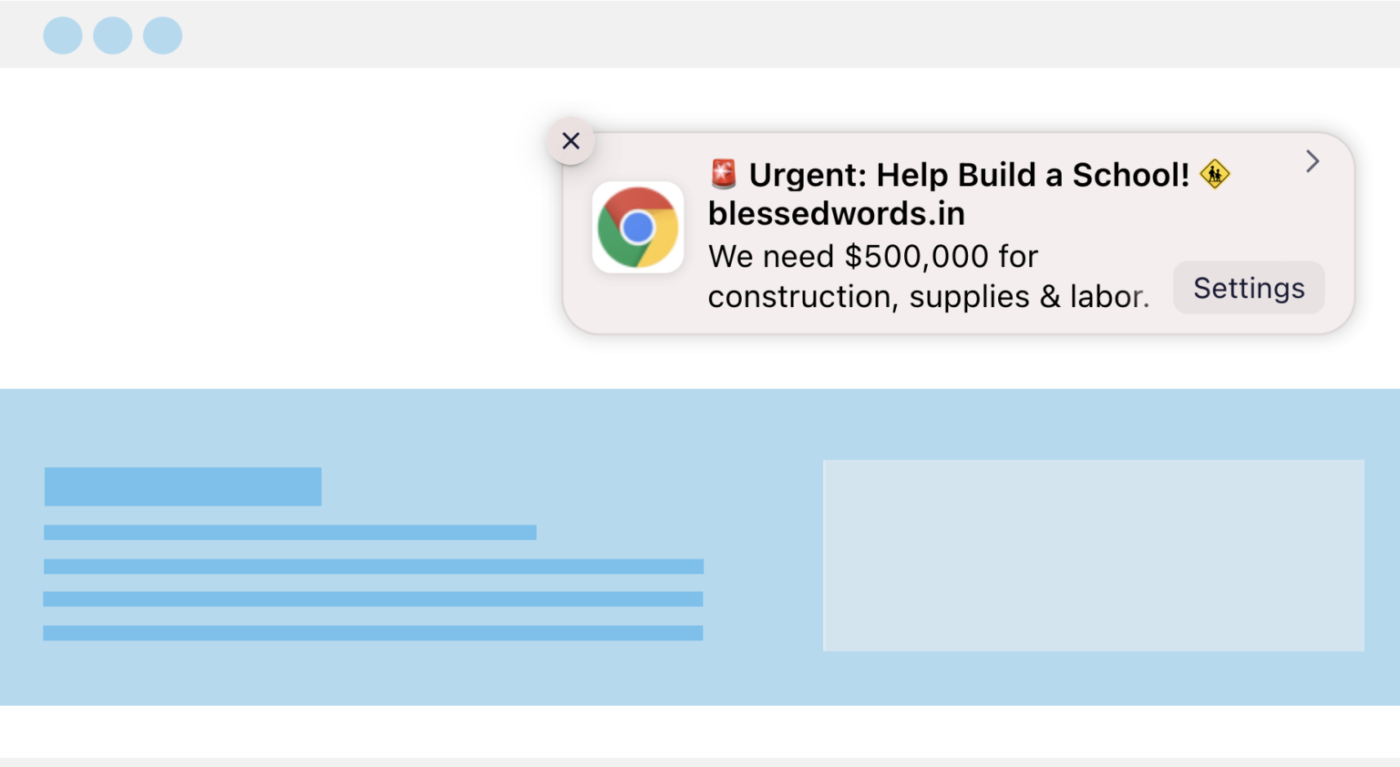
Wenn Sie Spendenkampagnen auf WordPress mit WPCharitable durchführen, lässt sich PushEngage jetzt direkt in Charitable Pro integrieren, um automatisierte Push-Benachrichtigungen in den wichtigsten Momenten zu versenden – wenn jemand spendet, wenn eine Kampagne einen Meilenstein erreicht, wenn eine Kampagne startet und wenn eine Kampagne kurz vor dem Abschluss steht.
Das bedeutet, dass Spender und Abonnenten auf Ihrer Liste rechtzeitige, personalisierte Benachrichtigungen direkt auf ihr Desktop- oder Mobilgerät erhalten, ohne dass ihre Telefonnummer benötigt wird und ohne in einem Posteingang unterzugehen.
Bevor Sie beginnen
- Charitable Pro 1.8.16 oder neuer auf Ihrer WordPress-Website installiert und aktiv.
- Kostenloses PushEngage-Plugin installiert und mit Ihrem PushEngage-Konto verbunden. Wenn Sie es noch nicht installiert haben, können Sie dies entweder direkt im Charitable-Kampagnen-Builder tun (wird in den folgenden Einrichtungsschritten behandelt) oder es aus dem WordPress-Plugin-Verzeichnis herunterladen. Ein PushEngage-Konto. Wenn Sie noch keines haben, melden Sie sich unter pushengage.com an.
- Mindestens ein veröffentlichter Opt-in-Prompt auf Ihrer Website, damit Besucher Push-Benachrichtigungen abonnieren können.
Einrichtung der Integration
Es gibt zwei Möglichkeiten, PushEngage mit Charitable zu verbinden.
Option 1 – Aus Ihrem Charitable-Konto installieren
- Melden Sie sich in Ihrem Charitable-Konto unter app.charitable.com an.
- Gehen Sie zum Tab Downloads und suchen Sie PushEngage.
- Laden Sie die Plugin-Datei auf Ihren Computer herunter.
- Gehen Sie in Ihrem WordPress-Dashboard zu Plugins » Neues Hinzufügen » Plugin hochladen.
- Laden Sie die Datei hoch und klicken Sie auf Jetzt installieren, dann auf Plugin aktivieren.
- Nach der Aktivierung werden Sie vom Plugin aufgefordert, Ihr PushEngage-Konto zu verbinden.
Option 2 – Innerhalb des Kampagnen-Builders verbinden
- Öffnen Sie eine beliebige Kampagne unter Kampagnen » [Ihre Kampagne] » Kampagnen-Builder.
- Klicken Sie auf den Tab Marketing.
- Wählen Sie PushEngage.
- Befolgen Sie die Anweisungen auf dem Bildschirm, um das Plugin zu installieren und Ihr Konto zu verbinden.
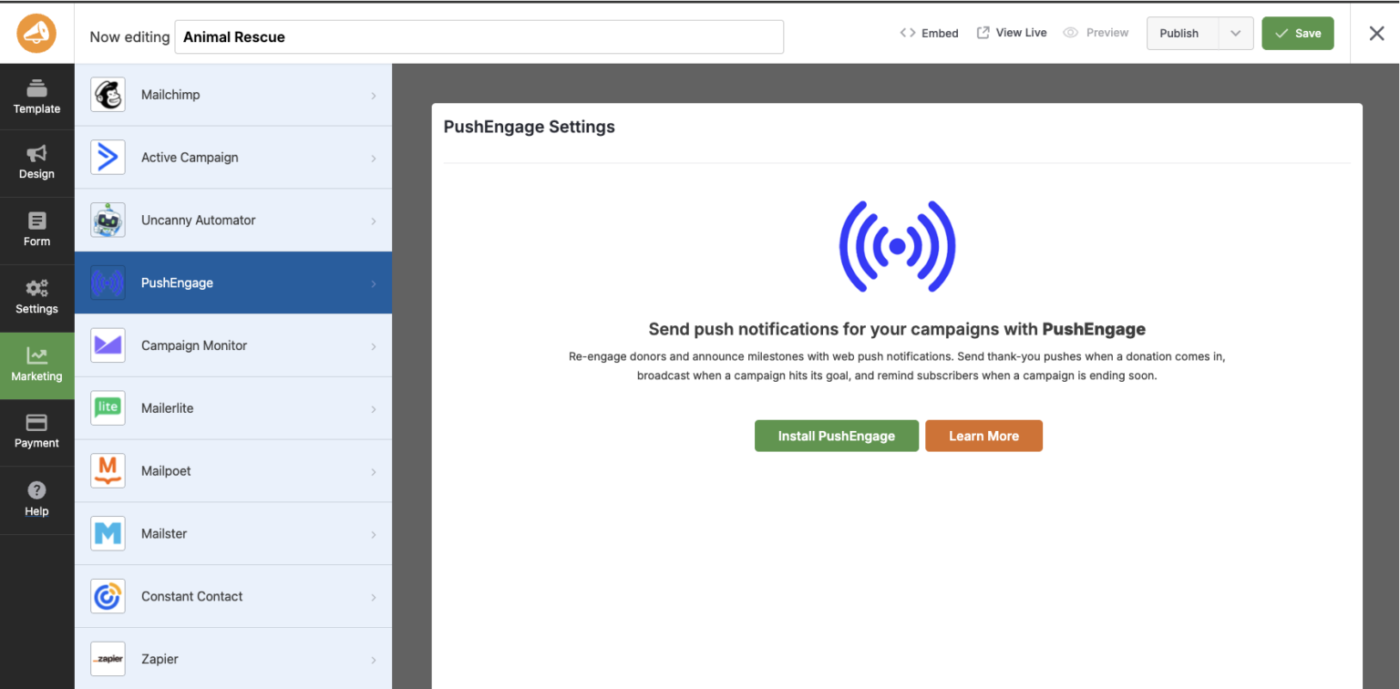
Nach der Verbindung können Sie die Benachrichtigungs-Trigger für jede Kampagne konfigurieren.
Die vier Benachrichtigungs-Trigger
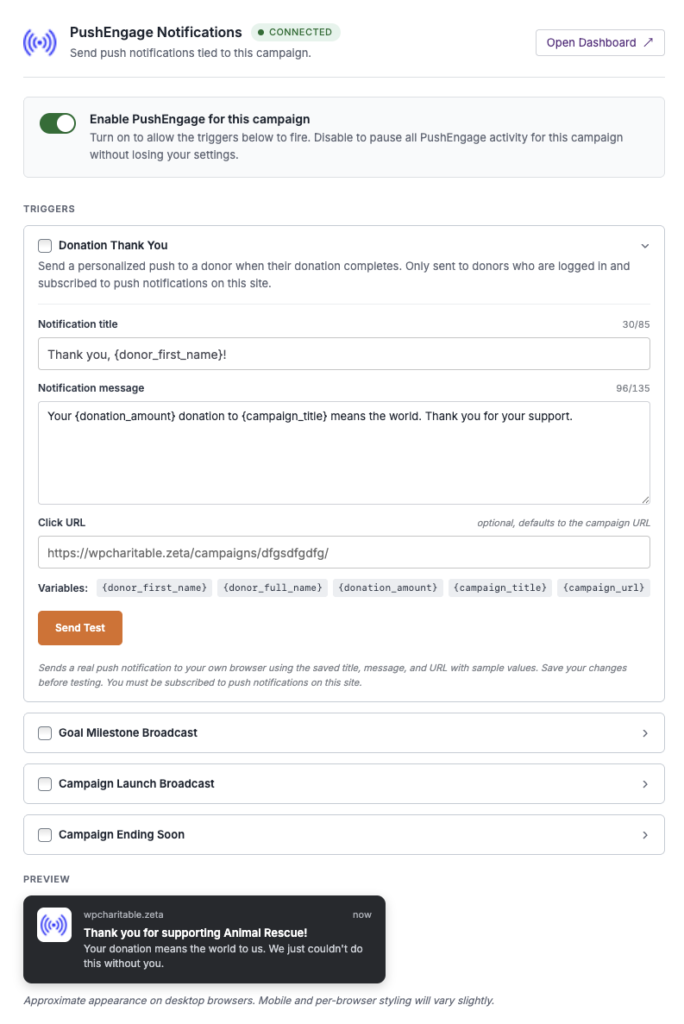
Jede Kampagne hat ihre eigenen PushEngage-Einstellungen. Sie können jeden Trigger unabhängig aktivieren und anpassen unter Kampagnen » Kampagne auswählen und dann zu Kampagnen-Builder » Marketing » PushEngage gehen.
Spenden-Dankeschön
Diese Benachrichtigung wird sofort nach Abschluss einer Spende ausgelöst und nur an den Spender gesendet, der gerade gespendet hat. Da sie Sekunden nach der Spende versendet wird, kommt sie an, solange der Moment noch frisch ist – lange bevor eine Transaktions-E-Mail normalerweise ankommen würde.
Nutzen Sie diesen Auslöser, um die Entscheidung des Spenders mit einer herzlichen, sofortigen Bestätigung zu bestärken.
Beispieltext:
- Titel:
Danke, {{donor_first_name}}! - Nachricht:
Ihre Spende für {{campaign_title}} hat gerade etwas bewirkt. Wir sind Ihnen sehr dankbar.
Zielmeilenstein
Diese Benachrichtigung wird an Ihre gesamte Abonnentenliste gesendet, wenn eine Kampagne 50 %, 75 % oder 100 % ihres Spenden ziels erreicht. Sie verwandelt eine private Zahl in Ihrem Dashboard in einen öffentlichen, teilbaren Erfolg, der Dringlichkeit und soziale Bewährtheit für unentschlossene Spender schafft.
Alle drei Meilenstein-Benachrichtigungen werden automatisch gesendet, sobald Sie diesen Auslöser aktivieren – Sie müssen nicht jeden Prozentsatz separat konfigurieren.
Beispieltext (75 % Meilenstein):
- Titel:
{{campaign_title}} ist zu 75 % finanziert! - Nachricht:
Wir sind fast da. Helfen Sie uns, die Ziellinie zu überqueren – es fehlen nur noch {{amount_remaining}}.
Kampagnenstart
Diese Benachrichtigung kündigt eine neue Kampagne für alle an, die sich auf Ihrer Website für Benachrichtigungen angemeldet haben. Sie wird einmalig gesendet, in dem Moment, in dem die Kampagne live geht.
Nutzen Sie sie, um Ihrer Abonnentenliste den ersten Zugriff zu ermöglichen und frühe Dynamik aufzubauen, bevor Sie über andere Kanäle werben.
Beispieltext:
- Titel:
Neue Kampagne: {{campaign_title}} - Nachricht:
Wir haben gerade eine neue Spendenaktion gestartet und brauchen Ihre Hilfe. Sehen Sie sich das Ziel an und spenden Sie noch heute.
Endet bald
Diese Benachrichtigung wird an Ihre Abonnentenliste gesendet, wenn sich das Enddatum einer Kampagne nähert. Sie schafft eine natürliche Frist, die Spender zum Handeln anregt, die über eine Spende nachgedacht haben.
Beispieltext:
- Titel:
Letzte Chance zu spenden! - Nachricht:
{{campaign_title}} endet bald. Jeder Dollar vor der Frist zählt.
Anpassen Ihrer Benachrichtigungen
Jeder Auslöser hat seinen eigenen bearbeitbaren Titel, seine eigene Nachricht und seinen eigenen Ziel-Link. Sie können den Inhalt mit den folgenden Platzhaltern personalisieren, die Charitable zur Sendezeit automatisch ausfüllt:
| Platzhalter | Was es einfügt |
|---|---|
{{donor_first_name}} | Der Vorname des Spenders (nur für Spender-Dankesschreiben) |
{{campaign_title}} | Der Name der Kampagne |
{{amount_raised}} | Der bisher gesammelte Gesamtbetrag |
{{goal_amount}} | Das Spenden ziel der Kampagne |
{{amount_remaining}} | Der Betrag, der noch benötigt wird, um das Ziel zu erreichen |
{{progress_percentage}} | Der Prozentsatz des erreichten Ziels |
Verwenden Sie die Schaltfläche Test senden in jedem Trigger-Panel, um eine Vorschau darauf zu erhalten, wie die Benachrichtigung in einem Browser aussehen wird, bevor etwas live geschaltet wird. Dies ist der beste Weg, um Formatierungsprobleme oder abgeschnittenen Text zu erkennen, bevor er Ihre Spender erreicht.
Best Practices für die Länge von Benachrichtigungen
Push-Benachrichtigungen werden in verschiedenen Browsern und Betriebssystemen unterschiedlich dargestellt. Damit Ihre Nachrichten überall gut aussehen:
- Halten Sie Titel auf 50 Zeichen oder weniger.
- Halten Sie den Text des Nachrichtenkörpers auf 90 Zeichen oder weniger.
- Stellen Sie die wichtigsten Informationen wie den Kampagnennamen oder die wichtigste Bitte voran, bevor Sie Platzhalterwerte einfügen, da lange Ersetzungen Text abschneiden können.
Wenn Sie Fragen zu Ihrem PushEngage-Konto haben oder Hilfe bei der Konfiguration der Integration benötigen, können Sie sich gerne an uns wenden. Unser Support-Team hilft Ihnen gerne weiter.


