Hinweis: Für diesen Artikel sind keine älteren Dokumentationen verfügbar, daher sehen Sie die aktuelle Dokumentation.
Trigger-Kampagnen sind automatisierte Push-Benachrichtigungen, die basierend auf dem Verhalten eines Käufers ausgelöst werden, wie z. B. dem Verlassen eines Warenkorbs, dem Ansehen eines Produkts, einem Preisverfall oder der Wiederverfügbarkeit eines Artikels. Ein Trigger lauscht auf ein bestimmtes Ereignis und sendet die Benachrichtigung nur, wenn dieses Ereignis für einen Abonnenten eintritt. Diese Anleitung zeigt Ihnen, wie Sie eine Trigger-Kampagne in der PushEngage Shopify-App erstellen, konfigurieren und aktivieren.
Bevor Sie beginnen
- Installieren und verbinden Sie PushEngage in Ihrem Shopify-Shop, bevor Sie einen Trigger erstellen.
- Bestätigen Sie, dass Ihr Plan Trigger-Kampagnen beinhaltet. Wenn nicht, sehen Sie eine Upgrade-Aufforderung, wenn Sie den Builder öffnen.
- Wissen Sie, welchen Triggertyp Sie benötigen. Warenkorbabbruch und Browse-Abbruch funktionieren nach der Aktivierung automatisch, da ihre Start- und Stoppereignisse integriert sind. Benutzerdefinierte Trigger, Preisabfall- und Wiederverfügbarkeits-Trigger benötigen, dass Ihr Shop ein Ereignis an PushEngage sendet, das Sie im letzten Abschnitt einrichten.
Wie Trigger funktionieren
Ein Trigger hat ein Startereignis und ein optionales Stoppereignis. Wenn das Startereignis für einen Abonnenten ausgelöst wird, wird die erste Benachrichtigung gesendet. Wenn Sie weitere Benachrichtigungen hinzufügen, folgt jede spätere Benachrichtigung ihrer eigenen Verzögerung, bis das Stoppereignis ausgelöst wird und den Rest abbricht. Sie wählen zuerst einen Triggertyp aus, und jeder Typ ist für seinen Anwendungsfall vorkonfiguriert.
| Typ | Was es tut | Start- / Stoppereignis |
|---|---|---|
| Warenkorbabbrüche | Erinnert Käufer an Artikel, die sie in ihrem Warenkorb gelassen haben. | Beginnt bei 'In den Warenkorb legen', stoppt bei 'Zur Kasse gehen' (integriert). |
| Durchsuchen von abgebrochenen Warenkörben | Reaktiviert Besucher, die Produkte angesehen, aber nicht in den Warenkorb gelegt haben. | Beginnt bei 'Ansehen', stoppt bei 'In den Warenkorb legen' (integriert). |
| Preissenkungsalarm | Benachrichtigt Abonnenten, wenn der Preis eines angesehenen Produkts um Ihren Schwellenwert fällt. | Sie senden ein Preisabfall-Benachrichtigungsereignis. |
| Wieder auf Lager Benachrichtigung | Benachrichtigt Abonnenten, wenn ein nicht vorrätiger Artikel wieder auf Lager ist. | Sie senden ein Inventar-Benachrichtigungsereignis. |
| Benutzerdefinierte Trigger-Kampagne | Sendet eine Benachrichtigung, wenn ein benutzerdefiniertes Ereignis von Ihrer Website ausgelöst wird, z. B. user.signed_up. | Sie definieren die Namen des Start- und optionalen Stoppereignisses. |
Erstellen Sie eine Trigger-Kampagne
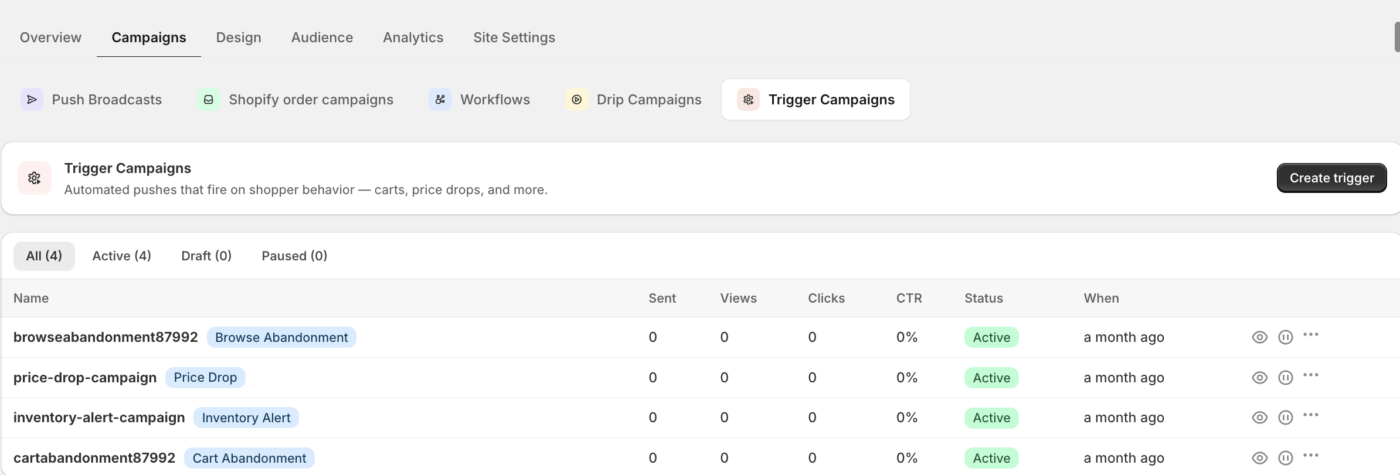
- Gehen Sie zu Web Push » Kampagnen und wählen Sie Trigger-Kampagnen aus dem Streifen für Kampagnentypen aus.
- Klicken Sie auf Erstellen und wählen Sie einen Triggertyp aus.
- Geben Sie oben im Builder einen Kampagnennamen ein. PushEngage prüft den Namen gegen Ihre vorhandenen Kampagnen, wenn Sie aus dem Feld klicken, und warnt Sie, wenn er bereits vergeben ist.
- Erstellen Sie Ihre Benachrichtigungen im Schritt Inhalt.
- Legen Sie Ihre Regeln und Limits im Schritt Einstellungen fest.
- Klicken Sie auf Entwurf speichern, um später fertig zu werden, oder auf Aktivieren, um den Trigger live zu schalten.
Schreiben Sie die Benachrichtigungssequenz
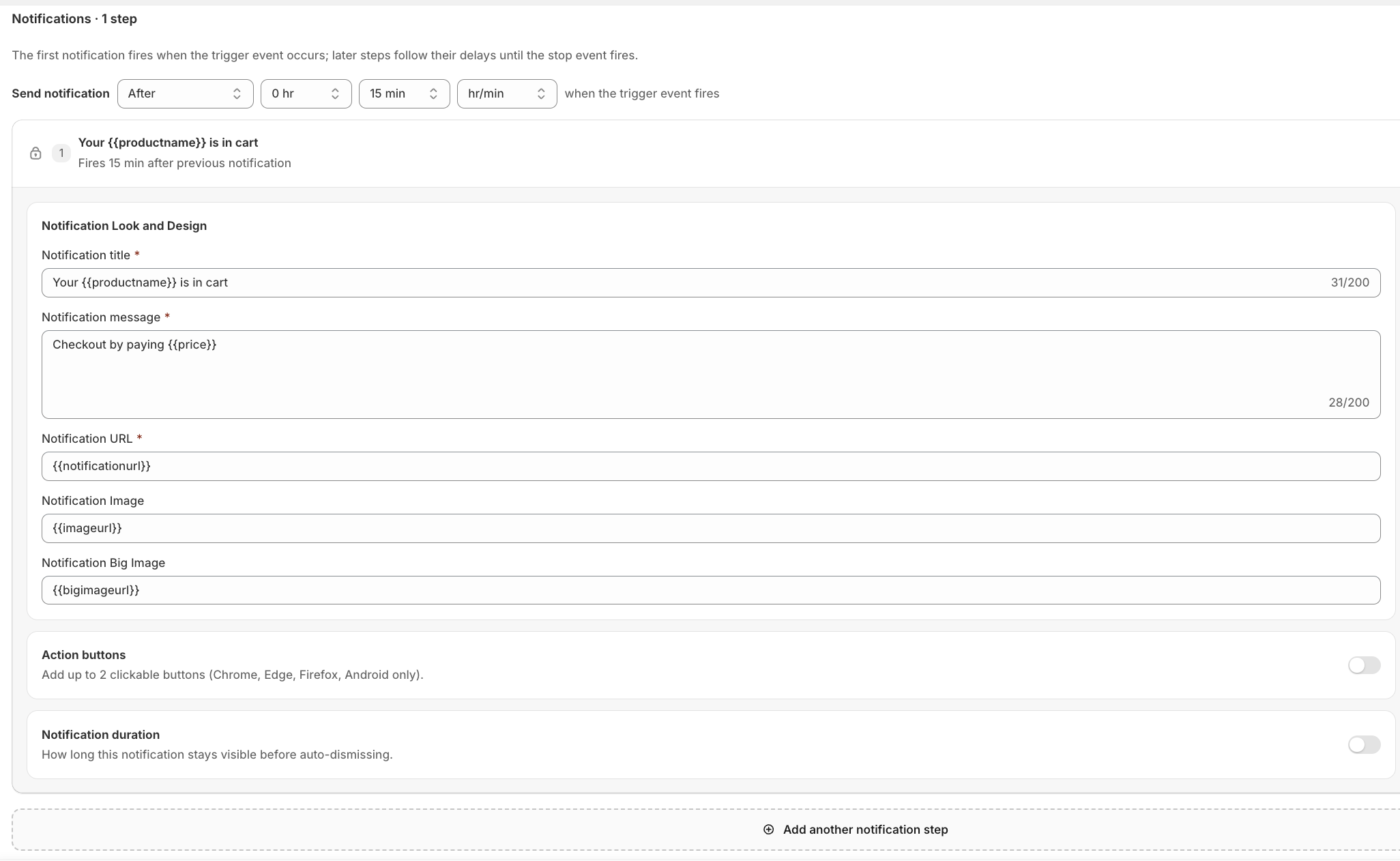
Im Schritt Inhalt wird die erste Benachrichtigung ausgelöst, wenn das Trigger-Ereignis eintritt. Wenn Sie weitere Schritte hinzufügen, folgt jeder spätere Schritt seiner eigenen Verzögerung, bis das Stopp-Ereignis ausgelöst wird. Neue Benachrichtigungen werden mit Platzhaltertext für den von Ihnen gewählten Typ vorab ausgefüllt, sodass Sie ihn bearbeiten, anstatt bei Null anzufangen.
| Feld | Notizen | Limit |
|---|---|---|
| Benachrichtigungstitel | Erforderlich. Unterstützt Variablen wie {{productname}} und {{price}}. | 85 Zeichen |
| Benachrichtigungsnachricht | Erforderlich. | 135 Zeichen |
| Benachrichtigungs-URL | Erforderlich. Muss eine gültige http- oder https-URL sein. Verwenden Sie {{notificationurl}} oder {{link}} für Benachrichtigungen. | 1600 Zeichen |
| Benachrichtigungsbild | Optionales kleines Symbolbild. | |
| Großes Bild | Optional. Erforderlich, wenn Sie es aktivieren. | |
| Aktionsschaltflächen | Optional. Bis zu zwei Schaltflächen mit jeweils einer Beschriftung und URL. | Beschriftung 12, URL 256 |
Jede {{variable}}, die Sie zu einer Benachrichtigung hinzufügen, wird zu einem Feld, das PushEngage in den Ereignisdaten erwartet, die Sie von Ihrem Shop senden.
Regeln und Limits konfigurieren
Im Schritt Einstellungen ändern sich die Steuerelemente je nach Trigger-Typ.
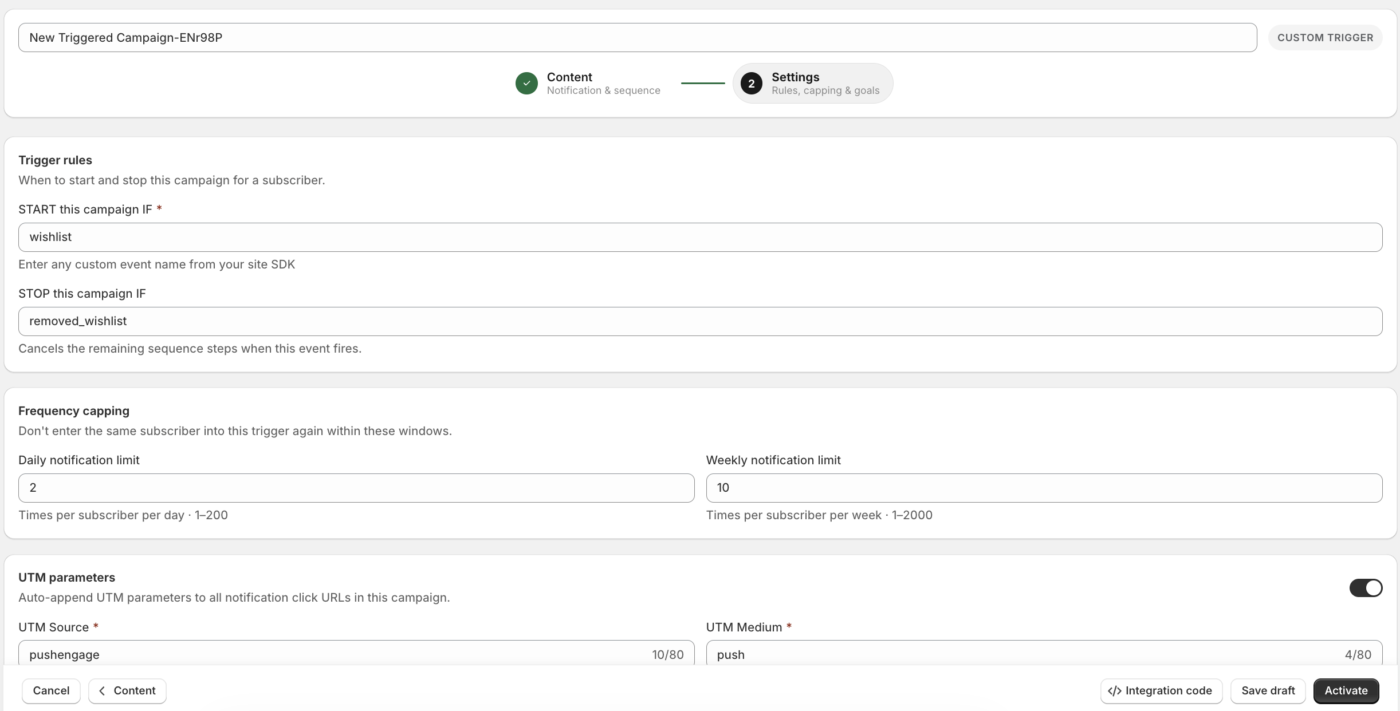
Legen Sie für benutzerdefinierte Trigger, Warenkorb- und Browsing-Trigger die Trigger-Regeln fest. Verwenden Sie START this campaign IF für den Ereignisnamen, der die Sequenz beginnt, und STOP this campaign IF für das Ereignis, das verbleibende Schritte abbricht. Warenkorb- und Browsing-Ereignisse sind festgelegt und können nicht bearbeitet werden. Geben Sie für einen benutzerdefinierten Trigger Ihren eigenen Ereignisnamen ein.
Legen Sie für Preisnachlass- und Wieder-auf-Lager-Trigger die Kampagnenablauf (Tage) zwischen 1 und 365 fest, um zu steuern, wie lange PushEngage das Produkt für jeden Abonnenten überwacht. Wählen Sie für Preisnachlass auch einen Schwellenwerttyp (Prozentsatz oder absoluter Betrag) und geben Sie dann den Wert Nachlass um ein. Die Benachrichtigung wird ausgelöst, wenn der Preis um mindestens diesen Betrag sinkt.
Verwenden Sie Frequenzkappung, um zu verhindern, dass ein Abonnent zu oft erneut den Trigger auslöst. Legen Sie ein Tägliches Benachrichtigungslimit (1 bis 200) oder ein Wöchentliches Benachrichtigungslimit (1 bis 2000) fest oder lassen Sie beide leer, um keine Begrenzung zu haben. Aktivieren Sie UTM-Parameter, um Tracking-Tags an die Benachrichtigungs-URL anzuhängen, und aktivieren Sie Zielverfolgung, um Konversionen mit einem Zielnamen von 1 bis 64 Zeichen (Buchstaben, Zahlen, Bindestriche und Unterstriche) zuzuordnen.
Senden Sie das Trigger-Ereignis von Ihrem Shop
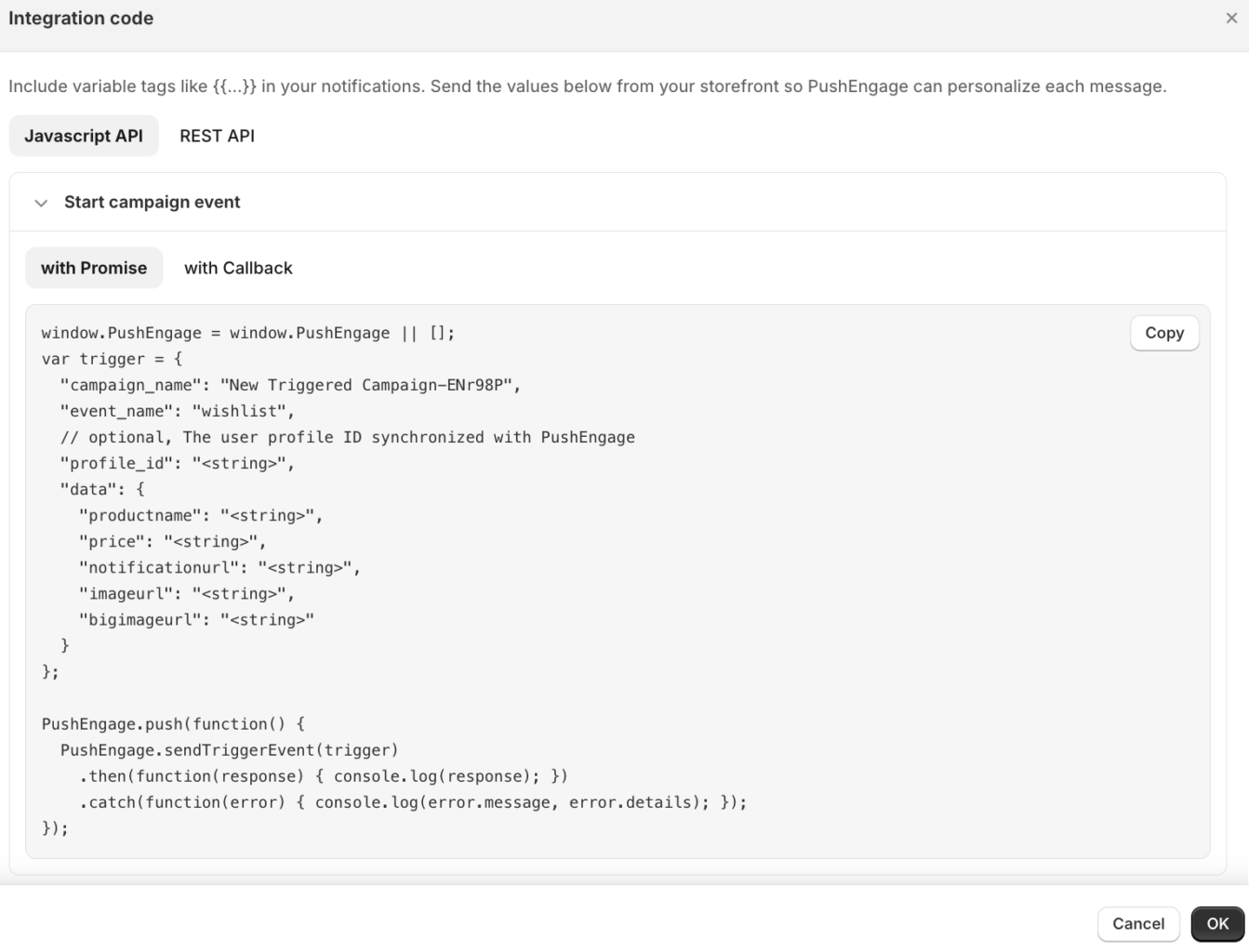
Warenkorb- und Browsing-Abbruch-Trigger funktionieren, sobald sie aktiv sind. Benutzerdefinierte Trigger, Preisnachlass- und Wieder-auf-Lager-Trigger erfordern, dass Ihr Shop PushEngage mitteilt, wann das Ereignis eintritt. Klicken Sie im Builder-Footer auf Integrationscode, um das Code-Modal zu öffnen, das einen Copy-Paste-Snippet im Promise- oder Callback-Format generiert.
Häufig gestellte Fragen
Warum wird mein benutzerdefinierter Trigger nicht ausgelöst?
Stellen Sie sicher, dass der event_name in Ihrem Integrationscode exakt mit dem Wert START this campaign IF im Builder übereinstimmt und dass die Kampagne aktiv und nicht im Entwurfsmodus ist. Eine Nichtübereinstimmung oder eine Kampagne im Entwurfsmodus ist der häufigste Grund dafür, dass ein benutzerdefinierter Trigger stumm bleibt.
Warum fehlen Produktdetails in meiner Benachrichtigung?
Jede {{variable}} in Ihrem Benachrichtigungsinhalt benötigt einen übereinstimmenden Schlüssel in den Ereignisdaten oder der von Ihnen gesendeten Alert-Nutzlast. Wenn ein Schlüssel fehlt, rendert PushEngage diese Stelle leer. Bestätigen Sie daher, dass Ihre Nutzlast jede von Ihnen verwendete Variable enthält.
Wie kann ich verhindern, dass demselben Käufer zu viele Benachrichtigungen gesendet werden?
Legen Sie im Schritt „Einstellungen“ eine tägliche oder wöchentliche Frequenzobergrenze fest. Die Obergrenze verhindert, dass derselbe Abonnent innerhalb des von Ihnen gewählten Zeitfensters den Trigger erneut auslöst.
Warum lässt mich der Builder nicht speichern?
Der Builder hebt das erste Feld hervor, das die Validierung nicht besteht. Häufige Ursachen sind ein leerer Titel, eine leere Nachricht oder URL, eine URL, die nicht http oder https ist, oder eine Verzögerung von null in einem späteren Schritt.
Wenn Sie auf Probleme stoßen, können Sie uns gerne kontaktieren, indem Sie hier klicken. Unser Support-Team wird Ihnen helfen können.


