Hinweis: Für diesen Artikel sind keine älteren Dokumentationen verfügbar, daher sehen Sie die aktuelle Dokumentation.
Eine Drip-Kampagne ist eine Abfolge von Push-Benachrichtigungen, die einem Abonnenten nach einem Zeitplan gesendet werden, der mit dem Zeitpunkt des Abonnements beginnt, z. B. eine sofortige Willkommensnachricht, eine Nachverfolgung am nächsten Tag und ein Angebot drei Tage danach. Im Gegensatz zu einem Trigger, der auf eine Kundenaktion reagiert, läuft ein Drip nach Zeitverzögerungen zwischen den Schritten ab. Diese Anleitung zeigt Ihnen, wie Sie eine Drip-Kampagne in der PushEngage Shopify-App erstellen, planen und aktivieren.
Bevor Sie beginnen
- Installieren und verbinden Sie PushEngage in Ihrem Shopify-Store, bevor Sie einen Drip erstellen.
- Bestätigen Sie, dass Ihr Plan Drip-Kampagnen beinhaltet. Der Builder zeigt eine Upgrade-Aufforderung an, wenn Sie ihn öffnen, falls Ihr Plan dies nicht tut. [Bestätigen: genaue Plan-Stufen für den Basis-Drip-Zugang im Vergleich zu den Add-ons für Mehrschritt-Sequenzen, Großbilder, Aktionsschaltflächen, benutzerdefinierte Zielgruppen und Ziele.]
- Beachten Sie, dass einige Steuerelemente im Builder, einschließlich Mehrschritt-Sequenzen, Großbilder, Aktionsschaltflächen, benutzerdefinierte Zielgruppen-Ausrichtung und Zielverfolgung, separat nach Plan gesperrt sein können. Gesperrte Steuerelemente zeigen eine Upgrade-Aufforderung an, wenn Sie mit ihnen interagieren.
Wie Drips funktionieren
Ein Drip sendet seine Benachrichtigungen in der Reihenfolge. Schritt 1 wird sofort ausgelöst, wenn ein Abonnent dem Drip beitritt, und jeder nachfolgende Schritt folgt einer von Ihnen festgelegten Verzögerung relativ zum vorherigen Schritt. Sie schreiben die Benachrichtigungen im Inhalts-Schritt und wählen aus, wer sie im Einstellungs-Schritt erhält.
| Verzögerungstyp | Bedeutung | Beispielzusammenfassung im Builder |
|---|---|---|
| Sofort | Nur Schritt 1. Wird sofort ausgelöst, sobald der Abonnent dem Drip beitritt. | Wird sofort ausgelöst |
| Nach einer Anzahl von Tagen | Wartet die festgelegte Anzahl von Tagen nach dem vorherigen Schritt. | Wird 3 Tage nach der vorherigen Benachrichtigung ausgelöst |
| Nach Stunden oder Minuten | Wartet die festgelegte Anzahl von Stunden und Minuten. | Wird 2 Std. 30 Min. nach der vorherigen Benachrichtigung ausgelöst |
| Nächster Wochentag | Wartet bis zum nächsten Vorkommen eines ausgewählten Wochentags. | Wird am nächsten Montag nach der vorherigen Benachrichtigung ausgelöst |
Standard-Drip-Kampagnen
In Shopify haben wir einige beliebte Anwendungsfälle als Standard-Drip-Kampagne integriert. Sie können jede der unten aufgeführten Kampagnen überprüfen und einfach auf den Wiedergabe-Button klicken, um diese Kampagnen zu aktivieren.
- Willkommens-Drip-Kampagne – Diese richtet sich an jeden neuen Abonnenten, der Ihrem Shopify-Store hinzugefügt wird.
- Newsletter-Kampagne – Die Versandbedingung ist, nachdem sie einem Segment hinzugefügt wurde.
- Formular-Abbruch-Kampagne – Die Versandbedingung ist, an ein Segment zu senden. Sie können ein vordefiniertes Leads-Segment verwenden, um diese anzusprechen und zu Kunden zu machen.
- Angebote-Kampagne – Sie können Angebote an alle oder an ein bestimmtes Segment senden.
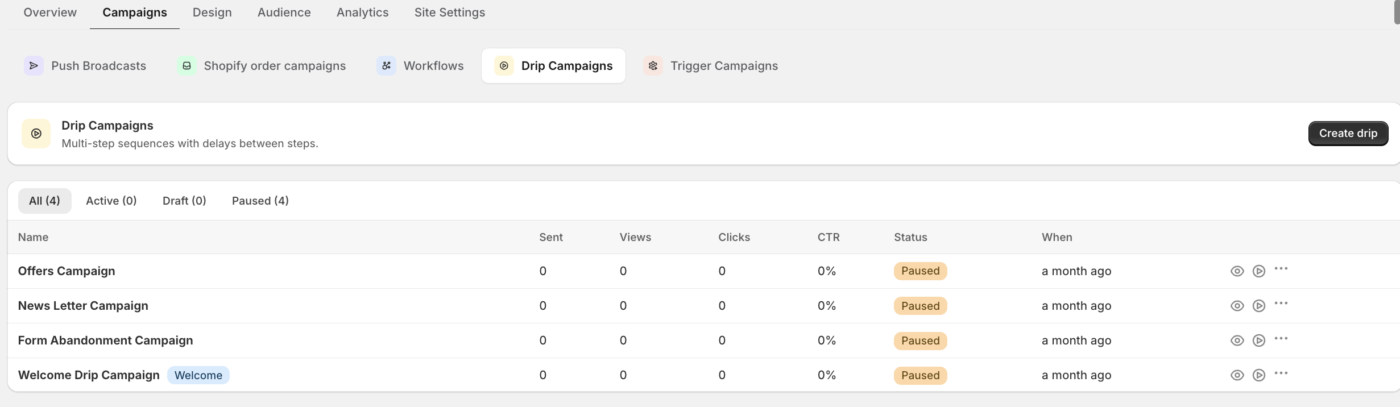
Erstellen Sie eine benutzerdefinierte Drip-Kampagne
- Gehen Sie zu Web Push » Kampagnen und wählen Sie Drip-Kampagnen aus dem Kampagnen-Typ-Streifen.
- Klicke auf Erstellen.
- Gib oben im Builder einen Namen ein (bis zu 150 Zeichen).
- Erstelle deine Benachrichtigungssequenz im Schritt Inhalt.
- Lege deine Zielgruppe, das Tracking und die Ziele im Schritt Einstellungen fest.
- Klicke auf Entwurf speichern, um später fertig zu werden, oder auf Aktivieren, um den Drip zu starten.
[Screenshot: Kampagnenseite mit der Leiste für Kampagnentypen und der Liste der Drip-Kampagnen, wobei die Schaltfläche „Erstellen“ hervorgehoben ist.]
Schreiben Sie die Benachrichtigungssequenz
Füge im Schritt Inhalt die Benachrichtigungen in der richtigen Reihenfolge hinzu. Schritt 1 wird sofort ausgelöst, und jeder weitere Schritt folgt der von dir festgelegten Verzögerung. Neue Drips füllen Schritt 1 mit Beispieltext vor, damit du ihn bearbeiten kannst, anstatt bei Null anzufangen.
| Feld | Notizen | Limit |
|---|---|---|
| Benachrichtigungstitel | Erforderlich. Unterstützt Variablen wie {{first_name}} und {{city}}. | 85 Zeichen |
| Benachrichtigungsnachricht | Erforderlich. | 135 Zeichen |
| Benachrichtigungs-URL | Erforderlich. Muss eine gültige http- oder https-URL sein. | 1600 Zeichen |
| Benachrichtigungsbild | Optionales kleines Symbol. | |
| Großes Bild | Optional und kostenpflichtig. Erforderlich, wenn du es aktivierst. | |
| Aktionsschaltflächen | Optional und kostenpflichtig. Bis zu zwei, jeweils eine Bezeichnung und eine URL. | Beschriftung 12, URL 256 |
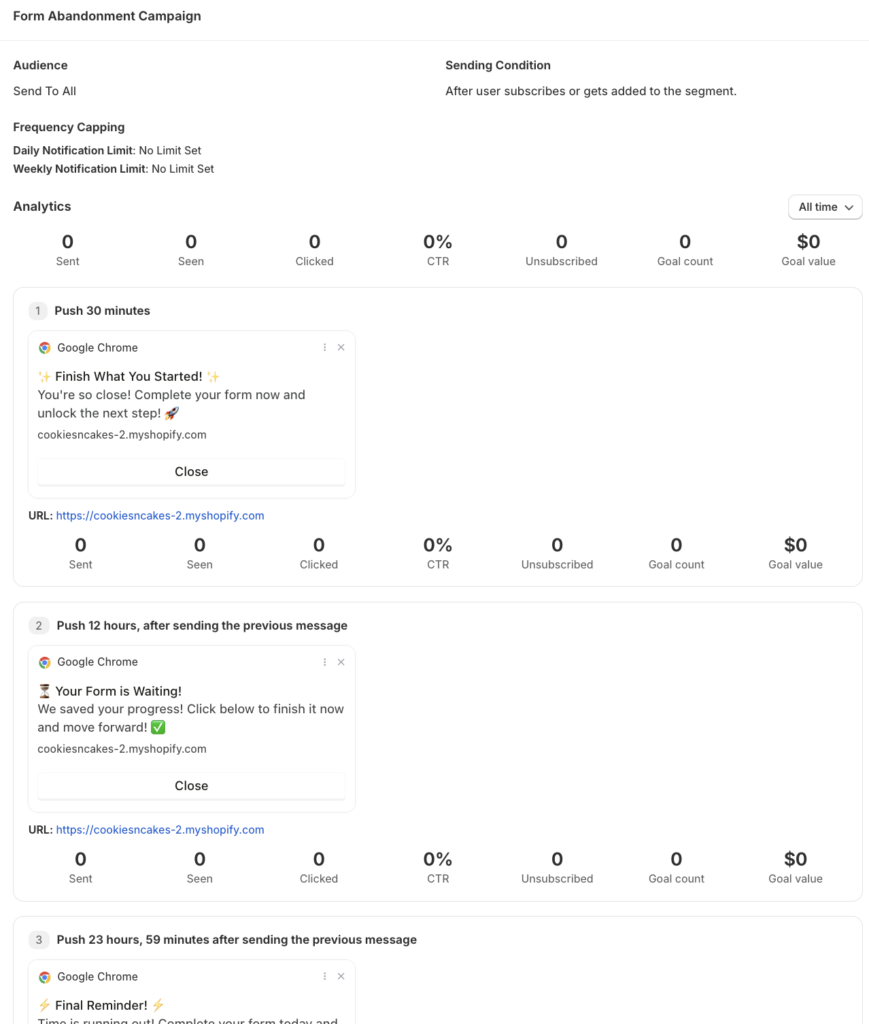
Zielgruppe, Tracking und Ziele festlegen
Wähle im Schritt Einstellungen aus, wer den Drip erhalten soll. Wähle Alle Abonnenten, um alle Abonnenten einzuschließen, oder Benutzerdefiniert, um bestimmte Segmente anzusprechen. Bei „Benutzerdefiniert“ fügst du eine oder mehrere Segmentgruppen hinzu, die jeweils alle, einige oder keine der ausgewählten Segmente abgleichen. Du kannst die Auswahl weiter eingrenzen nach Land, Bundesland, Stadt, Gerätetyp oder Browser. Benutzerdefinierte Zielgruppen sind eine kostenpflichtige Funktion.
Aktiviere UTM-Parameter, um Tracking-Tags an Benachrichtigungs-URLs anzuhängen. Quelle, Medium und Kampagne sind hierbei erforderlich. Aktiviere Zielverfolgung, um Konversionen mit einem Zielnamen von 1 bis 64 Zeichen (Buchstaben, Zahlen, Bindestriche und Unterstriche) zuzuordnen.
Einen Drip bearbeiten und duplizieren
Öffne einen beliebigen Drip aus der Liste der Drip-Kampagnen, um dessen Inhalt oder Einstellungen zu ändern. Um einen Drip als Ausgangspunkt wiederzuverwenden, verwende Duplizieren. Die Kopie wird als neuer Entwurf mit dem Suffix „Kopie“ erstellt und beginnt von vorn, sodass das Aktivieren der Kopie das Original nicht beeinträchtigt.
Häufig gestellte Fragen
Warum lässt mich der Builder nicht speichern?
Der Builder hebt das erste Feld hervor, das die Validierung nicht besteht. Häufige Ursachen sind ein leerer Titel, eine leere Nachricht oder URL, eine URL, die nicht http oder https ist, eine Verzögerung von null in einem späteren Schritt oder ein Name, der länger als 150 Zeichen ist.
Warum ist eine Steuerung ausgegraut und mit einer Upgrade-Aufforderung versehen?
Diese Funktion ist in deinem aktuellen Plan nicht enthalten. Mehrstufige Sequenzen, große Bilder, Aktionsschaltflächen, benutzerdefinierte Zielgruppenansprache und Zielverfolgung können einzeln gesperrt werden. Die Steuerung bleibt daher gesperrt, bis du ein Upgrade durchführst.
Warum erhalten Abonnenten keine späteren Schritte?
Überprüfe, ob die Verzögerung jedes Schritts korrekt eingestellt ist und ob der Drip aktiv und nicht nur ein Entwurf ist. Ein Entwurfs-Drip wird nicht gesendet, und eine falsch konfigurierte Verzögerung kann einen Schritt länger als erwartet zurückhalten.
Warum wird das große Bild nicht gespeichert?
Wenn du „Großes Bild anzeigen“ aktivierst, ist ein Bild erforderlich. Füge eine URL für ein großes Bild hinzu, und der Schritt wird gespeichert.
Wenn Sie auf Probleme stoßen, können Sie uns gerne kontaktieren, indem Sie hier klicken. Unser Support-Team wird Ihnen helfen können.


