Kør push-kampagner
fra din AI-assistent.
Bed Claude, Cursor eller en anden MCP-klient om at sende en notifikation, opbygge en målgruppe, køre en A/B-test eller hente sidste måneds klikrate. PushEngage MCP-serveren gør det på din konto, med de samme segmenter, analyser og planbegrænsninger som dashboardet.
Inkluderet i alle planer, inklusive gratis Kører på din computer med npx Browser-login, ingen API-nøgler
Betroet af over 75.000 virksomheder








Det korte svar
Hvad er PushEngage MCP-serveren?
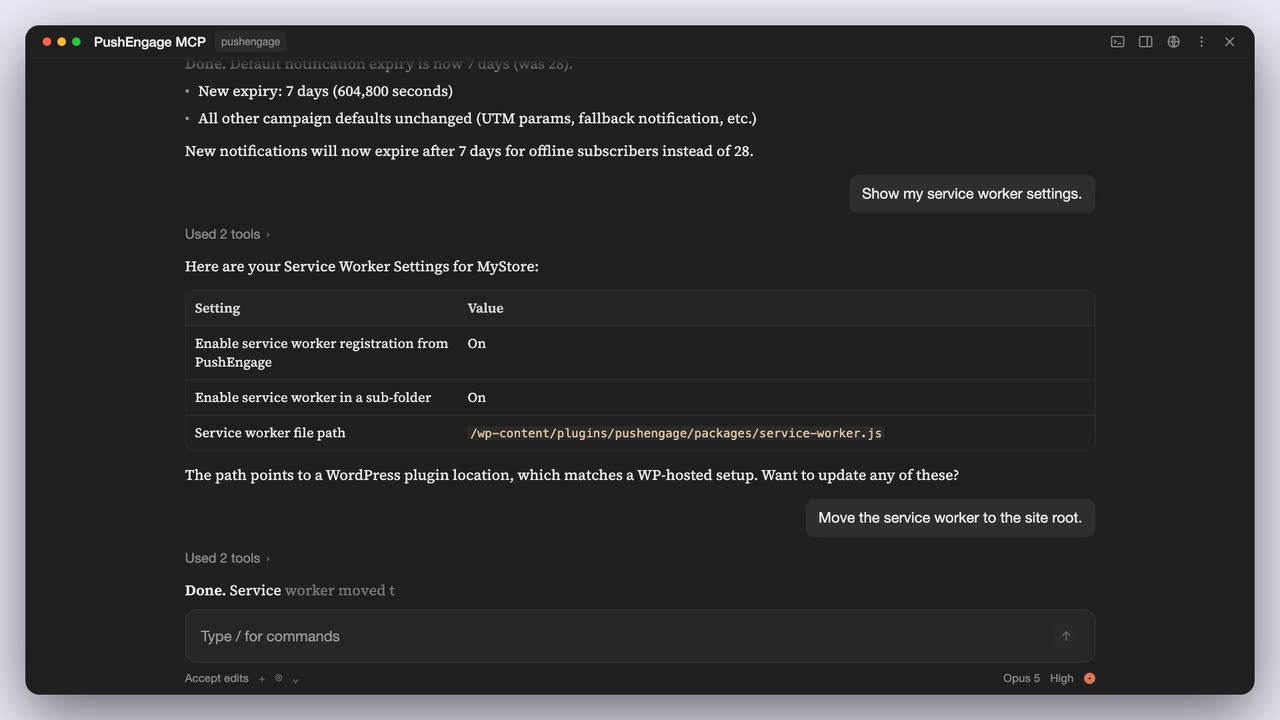
PushEngage MCP-serveren er en gratis, open source-connector, der lader AI-assistenter arbejde inde i din PushEngage-konto via Model Context Protocol (MCP). Du beskriver kampagnen med almindeligt sprog, og assistenten sender, planlægger, målretter og rapporterer om den for dig.
Spørg i stedet for at klikke
Dashboardet er stadig stedet, hvor du bygger alt manuelt. Når én sætning er hurtigere end fem skærme, foretager assistenten klikkene og fortæller dig, hvad den gjorde.
Samme konto, samme regler
Alt kører mod dine rigtige websteder, segmenter og målgruppegrupper, og din plans grænser gælder. Intet kopieres til et separat værktøj eller en anden abonnentliste.
Nyttig for hele teamet
Marketingfolk sender og planlægger. Retention-ledere tjekker, hvordan kampagner og arbejdsgange klarer sig. Udviklere og bureauer bruger den sammen med de andre MCP-servere, de allerede kører.
Eksempelprompter
Hvad kan du bede din assistent om at gøre?
Hver af disse svarer til værktøjer, som MCP-serveren har i dag. Skriv dem som de står eller med dine egne ord; assistenten spørger, når den har brug for en detalje, som hvilken målgruppegruppe du mener.
“Planlæg en 20% rabat push til min Cart visitors målgruppegruppe kl. 19 i hver abonnents egen tidszone.”
“Opret et segment kaldet Sale browsers for enhver, der besøger en side med /sale i URL'en.”
“Byg en målgruppegruppe af amerikanske abonnenter, der ikke har klikket på en notifikation i 30 dage, og send dem derefter et genvindings-tilbud.”
“A/B-test to overskrifter til fredagens lancering på 20% af abonnenterne, og send derefter vinderen til alle andre efter to timer.”
“Send en “Nyheder denne uge” push hver mandag kl. 9 indtil slutningen af december.”
“Hvordan ændrede klikraten og afmeldinger sig fra uge til uge over de sidste 90 dage?”
“Hvilke udløste kampagner er aktive lige nu, og hvordan klarer hver enkelt sig?”
“Hvilke arbejdsgange er live, og hvor mange abonnenter gennemførte hver enkelt og nåede sit mål?”
Udløste kampagner og arbejdsgange bygges og redigeres i dashboardet og Workflows builder. Din assistent kan liste dem og rapportere om dem.
Opsætning
Hvordan sætter du MCP-serveren op?
Tre trin, én gang pr. computer. Du skal bruge en PushEngage-konto (gratisplanen virker), Node.js 18 eller nyere, og en MCP-klient, der kører lokale servere.
Tilføj én post til din MCP-klient
Indsæt dette i din klients MCP-indstillinger. Der er intet andet at installere: npx henter serveren, hver gang din assistent starter den.
På Claude Code gør én kommando det:
claude mcp add pushengage — npx -y @pushengage/mcpPå Claude Desktop kan du også installere one-click-pakken fra GitHub-udgivelsessiden.
Log ind via din browser
Spørg din assistent: Log mig ind på PushEngage. En browserfane åbnes på PushEngage-autorisationssiden. Klik på Autoriser, og du er færdig.
Dit kodeord sendes aldrig gennem assistenten, og adgangstoken gemmes på din egen computer.
Vælg et websted, og spørg derefter
Spørg Vis mine PushEngage-websteder, vælg derefter det, du vil arbejde på. Valget huskes på tværs af genstarter.
Beskriv derefter, hvad du vil: en udsendelse, et segment, en rapport. Bed om at gemme et udkast først, hvis du vil gennemgå en notifikation i dashboardet, før den sendes ud.
Dækning
Hvad kan MCP-serveren nå i din konto?
27 værktøjer på tværs af syv områder af din PushEngage-konto. Dette er de opgaver, de dækker.
| Område | Hvad din assistent kan gøre | Godt at vide |
|---|---|---|
| Afsendelse | Send nu, planlæg til senere, planlæg i hver abonnents lokale tidszone, opsæt tilbagevendende udsendelser, gem udkast, og kør A/B-tests, der vælger vinderen baseret på klikrate. Vis tidligere, planlagte og udkast-notifikationer med deres statistik. | Udsendelser sendes til alle abonnenter eller til gemte målgruppegrupper. A/B-tests og tidszone-udsendelser kræver Premium eller højere. |
| Målgrupper | Oplist og opret URL-baserede segmenter, målgruppegrupper (land, enhed, segment, engagement, datoer og brugerdefinerede attributter) og brugerdefinerede abonnentattributter. | Op til 50 brugerdefinerede attributter pr. websted. |
| Kampagner og automatiseringer | Oplist dryp-, udløste (indkøbskurv og browsing-afvisning, prisfald og mere) og RSS-kampagner, plus arbejdsgange, med deres analyser. | Skrivebeskyttet. Byg og rediger dem i dashboardet eller arbejdsgangs-byggeren. |
| Analyse | Livstids totaler for abonnenter, udsendelser, visninger, klik og mål, plus daglige, ugentlige eller månedlige tendenser med klikrate og afmeldinger. | Måltal kræver målsporing, på Premium og derover. |
| Webstedsindstillinger | Læs og opdater webstedsnavn, tidszone, geolokation, standard UTM-parametre, fallback-notifikation, notifikation udløb og service worker-indstillinger. | Opdateringer flettes over dine nuværende værdier, så en delvis ændring lader resten være urørt. |
| Chat-widgets | Oplist dine chat-widgets med deres status, kanaler, enheder, åbningstider og side-målretning. | Skrivebeskyttet. Chat-widgetten understøtter 21 kanaler plus brugerdefinerede links. |
| Konto og websteder | Log ind, tjek status, log ud, oplist dine websteder, og vælg det, du vil arbejde på. | Navngiv et andet websted i en anmodning for at arbejde på det uden at skifte. |
Alle værktøjer, med deres muligheder, er listet i pushengage-mcp README på GitHub.
Sikkerhed
Er det sikkert at forbinde en AI-assistent til PushEngage?
Serveren er bygget, så din assistent aldrig håndterer din adgangskode, og så du kan se præcis, hvad den gør.
Browser-login
Du godkender adgang på PushEngage-autorisationssiden. Assistenten ser aldrig din adgangskode, og der er ingen API-nøgle at indsætte i en chat.
Token holdes ude af URL'er
Dashboardet sender tokenet til serveren i en POST-anmodning, så det aldrig vises i en URL, din browserhistorik eller en adgangslog.
Gemt på din computer
Tokenet gemmes på ~/.pushengage/mcp.json, læsbart kun af din brugerkonto. Bed assistenten om at logge dig ud, eller afslut alle sessioner i PushEngage under Indstillinger, derefter Sikkerhed.
Kører lokalt
Serveren kører som en proces på din egen maskine, startet af din MCP-klient via npx. Der er ingen hostet eller fjern PushEngage MCP-slutpunkt.
Din plans grænser gælder
Assistenten kan kun gøre, hvad din plan og dit PushEngage-login tillader, det samme som du kan i dashboardet.
Open source, MIT-licenseret
Læs hver linje på GitHub. Den er udgivet på npm som @pushengage/mcp og listet i det officielle MCP-register som io.github.awesomemotive/pushengage-mcp.
Oversigt
MCP-serveren i fire tal.
Planer
Hvilke PushEngage-planer inkluderer MCP-serveren?
Alle sammen, inklusive gratis. Din plan bestemmer, hvad assistenten kan gøre, præcis som den gør i dashboardet.
Gratis
Send kampagner, opret segmenter og spørg om analyser for 1 websted eller app, med op til 200 abonnenter og 30 kampagner i alt. Intet kort nødvendigt.
Forretning
Ubgrænsede kampagner, planlægning og målgruppegrupper med geo- og URL-målretning, så dine prompter kan målrette gemte grupper.
Premium
A/B-tests, der udruller vinderen, afsendelser i hver abonnents tidszone og mål- og omsætningssporing, som du kan spørge om.
Vækst
Indkøbskurv-, browse-, pris-fald- og tilbage-på-lager-kampagner, som din assistent kan rapportere om, plus kampagner udløst af brugerdefinerede begivenheder.
Betal kun for aktive abonnenter. Priser og grænser for hver plan, plus en lommeregner til din listestørrelse, er på prissiden. Betalte planer har 14-dages pengene-tilbage-garanti.
Se planerMere AI i PushEngage
Hvilke andre AI-værktøjer virker med PushEngage?
MCP-serveren er til at køre din konto fra en chat. Disse dækker skrivning af tekst, afsendelse fra en browserfane, tilføjelse af SDK'en til en app og arbejde fra WordPress.
Browserudvidelse til Chrome og Firefox
Læser siden, du er på, skriver notifikationsudkast med AI i den tone, du vælger, udfylder alle UTM-felter og sender eller planlægger push-beskeden. Virker med enhver plan.
Se udvidelsenAI-tekstforfatter
Udkast til notifikationstitler og beskeder i den tone og det sprog, du vælger. Et betalt tillæg på Business, Premium og Growth (10 USD giver 5.000 AI-kreditter, gyldige i et år), og inkluderet på Enterprise.
Mød AI CopywriterAgentfærdigheder for app-udviklere
Lær en AI-kodningsagent at tilføje PushEngage SDK til iOS-, Android-, Flutter- og React Native-apps, og at debugge en ødelagt opsætning. Installer dem med en kommando: npx skills add awesomemotive/pushengage-skills
Læs Agent Skills-dokumenterneWordPress Abilities API
PushEngage WordPress-pluginet registrerer evner med WordPress Abilities API, så AI-assistenter forbundet til dit WordPress-websted kan læse PushEngage-data og sende notifikationer derfra.
Læs meddelelsenGuides
Vil du have en trinvis gennemgang først?
Opsæt MCP-serveren
Klient-til-klient-opsætning til Claude, Cursor og andre agentværktøjer, med de første prompter, du kan prøve.
OpsætningsguideSend pushes fra din assistent
Skrivning, planlægning og målretning af en notifikation i almindeligt sprog, fra start til slut.
Læs guidenBed om analyser på almindeligt dansk
De spørgsmål, der forvandler abonnent- og kliktal til en ugentlig rapport.
Læs guidenKør flere klientkonti
Hvordan bureauer holder én token pr. klient og rapporterer på tværs af konti fra én assistent.
For bureauerOfte stillede spørgsmål
Spørgsmål om MCP-serveren.
Hvad er PushEngage MCP-serveren?
Det er en gratis, open source Model Context Protocol (MCP) server, der forbinder AI-assistenter til din PushEngage-konto. Når den er forbundet, kan du bede assistenten om at sende eller planlægge notifikationer, køre A/B-tests, opbygge segmenter og målgruppegrupper, læse analyser og ændre webstedsindstillinger på almindeligt sprog.
Skal jeg være udvikler for at bruge den?
Nej. Opsætningen er én kopieret konfigurationspost og en browser-login, og derefter sker alt i almindeligt sprog. Du skal bruge Node.js 18 eller nyere på din computer, fordi din assistent starter serveren med npx. Opsætningsdokumenterne har copy-paste-trin for hver klient.
Hvilke AI-assistenter virker med den?
Enhver MCP-klient, der kører lokale servere over stdio. Vores opsætningsdokumenter dækker Claude Desktop, Claude Code, Cursor, Codex, VS Code med Copilot, Gemini CLI, Windsurf, Warp, OpenCode og Devin.
Virker den med ChatGPT?
Ikke i ChatGPT-chat. ChatGPT-chat forbinder til eksterne MCP-servere, og PushEngage MCP-serveren kører kun som en lokal proces på din computer. OpenAI's Codex, i Codex CLI og IDE-udvidelsen, kører lokale MCP-servere, og Codex-opsætningstrinene er i vores dokumenter.
Er der en hostet eller fjern MCP-endpoint?
Nej. Serveren kører lokalt på den samme computer som din assistent, startet med npx -y @pushengage/mcp. Der er ingen URL at forbinde til og ingen hostet PushEngage-endpoint, der gemmer din token.
Hvilke PushEngage-planer inkluderer MCP-serveren?
Alle planer, inklusive gratis. Dine planbegrænsninger gælder stadig: A/B-tests og afsendelser i hver abonnents tidszone kræver f.eks. Premium eller højere. AI Copywriter er adskilt fra MCP-serveren: det er en betalt tilføjelse på Business, Premium og Growth og inkluderet på Enterprise. Se priser.
Er mine data sikre, og hvor gemmes login-tokenet?
Du logger ind via din browser, så assistenten ser aldrig din adgangskode. Tokenet når serveren i en POST-anmodning, aldrig i en URL, og gemmes i ~/.pushengage/mcp.json med tilladelser, som kun din brugerkonto kan læse. For at tilbagekalde den, bed assistenten om at logge dig ud, eller afslut alle sessioner i PushEngage under Indstillinger, derefter Sikkerhed.
Kan et bureau administrere flere PushEngage-konti?
Ja. Tilføj serveren til din klient to gange under forskellige navne, hver med sin egen tokenfil sat via PE_MCP_CONFIG_PATH-indstillingen, og log ind på hver konto én gang. Bureauguiden gennemgår det.
Opsæt det én gang. Spørg derefter bare.
MCP-serveren fungerer på alle PushEngage-planer, inklusive gratis. Betalte planer har en 14-dages pengene-tilbage-garanti: hvis PushEngage ikke passer bedst, refunderer vi 100%.
Gratis plan, intet kort 14-dages pengene-tilbage-garanti Betal kun for aktive abonnenter