Bemærk: Der findes ingen ældre dokumentation tilgængelig for dette element, så du ser den aktuelle dokumentation.
Når din WhatsApp Cloud API er forbundet til PushEngage, kan du sende automatiserede WhatsApp-beskeder til dine Shopify-kunder — inklusive påmindelser om genoprettelse af indkøbskurv, meddelelser om ordrestatus og kampagner. Denne guide dækker den automatiserede beskedside: hvilke kampagner du kan køre, hvordan du sætter dem op, og hvordan du bruger beskedskabeloner.
Før du starter
- Din WhatsApp Cloud API er forbundet til PushEngage. Hvis ikke, skal du først gennemføre Opsætning af WhatsApp Cloud API for at Aktivere Beskeder på Shopify.
- WhatsApp automatiserede beskeder bruger Meta-godkendte beskedskabeloner. Godkendelse af skabeloner fra Meta kan tage et par timer til et par dage.
- WhatsApp-beskeder i PushEngage er tilgængelige på alle betalte Shopify-planer.
Sådan Fungerer WhatsApp Automatiseret Beskedtjeneste
WhatsApp automatiseret beskedtjeneste fungerer anderledes end push-meddelelser. Der er to samtaletyper:
| Type | Beskrivelse | Omkostninger |
|---|---|---|
| Hjælpeprogram / Transaktionel | Ordrebekræftelser, forsendelsesopdateringer, refusionsmeddelelser — beskeder kunden forventer | Opladet pr. samtale af Meta |
| Markedsføring | Genoprettelse af indkøbskurv, kampagner, genaktivering — beskeder du initierer | Opladet pr. samtale af Meta |
PushEngage håndterer levering og kampagneopsætning. Meta håndterer samtaleafregning og godkendelse af skabeloner. Alle beskeder skal bruge forhåndsgodkendte skabeloner.
Trin 1: Få Adgang til WhatsApp Kampagner i Shopify
- Log ind på din Shopify-administrator.
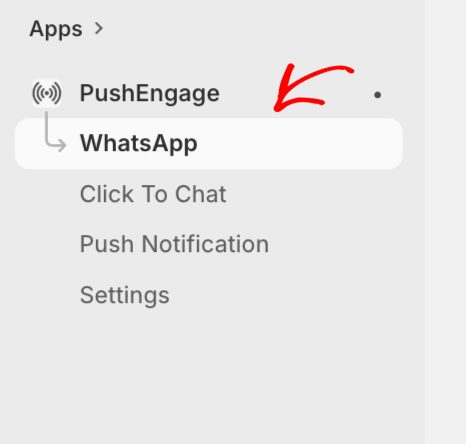
- Gå til Apps og åbn PushEngage.
- Naviger til WhatsApp i sidebjælken i PushEngage Shopify-appen.
Trin 2: Opret eller Brug en Beskedskabelon
WhatsApp kræver forhåndsgodkendte beskedskabeloner til alle udgående automatiserede beskeder. PushEngage leverer færdige skabeloner til almindelige Shopify-anvendelsestilfælde, som du kan indsende til Meta til godkendelse.
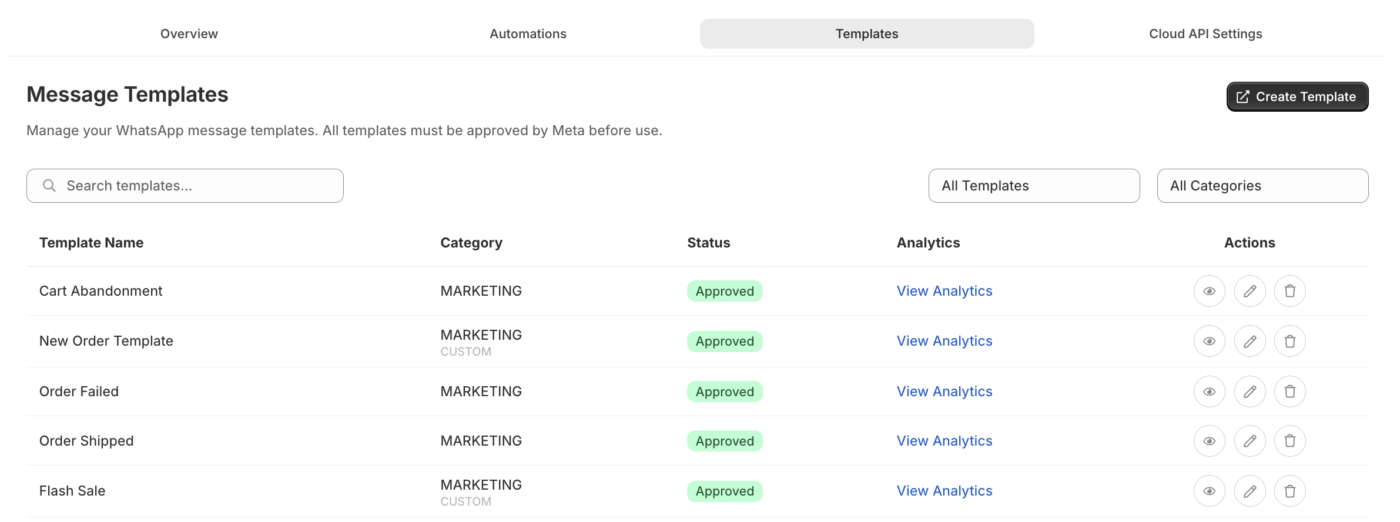
- I WhatsApp-sektionen skal du gå til Beskedskabeloner.
- Gennemse tilgængelige skabeloner eller klik på Opret Skabelon.
- Vælg skabelonkategori: Markedsføring eller Hjælpeprogram.
- Udfyld skabelonnavn, sprog, brødtekst og eventuelle variabelpladsholdere.
- Indsend til Meta-godkendelse.
Almindelige Skabelonvariabler til Shopify
| Variabel | Hvad den indsætter |
|---|---|
{{1}} | Kundens fornavn |
{{2}} | Produktnavn eller ordrenummer |
{{3}} | Ordre total |
{{4}} | Sporingslink eller butiks-URL |
Skabeloneksempel til indkøbsvogns-genoprettelse:
Hej {{1}}, du efterlod {{2}} i din indkøbsvogn. Gennemfør dit køb her: {{4}}
Skabeloneksempel til ordrebekræftelse:
Hej {{1}}, din ordre #{{2}} er blevet bekræftet. Total: {{3}}. Tak for dit køb!
Trin 3: Opsætning af automatiseret indkøbsvogns-genoprettelse via WhatsApp
Indkøbsvogns-genoprettelse via WhatsApp sender en besked til kunder, der har forladt deres indkøbsvogn, forudsat at de har tilmeldt sig WhatsApp-beskeder.
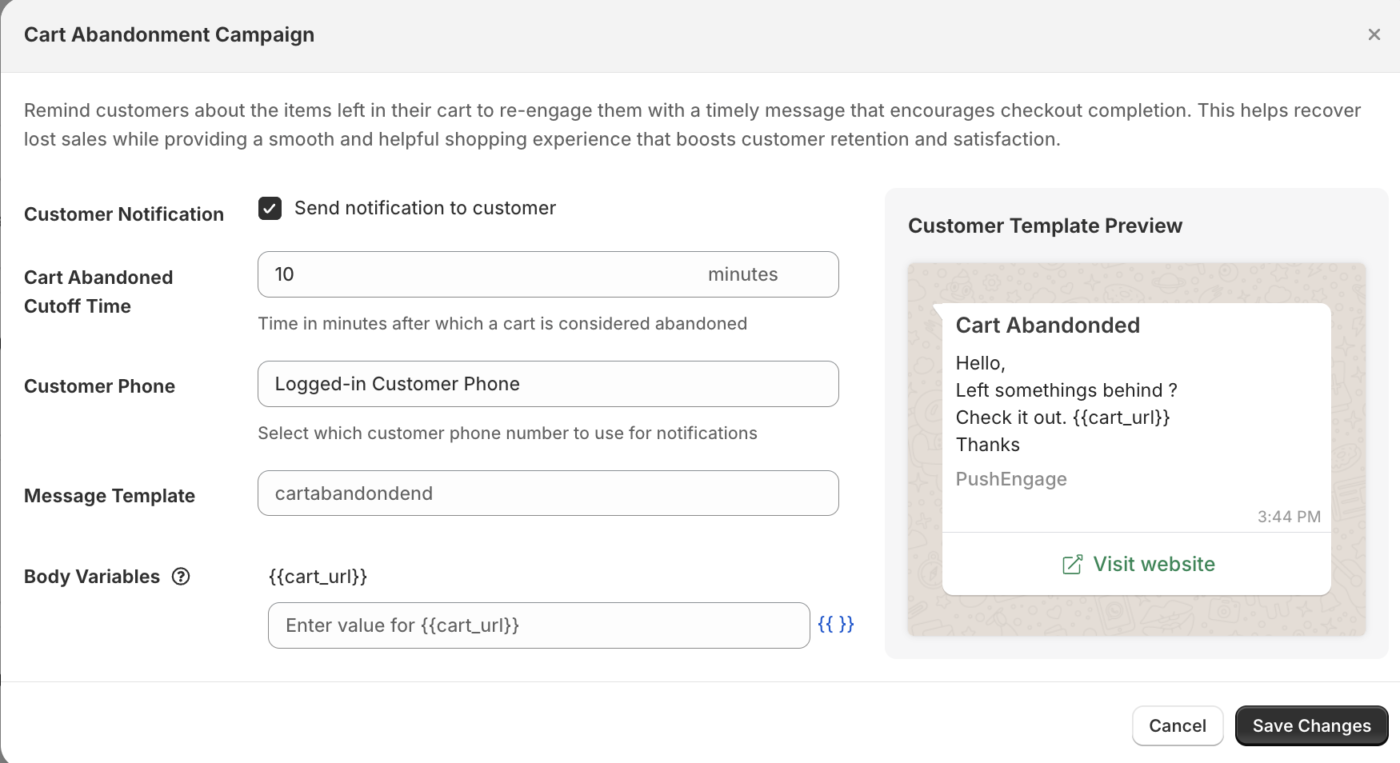
- I WhatsApp-sektionen skal du gå til Automatiserede Kampagner eller Indkøbsvogns-genoprettelse.
- Vælg den skabelon til indkøbsvogns-genoprettelse, du vil bruge.
- Indstil forsinkelsen: hvor lang tid efter forladelse beskeden sendes (eksempel: 1 time).
- Aktivér kampagnen.
Bemærk: WhatsApp-beskeder kan kun sendes til kunder, der har opgivet deres WhatsApp-nummer og givet samtykke til at modtage beskeder. PushEngage bruger telefonnummeret fra Shopify-ordrerekorden, hvor det er tilgængeligt.
Trin 4: Opsætning af ordropdateringsmeddelelser
Ordremeddelelser holder kunderne informeret gennem hele deres ordrecyklus uden at være afhængige af e-mail.
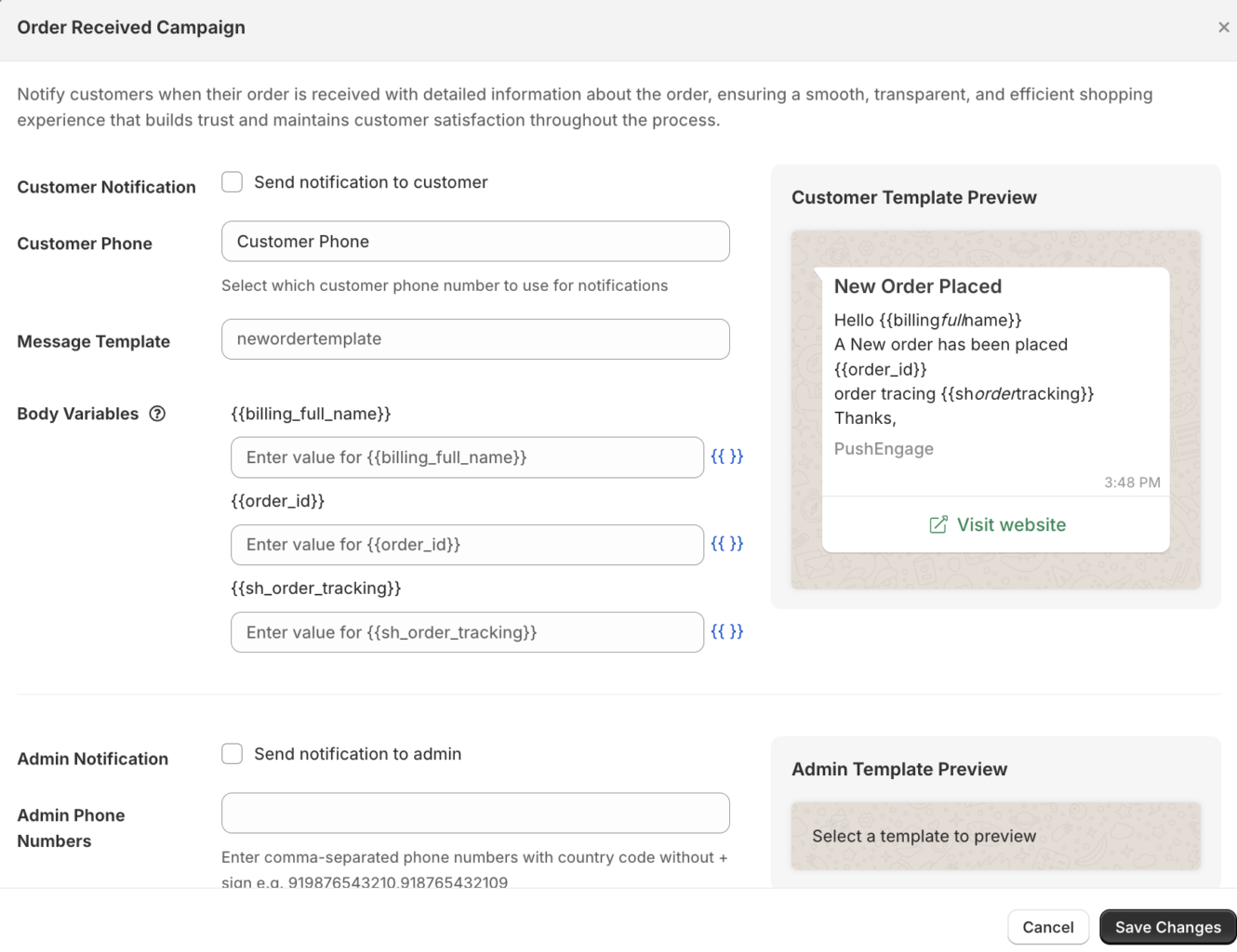
- I WhatsApp-sektionen skal du gå til Ordremeddelelser.
- Aktivér de meddelelsestyper, du vil sende:
| Notifikation | Udløser |
|---|---|
| Ordre bekræftet | Når en ny ordre er placeret |
| Ordre afsendt | Når ordren er markeret som opfyldt |
| Ordre leveret | Når opfyldelsesstatus er opdateret til leveret |
| Refusion udstedt | Når en refusion er behandlet |
- For hver meddelelse skal du vælge den forhåndsgodkendte skabelon, der skal bruges.
- Klik på Gem.
Visning af WhatsApp-analyse
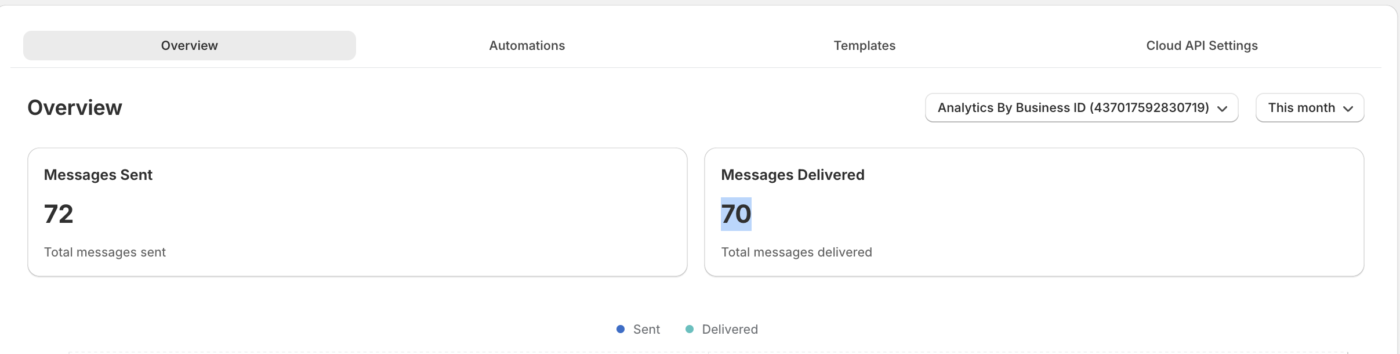
- Gå til WhatsApp » Analyse i PushEngage Shopify-appen.
- Gennemgå metrics, herunder sendte, leverede, læste og besvarede beskeder.
| Metrik | Hvad det betyder |
|---|---|
| Sendt | Beskeder i kø til levering |
| Leveret | Beskeder leveret med succes til kundens WhatsApp |
| Læst | Kunden åbnede beskeden (WhatsApp læsekvitteringer skal være aktiveret) |
| Besvaret | Kunden sendte et svar |
Ofte stillede spørgsmål
Skal kunderne tilmelde sig for at modtage WhatsApp-beskeder? Ja. WhatsApp kræver eksplicit samtykke fra kunderne for at modtage marketingbeskeder. Transaktionsbeskeder (ordreopdateringer) kan sendes til kunder, der har opgivet deres nummer under checkout i henhold til Metas regler for samtaler om nyttige oplysninger — men du bør bekræfte din specifikke brugssituation mod Metas WhatsApp Business Policy.
Hvor lang tid tager Metas godkendelse af skabeloner? Typisk et par timer til 2 arbejdsdage. Nogle skabeloner kan kræve revision, hvis de ikke opfylder Metas retningslinjer for indhold.
Er WhatsApp-beskeder gratis? WhatsApp-samtaler faktureres af Meta pr. samtale, ikke pr. besked. De første 1.000 service-samtaler pr. måned er gratis. Marketing- og samtaler om nyttige oplysninger opkræves til priser, der varierer efter land. Tjek Metas prisside for aktuelle priser.
Kan jeg sende WhatsApp- og push-notifikationer for den samme begivenhed? Ja. PushEngage understøtter multikanalskampagner. Du kan have en sekvens af push-notifikationer for forladte indkøbskurve kørende parallelt med en WhatsApp-besked om genoprettelse af indkøbskurv til den samme kunde.
Hvis du støder på problemer, er du velkommen til at kontakte os ved at klikke her. Vores supportteam vil kunne hjælpe dig.


