Bemærk: Der findes ingen ældre dokumentation tilgængelig for dette element, så du ser den aktuelle dokumentation.
En push-udsendelse er en engangs push-meddelelse, du sender til dine abonnenter, f.eks. en salgsmeddelelse, en ny produktlancering eller en butiksopdatering. I modsætning til en drip eller en trigger sendes en udsendelse én gang til det publikum, du vælger, enten med det samme eller efter en tidsplan. Denne guide viser dig, hvordan du opretter, målretter, planlægger og sender en udsendelse i PushEngage Shopify-appen.
Før du starter
- Installer og tilslut PushEngage til din Shopify-butik, og indsaml nogle abonnenter, før du sender.
- Beslut, hvem der skal modtage udsendelsen: alle abonnenter, en gemt publikumsgruppe eller et brugerdefineret publikum, du opretter nu.
- Beslut, hvornår den skal sendes: med det samme, på en bestemt dag og tidspunkt eller efter en tilbagevendende tidsplan.
Sådan fungerer udsendelser
En udsendelse har tre dele: meddelelsesindholdet, publikum og tidsplanen. Du skriver meddelelsen, vælger, hvem der modtager den, og vælger, hvornår den sendes. Du kan også køre en A/B-test, hvor du opretter to indholdsversioner, der deler det samme publikum og tidsplan, så PushEngage kan sammenligne deres ydeevne.
Opret en push-udsendelse
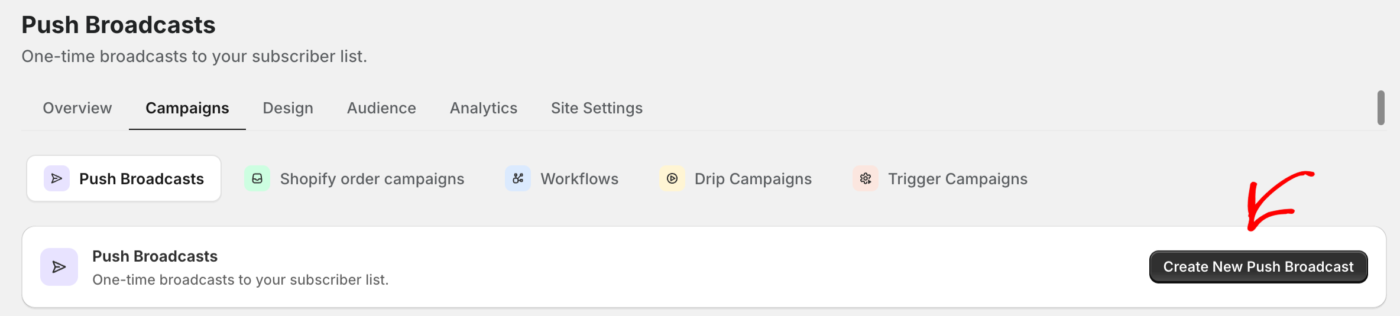
- Gå til Web Push » Kampagner. Push-udsendelser er standardvisningen.
- Klik på Opret for at åbne en ny udsendelse.
- Skriv dit meddelelsesindhold og tilføj billeder.
- Vælg dit publikum.
- Indstil din tidsplan.
- Klik på Gem kladde for at afslutte senere, eller send udsendelsen, når den er klar.
Skriv meddelelsen
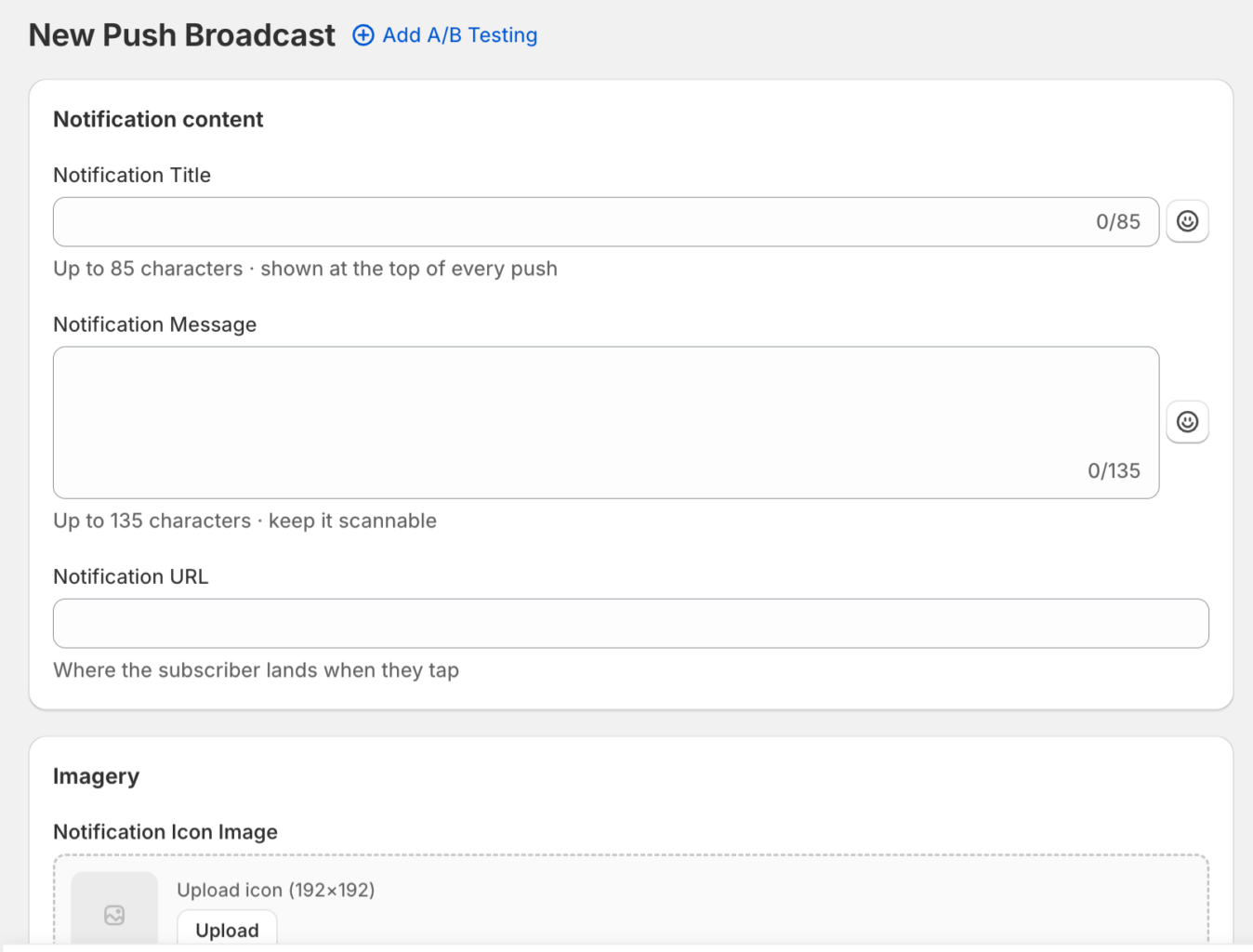
Udfyld de centrale indholdsfelter, og tilføj derefter valgfri billeder og adfærd.
| Felt | Noter | Grænse |
|---|---|---|
| Notifikationstitel | Vises øverst på hver push. | 85 tegn |
| Meddelelsesbesked | Hold den let at scanne. | 135 tegn |
| Notifikations-URL | Hvor abonnenten lander, når de trykker. | |
| Ikonbillede til meddelelse | Kvadratisk billede, 192 x 192 px, vises i alle browsere. | |
| Stort billede | Valgfrit. 360 x 180 px, 2:1-forhold, vises kun i Chrome, Edge og Android. |
Brug Meddelelse med flere handlinger til at tilføje handlingsknapper, Varighed af meddelelse til at holde meddelelsen åben, indtil der interageres, eller i et bestemt antal dage, timer og minutter, og Sporing & UTM til at tilføje analyse-tags. En live-forhåndsvisning opdateres, mens du skriver.
Vælg publikum
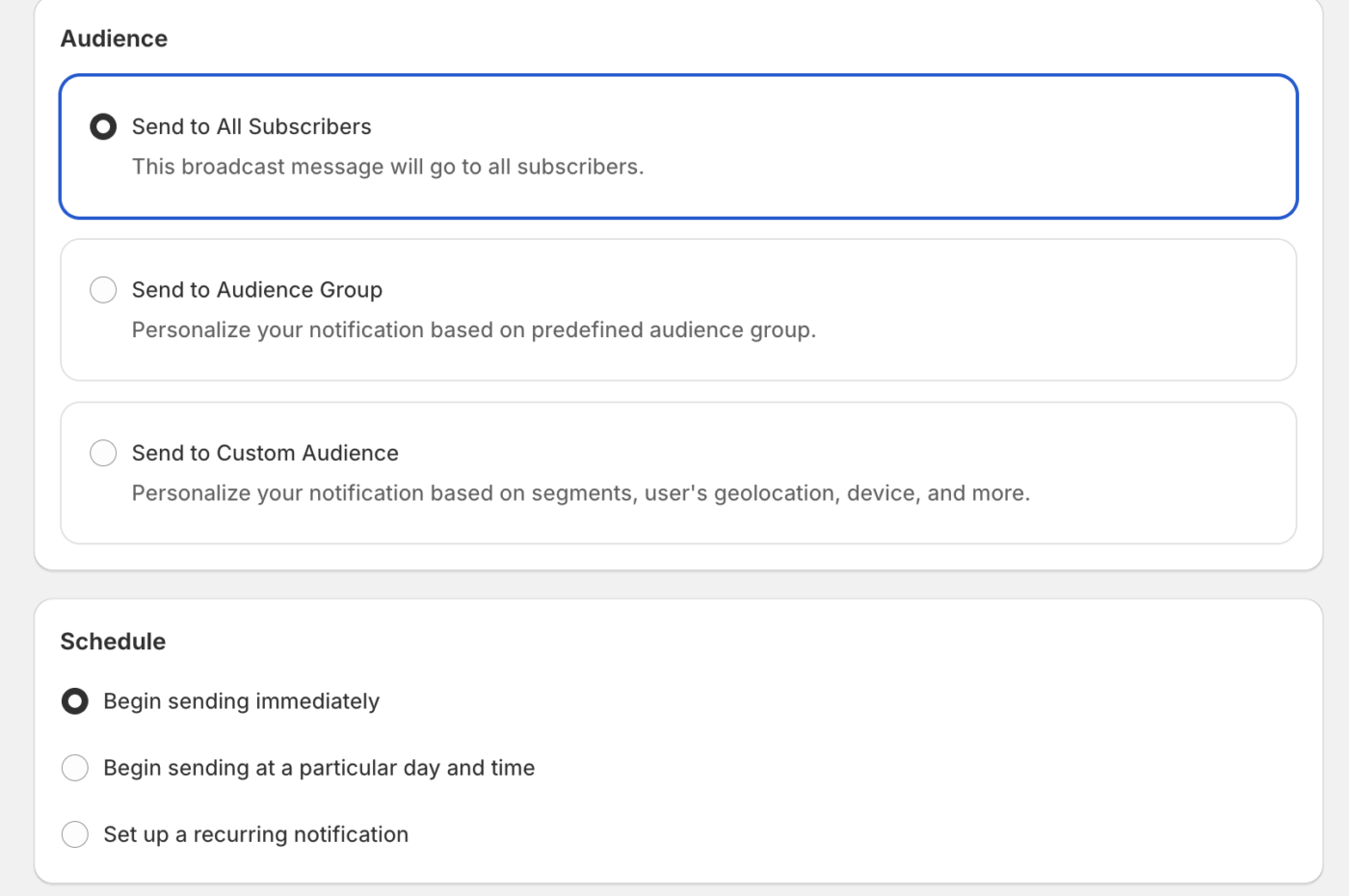
Vælg en af tre målretningsmuligheder. Vælg en af følgende –
- Send til alle abonnenter for at nå alle
- Send til publikumsgruppe for at vælge en gemt gruppe
- Send til brugerdefineret publikum for at oprette et engangspublikum ud fra segmenter og filtre.
Når du opretter en brugerdefineret målgruppe, kan du slå Gem dette som en genanvendelig målgruppegruppe til og give den et navn og en beskrivelse for at genbruge den senere.
Indstil tidsplanen
Vælg Begynd at sende med det samme for at sende, så snart du bekræfter, eller Begynd at sende på et bestemt tidspunkt og dato for at vælge en dato og et tidspunkt. Med en planlagt udsendelse kan du slå Send udsendelser i dine abonnenters tidszone til, så hver abonnent modtager den på det valgte lokale tidspunkt. For at sende på en gentagende basis, slå Opsæt en tilbagevendende notifikation til og vælg startdato, slutdato, ugedage og tidspunkter.
Kør en A/B-test
For at sammenligne to versioner skal du aktivere A/B-test og redigere variant A og variant B uafhængigt. Indholdet af hver variant, inklusive titel, besked, URL, ikon, stort billede og handlingsknapper, er separat, mens målgruppen, tidsplanen og A/B-indstillingerne deles på tværs af begge varianter.
Ofte stillede spørgsmål
Kan jeg sende den samme udsendelse til en gemt gruppe igen senere?
Ja. Gem din brugerdefinerede målgruppe som en genanvendelig målgruppegruppe, mens du opretter udsendelsen, og vælg derefter Send til målgruppegruppe på fremtidige udsendelser for at nå de samme personer uden at skulle oprette målgruppen igen.
Hvad er forskellen mellem at sende i min tidszone og mine abonnenters tidszone?
Når du planlægger i din egen tidszone, modtager alle notifikationen på samme absolutte tidspunkt. Når du slår Send udsendelser i dine abonnenters tidszone til, opretter PushEngage en planlagt udsendelse pr. tidszone, så hver abonnent modtager den på det valgte lokale tidspunkt, og hvis tidspunktet allerede er passeret i en tidszone, sendes den straks der.
Hvorfor vises mit store billede ikke for alle abonnenter?
Store billeder vises kun i Chrome, Edge og Android. Abonnenter på andre browsere ser notifikationen uden det store billede, så sørg for, at din besked fungerer godt alene.
Kan jeg redigere en udsendelse, efter jeg har planlagt den?
Åbn den planlagte udsendelse for at redigere dens indhold, målgruppe eller tidsplan, før den sendes. Når en udsendelse er sendt, kan den ikke tilbagekaldes.
Hvis du støder på problemer, er du velkommen til at kontakte os ved at klikke her. Vores supportteam vil kunne hjælpe dig.


