Bemærk: Der findes ingen ældre dokumentation tilgængelig for dette element, så du ser den aktuelle dokumentation.
Popup-modaler er de abonnementsprompter, som kunder ser i din butik, og som beder dem om at tillade push-notifikationer. PushEngage giver dig flere opt-in-stilarter, som du kan aktivere, style og målrette mod specifikke sider for at udvide din abonnentliste. Denne guide viser dig, hvordan du aktiverer og konfigurerer popup-modaler i PushEngage Shopify-appen.
Før du starter
- Installer og tilslut PushEngage til din Shopify-butik, så opt-in kan vises i din butik.
- Beslut, hvilken opt-in-stil der passer til din butik, og hvor du vil have den til at vises.
- Vær opmærksom på, at nogle browsere, såsom Safari, og single-step opt-ins opfører sig anderledes, hvilket er grunden til, at PushEngage tilbyder mere end én stil.
Sådan fungerer popup-modaler
Hver opt-in er en skabelon, du aktiverer og tilpasser. Du vælger en stil, redigerer dens tekst og udseende og indstiller målretningsregler, der bestemmer, hvilke sider der viser prompten. Du kan aktivere mere end én stil til forskellige situationer, og en forhåndsvisning viser, hvordan hver enkelt ser ud, før du udgiver.
| Opt-in-stil | Bedst til |
|---|---|
| Elegant Opt-in-boks | En ren, moderne abonnementsboks. |
| Safari-stil boks | En indbygget browser-lignende prompt. |
| Bjælke med klokke | En bjælke med en notifikationsklokke til at invitere til opt-ins. |
| Flydende bjælke | En slank bjælke, der flyder på siden. |
| Push Single Step Opt-in | Et enkelt trin for besøgende til at tilmelde sig kampagner. |
| Stor Safari-stil boks | En større indbygget-lignende prompt med mere plads til beskeder. |
[Bekræft: om alle stilarter er tilgængelige på alle planer, og om nogen er Shopify-specifikke.]
Aktivér og tilpas en popup-modal
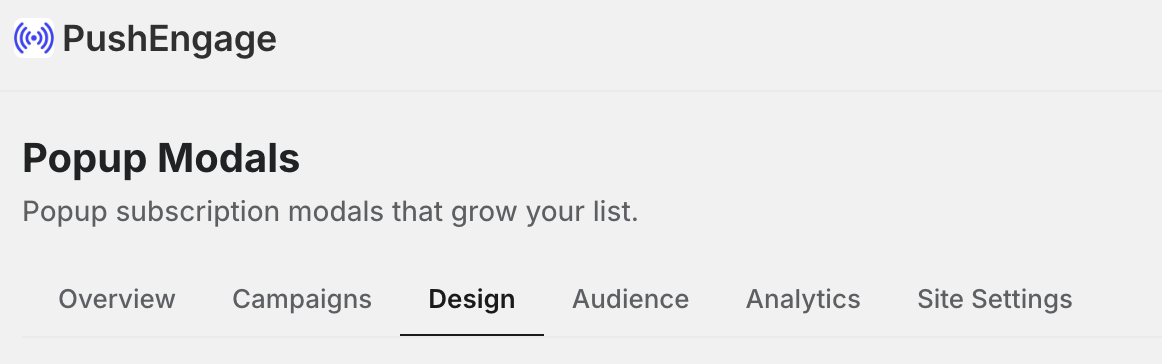
1. Gå til Push Notification » Design.
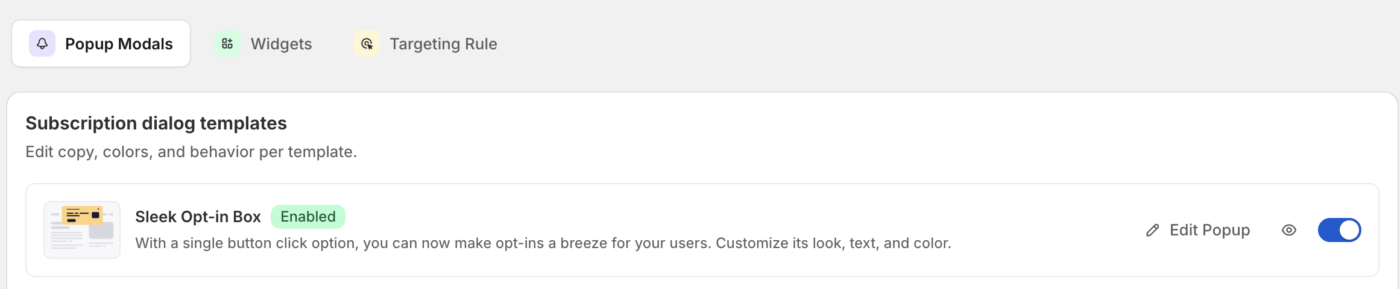
2. Naviger nu til fanen Popup Modals. Find den opt-in-stil, du ønsker, og aktivér den.
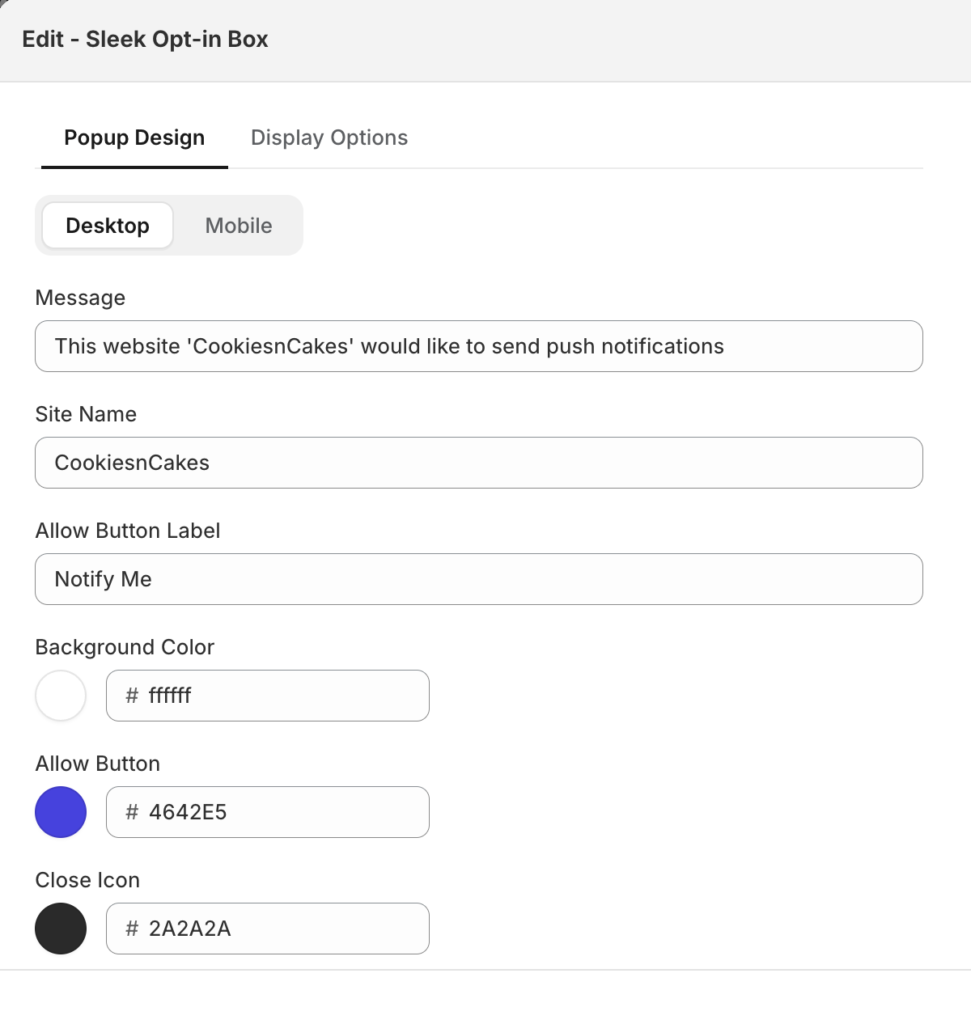
3. Åbn stilen for at redigere dens overskrift, besked og knaptekst. Juster udseendet og placeringen, så de passer til din butik.
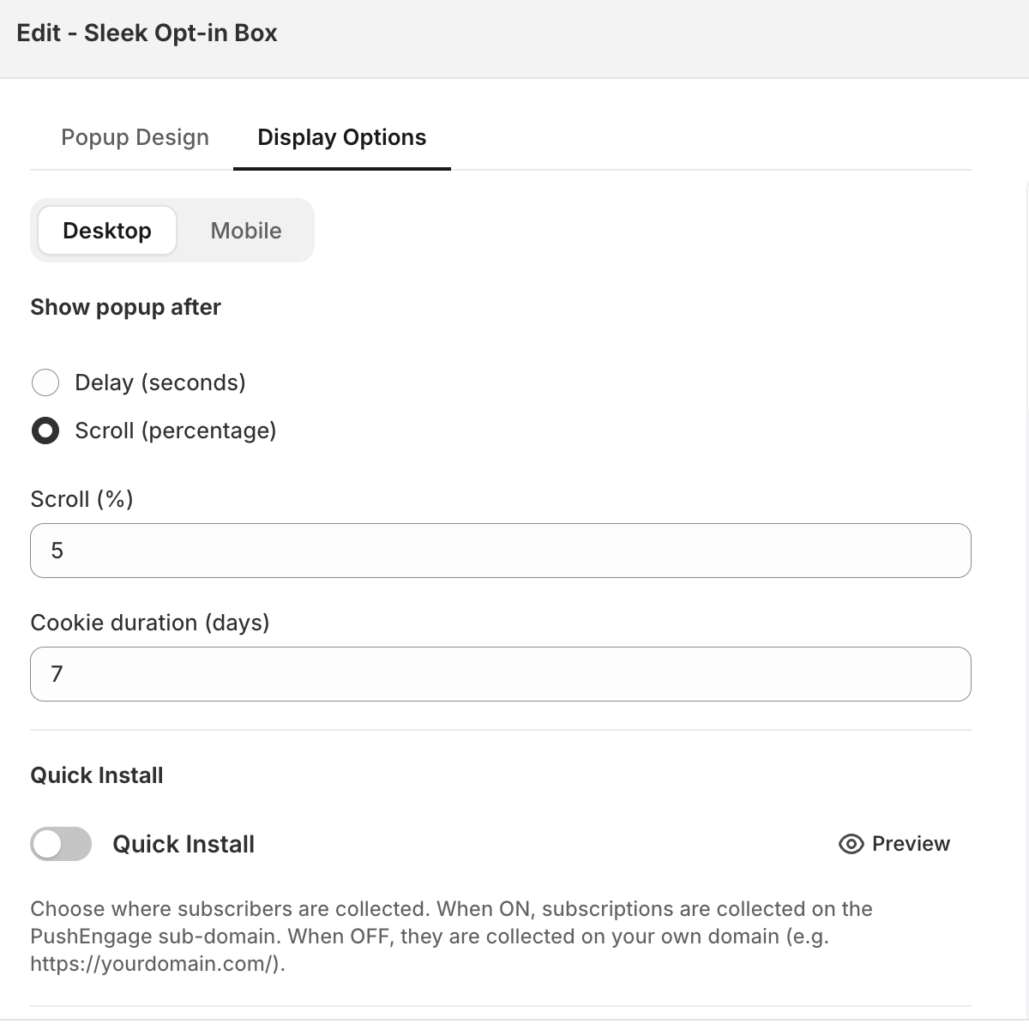
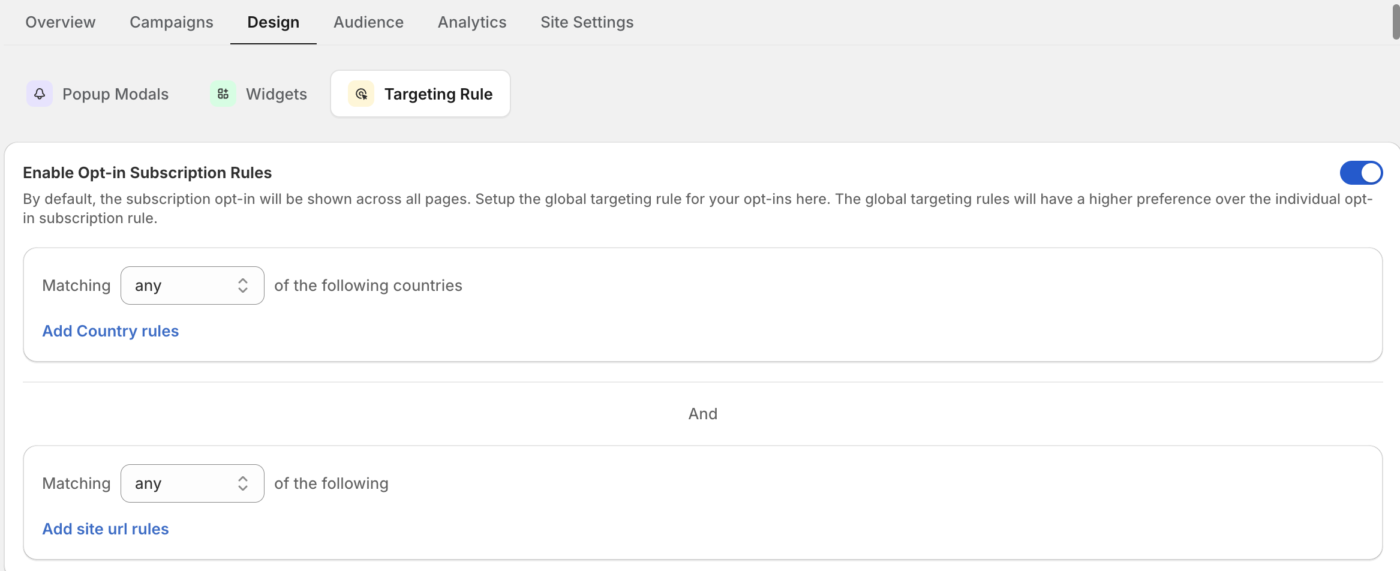
4. Indstil målretningsregler for at styre, hvilke sider der viser prompten.
5. Gem dine ændringer for at udgive opt-in.
Rediger indholdet og udseendet
Åbn en stil for at redigere, hvad den siger, og hvordan den ser ud, inklusive overskriften, abonnementsbeskeden og knapetiketterne. Brug forhåndsvisningen til at bekræfte formuleringen og layoutet, før du udgiver.
Målret mod de rigtige sider
Brug målretningsregler til at bestemme, hvor opt-in vises. Match efter side-URL ved hjælp af betingelser som indeholder, starter med, slutter med og er lig med, så du kan vise prompten på specifikke sider eller udelukke den fra andre. Kombiner regler for at finjustere, hvor kunder ser abonnementsprompten.
Ofte stillede spørgsmål
Hvilken opt-in-stil skal jeg bruge?
Start med en ren stil med høj synlighed som Sleek Opt-in Box eller en Safari Style Box, som kunder genkender som en abonnementsprompt. Du kan aktivere mere end én stil og bruge målretningsregler, så hver vises det rigtige sted.
Kan jeg kun vise tilmeldingsboksen på bestemte sider?
Ja. Brug målretningsregler til at matche efter side-URL med betingelser som 'indeholder' eller 'starter med', så prompten kun vises, hvor du ønsker det, og holdes væk fra sider som kassen.
Hvorfor ser en kunde ikke tilmeldingsboksen?
Bekræft, at stilen er slået til, dine målretningsregler matcher de sider, du forventer, og at kunden endnu ikke har abonneret eller blokeret notifikationer i deres browser. En kunde, der tidligere har afvist eller blokeret prompten, ser den muligvis ikke igen. Hvis abonnenten åbner din hjemmeside i gæstetilstand/inkognitotilstand i browseren, ser de muligvis ikke tilmeldingsboksen.
Hvis du støder på problemer, er du velkommen til at kontakte os ved at klikke her. Vores supportteam vil kunne hjælpe dig.


