Bemærk: Der findes ingen ældre dokumentation tilgængelig for dette element, så du ser den aktuelle dokumentation.
PushEngage giver dig mulighed for at gruppere dine app-abonnenter i segmenter, så du kan målrette specifikke målgrupper med relevante notifikationer i stedet for at udsende til alle på én gang. Denne guide dækker både statiske segmenter, hvor en abonnent forbliver i gruppen, indtil du fjerner dem, og dynamiske segmenter, hvor abonnenten automatisk fjernes efter et bestemt antal dage. Den inkluderer dashboard-opsætning, iOS- og Android SDK-metoder samt links til REST API'en til server-side administration.
Før du starter
- Din app skal være integreret med PushEngage iOS- eller Android SDK'en. Hvis du ikke har gjort det endnu, skal du først fuldføre opsætningen:
- Segmenter skal oprettes i PushEngage Dashboard, før din SDK-kode kan referere til dem. Segmentnavnet, du sender til SDK'en, skal matche navnet i dashboardet nøjagtigt (skelner mellem store og små bogstaver).
- De fulde SDK-metodereferencer er tilgængelige på iOS SDK Reference og Android SDK Reference.
Sådan fungerer App Push Segmentering
Når en bruger åbner din app, og din SDK-kode kalder en add-segment-metode, registrerer PushEngage den enhed under det matchende segment i din konto. Fra det øjeblik vil enhver kampagne, du målretter mod det segment, inkludere den abonnent.
Der er to segmenttyper:
Statiske segmenter forbliver, indtil du eksplicit fjerner abonnenten. Brug disse til permanente grupperinger, der afspejler en fast tilstand, såsom en abonnents plan-niveau, foretrukne indholdskategori eller gennemført onboarding-trin.
Dynamiske segmenter har en tidsbegrænsning, du definerer i dage. PushEngage fjerner automatisk abonnenten fra segmentet, efter at perioden er udløbet uden nogen handling krævet fra din app. Brug dynamiske segmenter til midlertidige tilstande som et nyligt købsvindue, en aktiv prøveperiode eller en post-booking-ventetid.
Begge typer oprettes på samme måde i dashboardet. Forskellen ligger i den SDK-metode, du kalder for at tilføje abonnenter til dem.
Trin 1: Opret et segment i dashboardet
Før din SDK kan tildele en abonnent til et segment, skal segmentet eksistere i PushEngage.
- Log ind på din PushEngage-konto på app.pushengage.com.
- Gå til Målgruppe » Segmenter.
- Klik på Opret et nyt segment.
- Indtast et segmentnavn. Brug et navn, der er beskrivende og let at referere til i kode, for eksempel "Nylige købere" eller "Premium-brugere".
- Klik på Gem segment.
Du behøver ikke at tilføje URL-mønstre eller regler, når du opretter segmenter til app-push. SDK'en håndterer tildeling programmatisk.
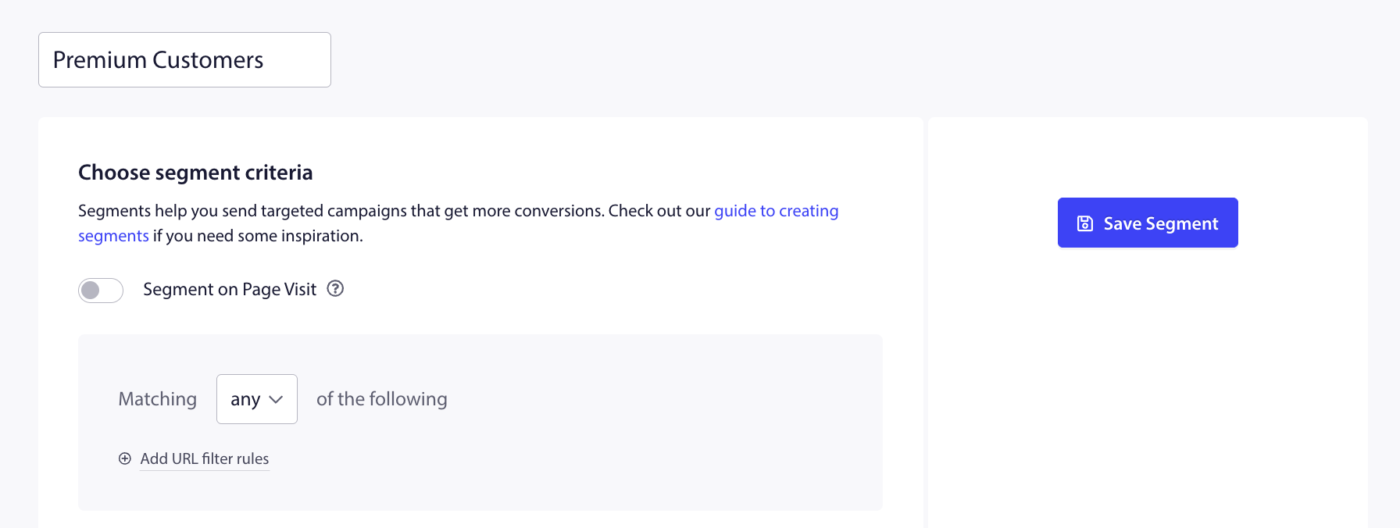
Gentag dette trin for hvert segment, du vil bruge.
Trin 2: Tilføj en app-abonnent til et segment (iOS)
Kald segmentmetoderne fra, hvor det giver mening i din apps logik, f.eks. efter et køb er bekræftet, efter en bruger har valgt en indholdspræference, eller når en bestemt skærm vises.
Statisk segment (iOS)
Brug addSegments til at tilføje den aktuelle abonnent til et eller flere segmenter permanent.
PushEngage.addSegments(["Premium Users", "US Customers"]) { response, error in
    if response {
        print("Segments added successfully.")
    } else {
        if let error = error {
            print("Failed to add segments: \(error.localizedDescription)")
        }
    }
}
Sådan fjerner du en abonnent fra et statisk segment:
PushEngage.removeSegments(["US Customers"]) { response, error in
    if response {
        print("Segments removed successfully.")
    }
}
Dynamisk segment (iOS)
Brug addDynamicSegments til at tilføje abonnenten til et segment i et fast antal dage. PushEngage fjerner automatisk abonnenten, når varigheden udløber.
Hver post i arrayet er en ordbog med to nøgler: "name" (segmentnavnet, som det vises i dashboardet) og "duration" (antallet af dage, abonnenten skal forblive i det pågældende segment).
let dynamicSegments: [[String: Any]] = [
    ["name": "Recent Buyers", "duration": 30],
    ["name": "Trial Active", "duration": 14],
]

PushEngage.addDynamicSegments(dynamicSegments) { response, error in
    if response {
        print("Dynamic segments updated successfully.")
    } else {
        if let error = error {
            print("Failed to update dynamic segments: \(error.localizedDescription)")
        }
    }
}
Fuldstændige metodesignaturer er tilgængelige i iOS SDK Reference.
Trin 3: Tilføj en app-abonnent til et segment (Android)
Statisk segment (Android)
Brug addSegment til at tilføje den aktuelle abonnent til et eller flere segmenter permanent. Angiv en liste over segmentnavne, der matcher præcis det, du har oprettet i dashboardet.
Java:
List<String> segmentList = new ArrayList<>();
segmentList.add("Premium Users");

PushEngage.addSegment(segmentList, new PushEngageResponseCallback() {
    @Override
    public void onSuccess(Object responseObject) {
        // Segment added successfully
    }

    @Override
    public void onFailure(Integer errorCode, String errorMessage) {
        // Handle failure
    }
});
Sådan fjerner du en abonnent fra et statisk segment:
List<String> segmentList = new ArrayList<>();
segmentList.add("Premium Users");

PushEngage.removeSegment(segmentList, new PushEngageResponseCallback() {
    @Override
    public void onSuccess(Object responseObject) {
        // Segment removed successfully
    }

    @Override
    public void onFailure(Integer errorCode, String errorMessage) {
        // Handle failure
    }
});
Dynamisk segment (Android)
Brug addDynamicSegment til at tilføje abonnenten til et segment i et bestemt antal dage. Opret et Segment-objekt med et navn og en varighed, og angiv det derefter i en liste.
Java:
AddDynamicSegmentRequest addDynamicSegmentRequest = new AddDynamicSegmentRequest();
List<AddDynamicSegmentRequest.Segment> segments = new ArrayList<>();
AddDynamicSegmentRequest.Segment segment = addDynamicSegmentRequest.new Segment("Recent Buyers", 30);
segments.add(segment);

PushEngage.addDynamicSegment(segments, new PushEngageResponseCallback() {
    @Override
    public void onSuccess(Object responseObject) {
        // Dynamic segment added successfully
    }

    @Override
    public void onFailure(Integer errorCode, String errorMessage) {
        // Handle failure
    }
});
Fuldstændige metodesignaturer og Kotlin-ækvivalenter er tilgængelige i Android SDK Reference.
Trin 4: Målret et segment i en kampagne
Når abonnenter er tildelt segmenter, kan du målrette disse segmenter, når du opretter push-notifikationskampagner.
- Gå til Kampagne » Push-udsendelser (for engangssendelser) eller åbn en udløserkampagne, du vil konfigurere.
- Klik på Opret ny push-udsendelse eller åbn en eksisterende kampagne.
- Udfyld notifikationstitlen, beskeden og URL'en.
- I sektionen Målgruppe skal du vælge Send til et segment.
- Vælg segmentnavnet fra rullemenuen.
- Udfyld resten af kampagneindstillingerne og planlæg eller send.
[Screenshot: Siden til oprettelse af kampagner med sektionen Målgruppe udvidet, der viser "Send til et segment" valgt og et segment valgt fra rullemenuen]
Du kan også målrette flere segmenter på én gang eller kombinere segmentmålretning med andre målgruppefiltre ved hjælp af målgruppegrupper. Se dokumentationen om Målgruppegrupper for flere detaljer.
Trin 5: Administrer segmenter via REST API (valgfrit)
Hvis din apps server håndterer abonnentadministration, kan du bruge PushEngage REST API til at oprette segmenter og tildele abonnenter uden at gå gennem mobil-SDK'en.
REST API-segmentendepunkterne er:
| Endepunkt | Metode | Hvad det gør |
|---|---|---|
https://api.pushengage.com/apiv1/segments | POST | Opret et nyt segment |
https://api.pushengage.com/apiv1/segments | GET | Se alle segmenter |
https://api.pushengage.com/apiv1/segments/addSegmentWithHash | POST | Tilføj en abonnent via abonnenthash |
https://api.pushengage.com/apiv1/profile | POST | Tilføj eller fjern en abonnent via profil-ID |
Alle REST API-kald kræver din API-nøgle i Api-Key-headeren. Profil-ID'er er en fleksibel identifikator, du tildeler abonnenter (f.eks. en e-mailadresse eller bruger-ID), som giver dig mulighed for at administrere den samme abonnent på tværs af enheder.
Eksempel: Tilføj en abonnent til et segment ved hjælp af et profil-ID:
curl -X POST \
  -H "Api-Key: <your_pushengage_api_key>" \
  -H "Content-Type: application/x-www-form-urlencoded" \
  -d 'segment_name=Recent+Buyers&profile_id=user123&operation=add' \
  "https://api.pushengage.com/apiv1/profile"
For at fjerne den samme abonnent fra segmentet, skal du ændre operation=add til operation=delete.
Se den fulde REST API Segment Reference for komplet dokumentation.
Ofte stillede spørgsmål
Hvad er forskellen mellem et statisk segment og et dynamisk segment? Et statisk segment beholder en abonnent i gruppen, indtil du kalder en fjernelsesmetode. Et dynamisk segment udløber automatisk efter det antal dage, du angiver, når du tilføjer abonnenten. Brug statiske segmenter til permanente tilstande som kontotype. Brug dynamiske segmenter til tidsbegrænsede vinduer som en periode efter køb eller en gratis prøveperiode.
Skal jeg oprette et separat segment i dashboardet til dynamisk brug? Nej. Segmenter oprettes på samme måde i dashboardet, uanset hvordan du tilføjer abonnenter. Forskellen ligger kun i, hvilken SDK-metode du kalder: addSegments tilføjer permanent, og addDynamicSegments tilføjer med en udløbsdato.
Segmentnavnet, jeg sender til SDK'en, matcher ikke. Hvad skal jeg tjekke? Segmentnavne er case-sensitive og skal matche navnet i PushEngage Dashboard nøjagtigt, inklusive mellemrum og store/små bogstaver. Gå til Audience » Segments for at verificere det nøjagtige navn.
Kan en abonnent tilhøre flere segmenter på én gang? Ja. Du kan tilføje en abonnent til så mange segmenter, som du har brug for. Når du sender en kampagne til et segment, modtager alle abonnenter, der i øjeblikket er tildelt det segment, den.
Kan jeg bruge segmenter med Trigger Campaigns, ikke kun Push Broadcasts? Ja. Segmentmålretning er tilgængelig på tværs af Push Broadcasts, Drip Autoresponders og Trigger Campaigns. Audience-sektionen i hver kampagnetype inkluderer muligheden for at målrette efter segment.
Hvor kan jeg se, hvilke abonnenter der er i et segment? Gå til Audience » Segments i dashboardet og klik på segmentnavnet for at se abonnentdetaljer og antal.
Hvis du støder på problemer, er du velkommen til at kontakte os ved at klikke her. Vores supportteam vil kunne hjælpe dig.


