Bemærk: Der findes ingen ældre dokumentation tilgængelig for dette element, så du ser den aktuelle dokumentation.
iOS-brugere kan kun modtage web push-notifikationer, når et websted er blevet tilføjet til deres startskærm og åbnet som en webapp. Besøgende, der gennemser dit websted direkte i Safari eller en hvilken som helst anden browser på deres iPhone eller iPad, vil ikke se en anmodning om at tilmelde sig push-notifikationer og kan ikke tilmelde sig.
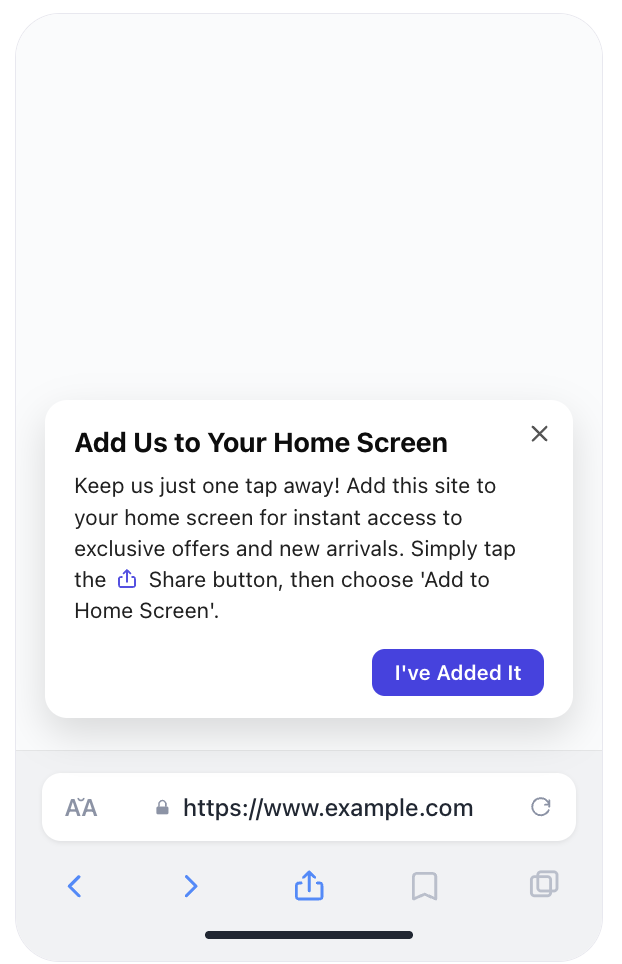
Widgetten Tilføj til startskærm løser dette. Når en iOS-besøgende lander på dit websted i en browser, registrerer PushEngage, at webstedet ikke kører i startskærmtilstand, og viser en popup, der guider dem gennem processen: tryk på Del-knappen, vælg Tilføj til startskærm, og åbn derefter webstedet fra ikonet på deres startskærm. Når de gør det, vises den standard anmodning om at tilmelde sig push-notifikationer, og de kan tilmelde sig som enhver anden besøgende.
Dette er en funktion, som PushEngage har tilføjet baseret på direkte kundeanmodninger, og at aktivere den er det vigtigste skridt, du kan tage for at udvide din iOS push-abonnentbase.
Krav
Før du aktiverer widgetten, skal du sikre dig, at din opsætning opfylder følgende:
- iOS 16.4 eller nyere. Widgetten vises kun på iOS 16.4 og derover. Besøgende på ældre iOS-versioner vil ikke se den, og web push understøttes alligevel ikke på disse versioner.
- Web app manifest. For iOS-versioner under 26 skal dit websted inkludere et web app manifest, der er linket i sidens
<head>(<link rel="manifest" href="/manifest.json">). Uden det vil iOS ikke vise det korrekte ikon og webstedsnavn, når den besøgende tilføjer det til deres startskærm. På iOS 26 og derover anbefales et manifest, men det er ikke påkrævet.
Hvis du bruger et WordPress-plugin eller en hostet hjemmesidebygger, inkluderer dit tema muligvis allerede et manifest. Du kan bekræfte dette ved at se din sidens kildekode og søge efter rel="manifest".
Find widgetten
Gå til Design » Widgets i dit PushEngage-dashboard. Rul ned til bunden af siden for at finde sektionen Tilføj til startskærm.
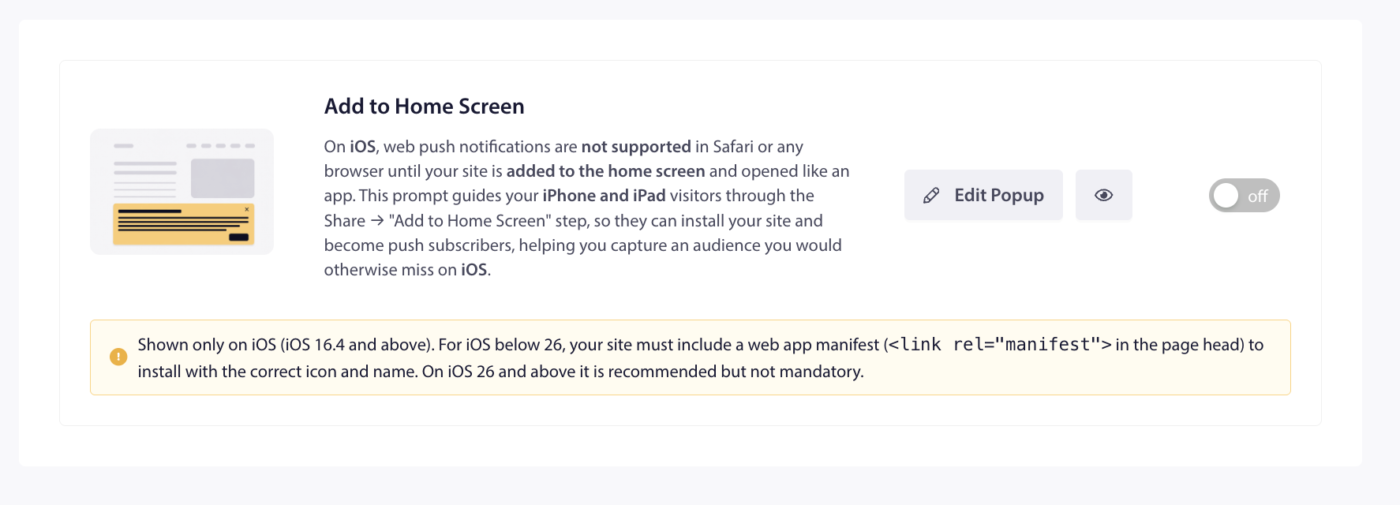
Klik på kontakten for at aktivere widgetten. Når den er aktiveret, vises den automatisk for kvalificerede iOS-besøgende, der åbner dit websted i en browser i stedet for fra et ikon på startskærmen.
For at tilpasse teksten og udseendet skal du klikke på Rediger popup.
Redigering af widgetten
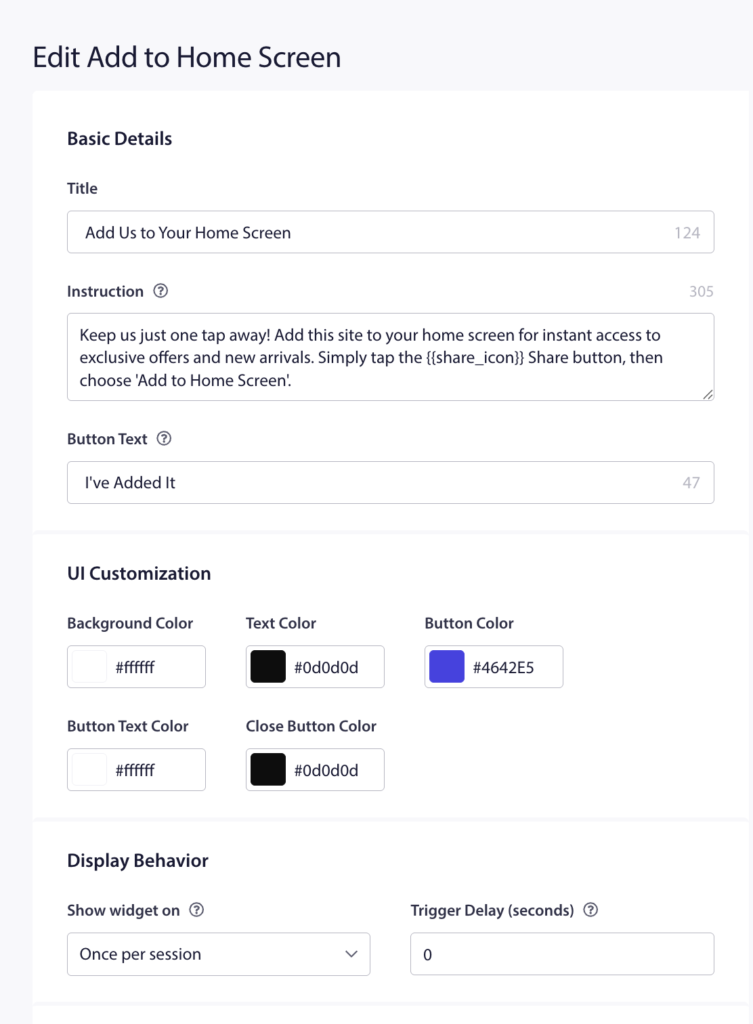
Siden Rediger Tilføj til startskærm er opdelt i fire sektioner: Grundlæggende detaljer, UI-tilpasning, Visningsadfærd og URL-målretning. Et live-forhåndsvisningspanel til højre opdateres, efterhånden som du foretager ændringer, så du kan se præcis, hvordan popup'en vil se ud, før du gemmer.
Grundlæggende detaljer
Denne sektion styrer popup'ens tekstindhold.
Titel
Overskriften på popup-vinduet. Standard er "Tilføj os til din startskærm". Tegngrænsen er 124. Hold dette kort og direkte – én klar instruktion virker bedre end flere ideer.
Tegngrænsen er 305. {{share_icon}}-pladsholderen vises som iOS-delingsknap-ikonet direkte i instruktionsteksten, hvilket gør det nemt for besøgende at identificere den korrekte knap uden gætteri. Du kan placere {{share_icon}} hvor som helst i din instruktionstekst, og PushEngage vil erstatte ikonbilledet, når popup-vinduet vises.
Knaptekst
Etiketten på bekræftelsesknappen. Standard er "Jeg har tilføjet det". Tegngrænsen er 47. Dette er, hvad besøgende trykker på efter at have fuldført trinene – at trykke på den fortæller PushEngage, at de har tilføjet webstedet til deres startskærm og lukker popup-vinduet.
Brugergrænseflade tilpasning
Fem farveindstillinger styrer popup-vinduets udseende:
- Baggrundsfarve: popup-kortets baggrund (standard: hvid,
#ffffff) - Tekstfarve: farven på titel- og instruktionsteksten (standard: næsten sort,
#0d0d0d) - Knapfarve: bekræftelsesknappens baggrund (standard: PushEngage lilla,
#4642E5) - Knaptekstfarve: tekstfarven på bekræftelsesknappen (standard: hvid,
#ffffff) - Lukke-knapfarve: farven på X-knappen i øverste højre hjørne af kortet (standard: næsten sort,
#0d0d0d)
Klik på en hvilken som helst farveprøve for at åbne farvevælgeren og indtast en hex-værdi eller vælg en farve. Live-forhåndsvisningen opdateres i realtid.
Visningsadfærd
Vis widget på styrer, hvor ofte popup-vinduet vises for den samme besøgende. Standard er "Én gang pr. session", hvilket betyder, at popup-vinduet vises én gang pr. browser-session og kan vises igen ved næste besøg, hvis den besøgende endnu ikke har tilføjet webstedet til deres startskærm.
Udløserforsinkelse (sekunder) indstiller, hvor mange sekunder der skal vente efter, at siden er indlæst, før popup-vinduet vises. Standard er 0. Tilføjelse af en kort forsinkelse på 3 til 5 sekunder kan reducere friktion for besøgende, der lige er ankommet til siden.
URL-målretning
Som standard vises widgetten på alle sider på dit websted. Du kan bruge URL-målretning til at begrænse den til specifikke sider eller undertrykke den på andre.
Inkluder URL'er: når aktiveret, vises popup-vinduet kun på sider, hvis URL matcher de regler, du definerer. Dette er nyttigt, hvis du vil have prompten til kun at vises på sider med høj hensigt, såsom en produktside, en landingsside eller hjemmesiden.
Ekskluder URL'er: når aktiveret, undertrykkes popup-vinduet på sider, hvis URL matcher dine regler. Brug dette til at forhindre popup-vinduet i at vises på sider, hvor det ville være forstyrrende, såsom checkout- eller kontoadministrationssider.
Slå en af mulighederne til for at afsløre URL-inputfeltet, vælg en matchende regel (Indeholder, Starter med eller Præcis), indtast en del af en URL, og klik på Tilføj URL.
Når alle indstillinger er konfigureret, skal du klikke på Gem ændringer øverst på siden.
Sådan fungerer widgetten for iOS-besøgende
Når en kvalificeret iOS-besøgende åbner dit websted i en browser, og webstedet endnu ikke kører i startskærmstilstand, vises widget-popup'en efter den konfigurerede forsinkelse. Den besøgende læser instruktionen, trykker på knappen Del i deres browser, vælger Tilføj til startskærm og tilføjer webstedsikonet til deres startskærm.
Næste gang den besøgende åbner dit websted ved at trykke på startskærmsikonet, indlæses webstedet som en webapp. PushEngage registrerer dette og viser standardprompten til tilmelding til push-meddelelser. Den besøgende kan derefter trykke på Tillad og tilmelde sig.
Ved at trykke på bekræftelsesknappen ("Jeg har tilføjet det") på widgetten lukkes popup'en, men den besøgende tilmeldes ikke. Tilmeldingen sker, når de åbner webstedet fra deres startskærm og reagerer på tilmeldingsprompten.
Ofte stillede spørgsmål
Viser widgetten sig for Android- eller desktop-besøgende? Nej. "Tilføj til startskærm"-widgetten vises kun for iOS-brugere på iOS 16.4 og nyere, der besøger webstedet i en browser i stedet for fra et startskærmsikon. Android- og desktop-besøgende påvirkes ikke.
Hvad hvis en besøgende trykker på bekræftelsesknappen uden rent faktisk at tilføje webstedet til deres startskærm? Knappen lukker popup'en, og PushEngage registrerer interaktionen som fuldført. Afhængigt af din "Vis widget på"-indstilling kan popup'en vises igen i en fremtidig session, hvis den besøgende vender tilbage via en browser og stadig ikke har tilføjet webstedet til deres startskærm.
Fungerer widgetten i alle browsere på iPhone? Ja. På iOS bruger alle browsere, inklusive Safari, Chrome, Firefox og Edge, den samme WebKit-motor og deler den samme begrænsning omkring web-push. Widgetten vises uanset, hvilken browser den besøgende bruger, så længe de er på iOS 16.4 eller nyere, og webstedet ikke er åbent i startskærmstilstand.
Hvorfor kræves en webapp-manifestfil for iOS under 26? Når en bruger tilføjer et websted til deres startskærm, læser iOS webapp-manifestfilen for at bestemme navnet, der skal vises under ikonet, og hvilket ikonbillede der skal bruges. Uden en manifestfil falder iOS tilbage til sidens titel og et skærmbillede, hvilket kan se inkonsistent eller forvirrende ud. På iOS 26 og nyere kan disse oplysninger også udledes fra andre side-signaler, hvilket er grunden til, at en manifestfil anbefales, men ikke længere er strengt påkrævet på den version.
Mit websted har allerede push-meddelelser, der fungerer for andre platforme. Skal jeg gøre noget andet for at understøtte iOS? De eneste yderligere trin for iOS er at aktivere "Tilføj til startskærm"-widgetten og sikre, at dit websted inkluderer en webapp-manifestfil. PushEngage håndterer levering af meddelelser, når abonnenter tilmelder sig. Ingen separat iOS-specifik konfiguration er nødvendig ud over, hvad der er dækket i denne artikel.
Hvis du har spørgsmål om "Tilføj til startskærm"-widgetten eller har brug for hjælp til din iOS web-push-opsætning, er du velkommen til at kontakte os. Vores supportteam vil med glæde hjælpe.


