Bemærk: Der findes ingen ældre dokumentation tilgængelig for dette element, så du ser den aktuelle dokumentation.
Velkommen ombord! Du er klar til at begynde at engagere dine abonnenter ved at sende dem Push-udsendelser til din hjemmeside.
Denne artikel vil vise dig en trin-for-trin-proces til at oprette & sende udsendelsesbeskeder til dine abonnenter.
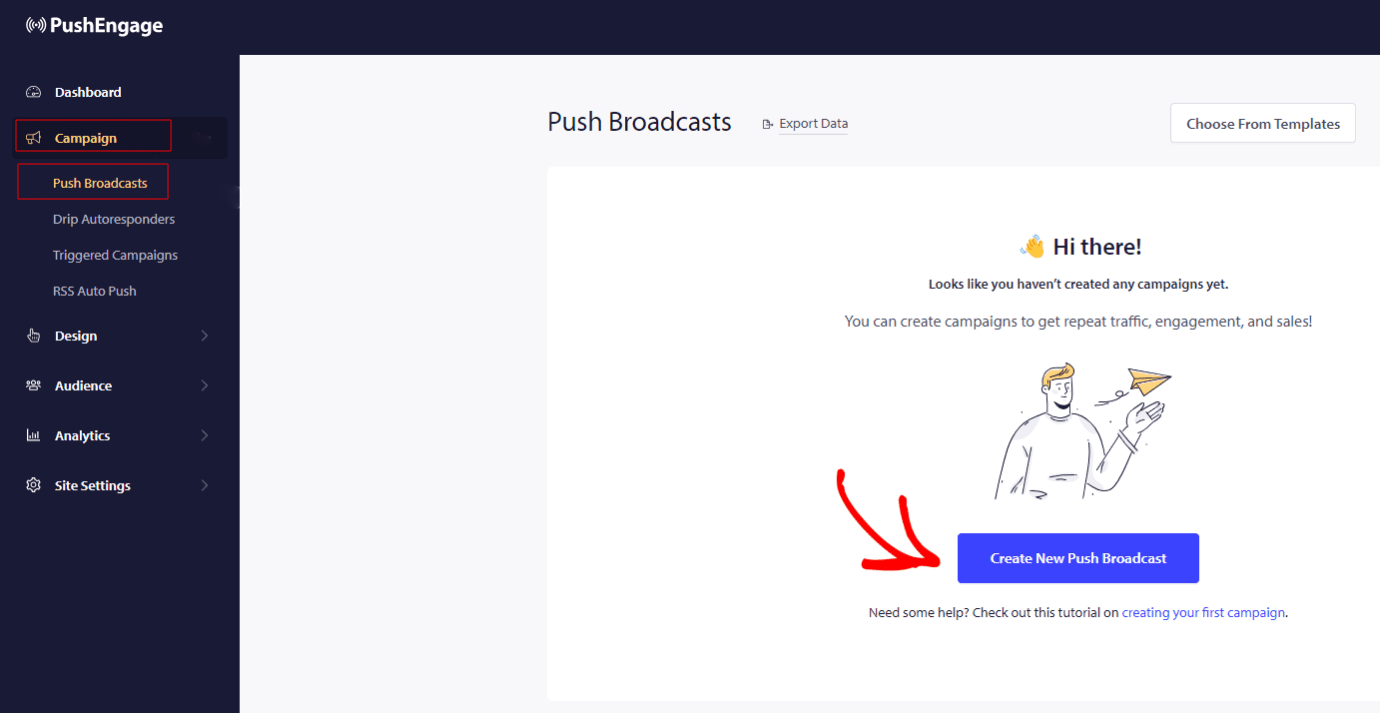
Før vi opretter kampagnen
For at begynde at oprette kampagner skal du sørge for, at du har fuldført installationen på dine hjemmesider. Indtil du har abonnenter indsamlet til din hjemmeside, når kampagnerne ingen. Se dette link for at fuldføre installationen, hvis du ikke allerede har gjort det. Du kan derefter vende tilbage for at oprette kampagnerne.
Du kan begynde at sende kampagnerne ud til de abonnenter, du har indsamlet hidtil. Du kan udsende beskeder, der kan sendes til alle abonnenter eller et segmenteret sæt af abonnenter. Segmentering er tilgængelig i vores Business-plan & derover.
Nedenfor er nogle punkter relateret til udsendelsesbeskederne, som du kan sende:
- Du kan oprette enhver udsendelsesbesked på op til 135 tegn (inklusive emojis 😊)
- Tilføj en titel på op til 85 tegn
- Et billede på op til 1 MB
- Landings-URL (192px x 192px) – Dette er URL'en, der åbnes, når der klikkes på udsendelsesbeskeden.
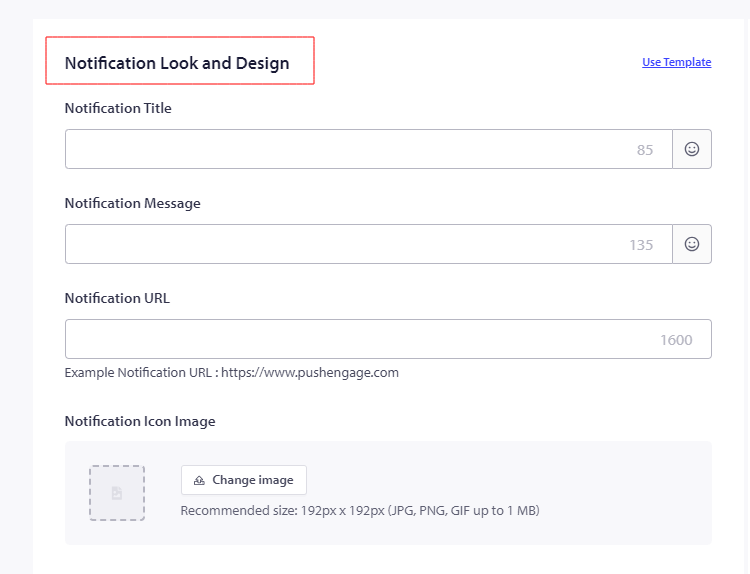
Kampagnedesign ved udsendelse af beskeder
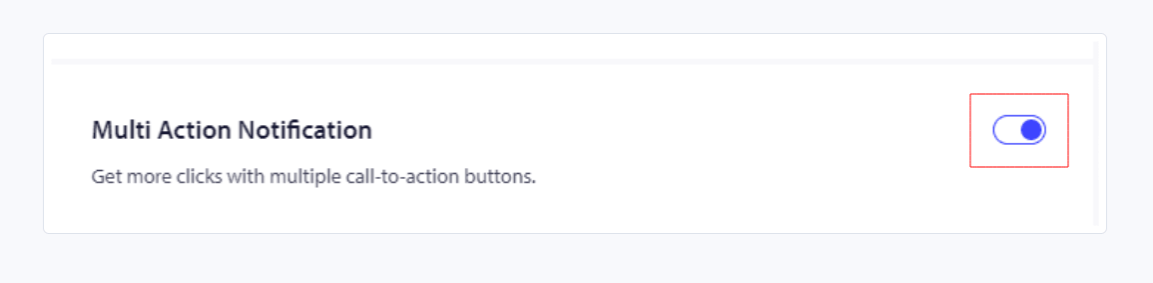
Multi-Action-notifikation: Du kan oprette en Multi-Action-notifikation ved at aktivere knapperne. Disse knapper er yderligere opfordringer til handling for dine kampagner. Vi anbefaler altid at have en yderligere opfordring til handling, da det hjælper dig med at opnå højere engagement med dine kampagner.
Stort billede: Tilføjelse af et stort billede, mens du sender notifikationerne, kan fange seernes opmærksomhed & øge klikraten. Her kan du uploade et billede kun op til størrelsen 360×180 px til desktop og 360X80 px til mobile enheder.
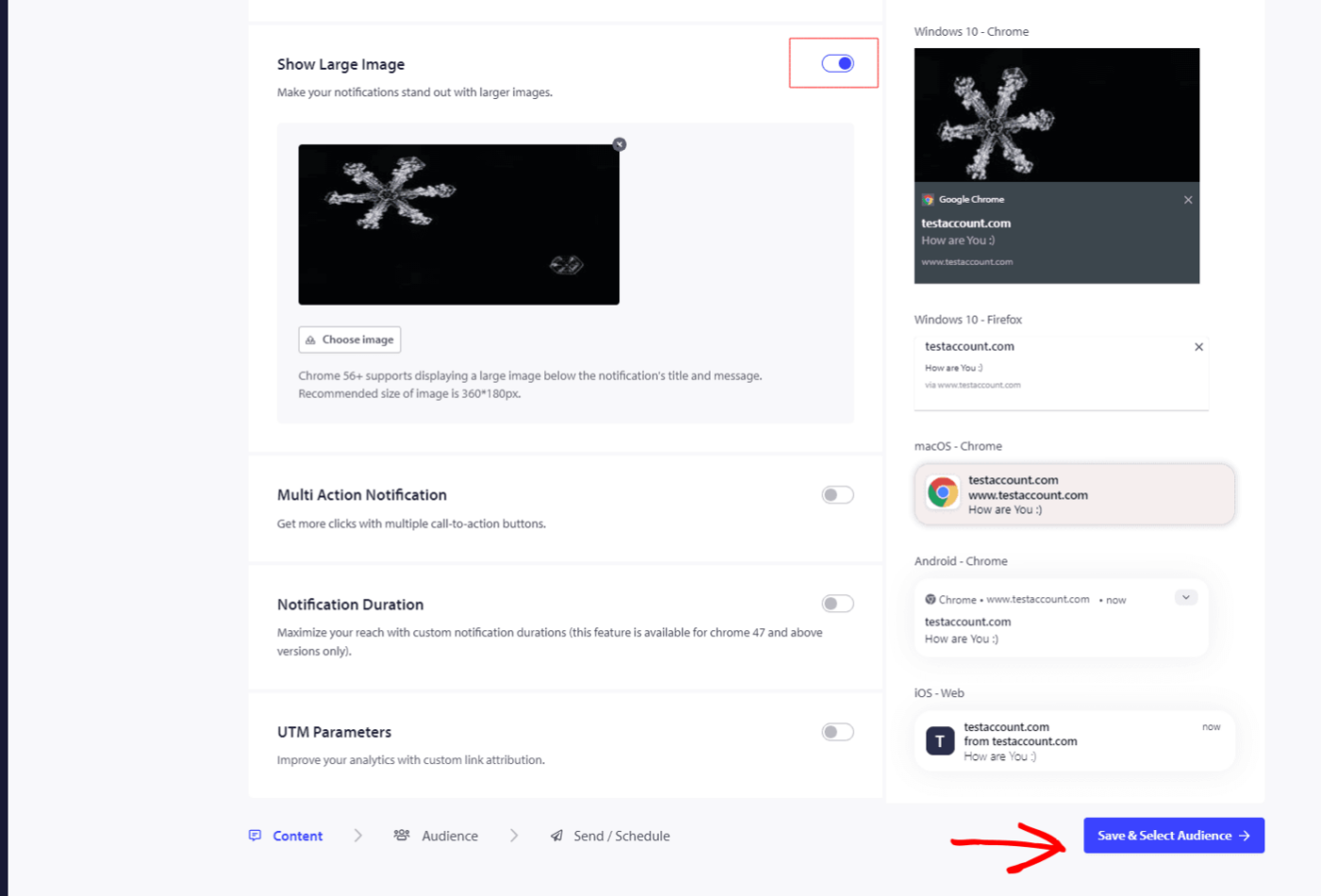
Kampagneadfærd, Sporing & Målgruppe
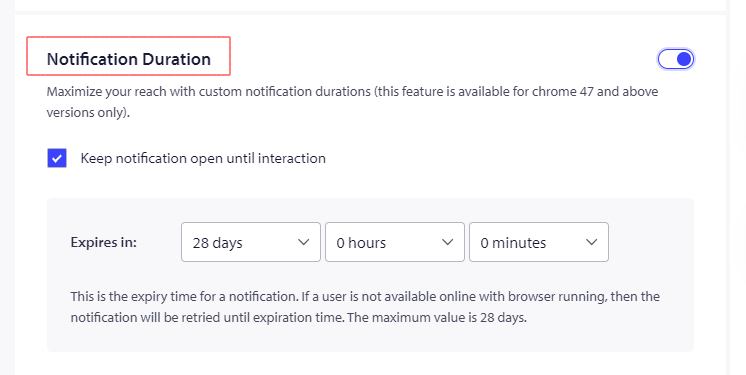
Notifikationsvarighed: Du skal indstille varigheden af alle notifikationer, før du sender dem, for at undgå at overvælde dine abonnenter med notifikationer. Dette hælder ikke kun dine abonnenter med masser af notifikationer, men baner også vejen for en stigning i afmeldinger. Du kan indstille notifikationens udløb til maksimalt 28 dage.
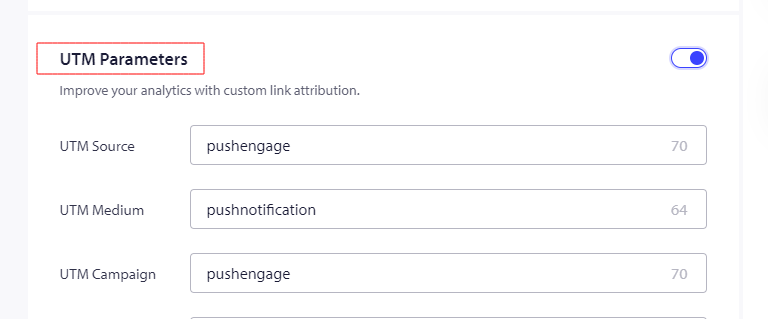
UTM-parametre til Google Analytics-sporing: Tilføjelse af UTM-parametre giver dig mulighed for at analysere data i Google Analytics. Når du sender notifikationer ud, vil opsætning af UTM-parametre hjælpe med at fange de data, der befolker i GA. Du kan nævne de obligatoriske felter – UTM-kilde, UTM-medium & UTM-kampagne som vist i eksemplet nedenfor.
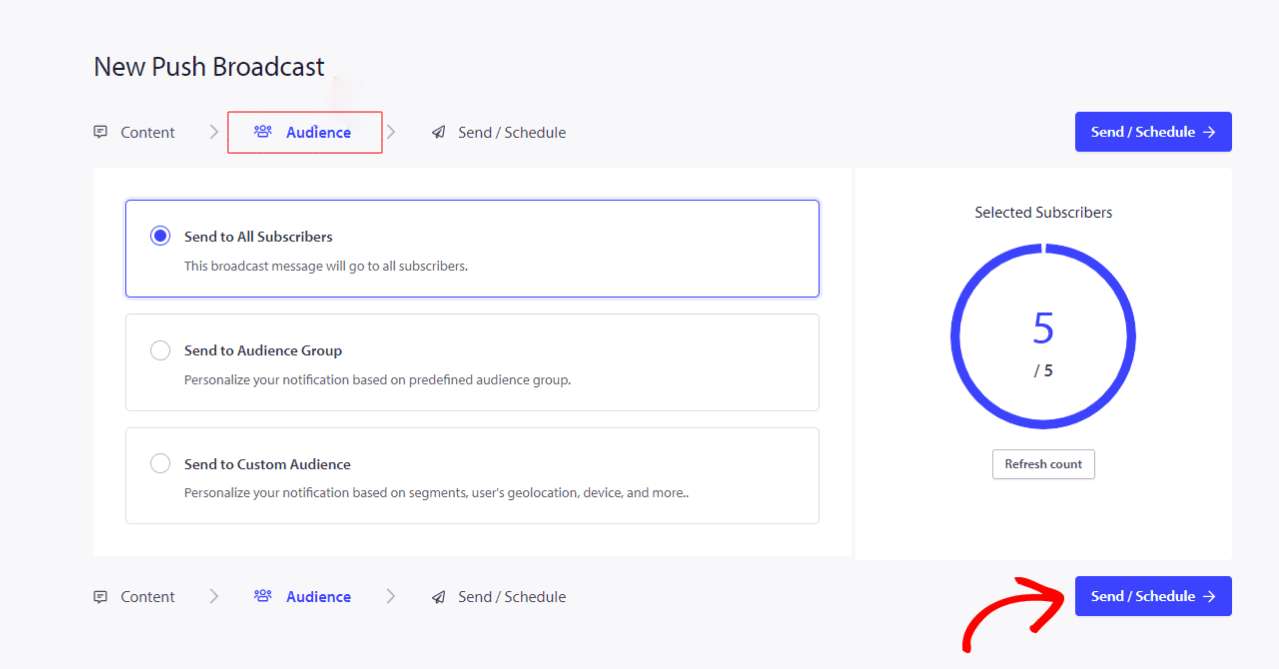
Vælg målgruppe: Funktionen til at vælge målgruppen er tilgængelig i Business-planen & derover.
Valg af målgruppe giver dig mulighed for at sende målrettede notifikationer, hvilket igen øger visninger & klik for de sendte notifikationer.
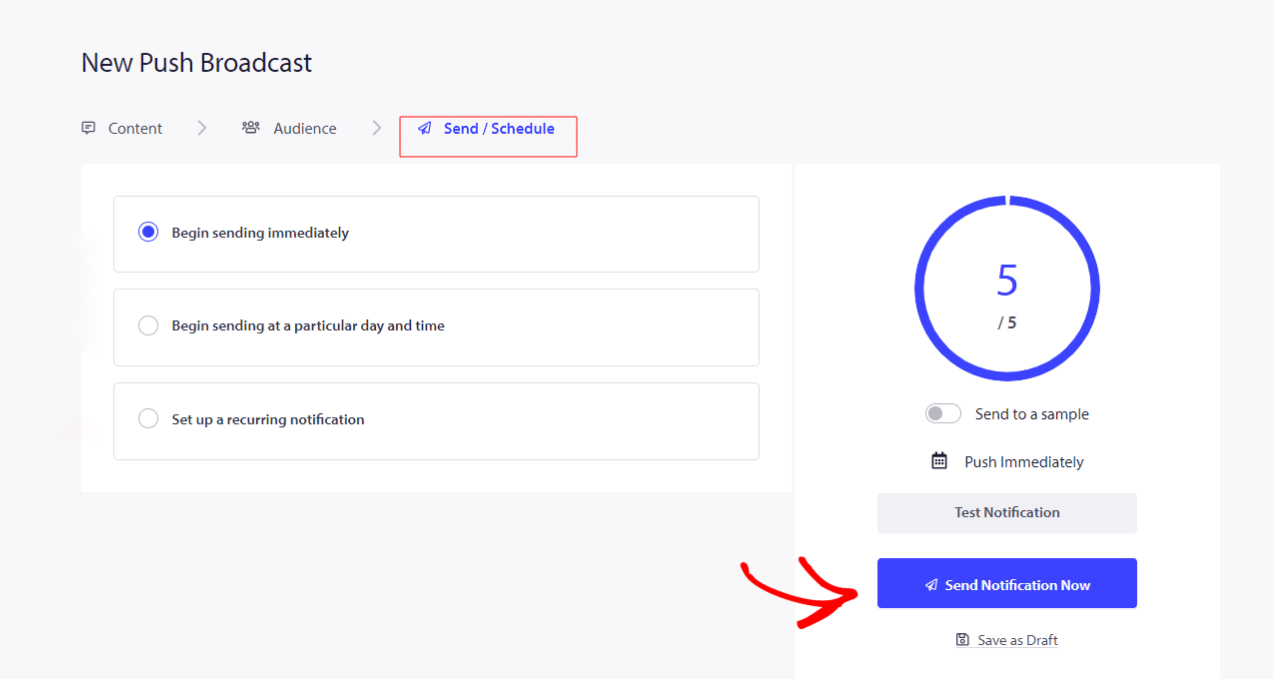
Planlægningsmuligheder: Du kan planlægge notifikationerne til at blive sendt på et senere tidspunkt, selv når det er uden for din arbejdstid, eller du nyder din ferie. Planlægningen kan også gentages ved at opsætte ugens dage og indstille tidspunktet for afsendelse.
Her er de filtre, du kan vælge:
- Planlæg på en bestemt dag & tid.
- Planlæg tilbagevendende kampagne
Test af kampagner
En Testafsendelse viser dig, hvordan udsendelsen ville se ud, når den sendes til abonnenterne. Naviger til Notifikationer » Opret » Ny notifikation » rul ned & klik på Testafsendelse af notifikation. Sørg for, at du har tilladt notifikationer for PushEngage.
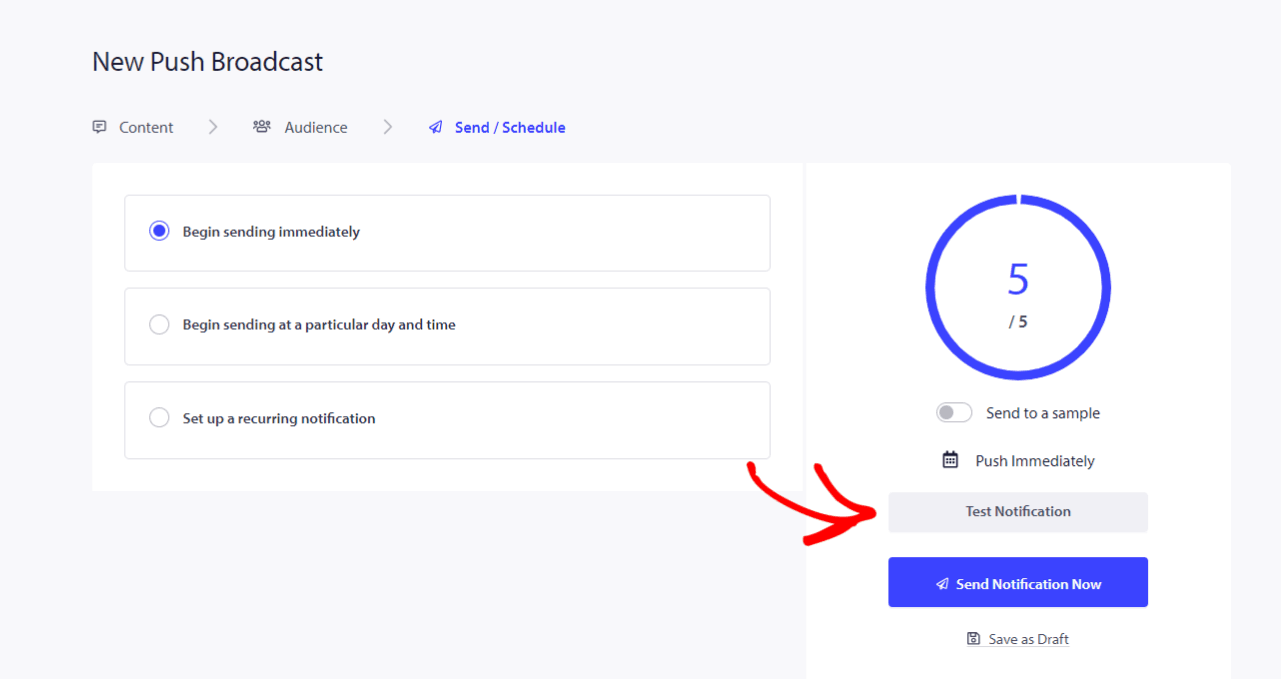
Når du er færdig med opsætningen, er du nu klar med din Første Push-kampagne til dit websted og kan indsamle abonnenter.
Hvis du støder på problemer, er du velkommen til at kontakte os ved at klikke her. Vores supportteam vil kunne hjælpe dig.


