Bemærk: Der findes ingen ældre dokumentation tilgængelig for dette element, så du ser den aktuelle dokumentation.
Trigger-kampagner er automatiserede push-notifikationer, der udløses baseret på, hvad en shopper gør, såsom at forlade en kurv, gennemse et produkt, en pris falder, eller en vare kommer tilbage på lager. En trigger lytter efter en specifik begivenhed og sender notifikationen kun, når denne begivenhed sker for en abonnent. Denne guide viser dig, hvordan du opretter, konfigurerer og aktiverer en udløst kampagne i PushEngage Shopify-appen.
Før du starter
- Installer og tilslut PushEngage til din Shopify-butik, før du opretter en trigger.
- Bekræft, at din plan inkluderer Trigger-kampagner. Hvis den ikke gør det, ser du en opgraderingsprompt, når du åbner builder.
- Kend den triggertype, du har brug for. Kurv-forladelse og Gennemse-forladelse fungerer automatisk, når de er aktive, fordi deres start- og stopbegivenheder er indbygget. Brugerdefinerede, Prisfalds- og Tilbage-på-lager-triggere kræver, at din butik sender PushEngage en begivenhed, som du opsætter i det sidste afsnit.
Sådan fungerer triggere
En trigger har en startbegivenhed og en valgfri stopbegivenhed. Når startbegivenheden udløses for en abonnent, sendes den første notifikation ud. Hvis du tilføjer flere notifikationer, følger hver efterfølgende sin egen forsinkelse, indtil stopbegivenheden udløses og aflyser resten. Du vælger først en triggertype, og hver type leveres forudkonfigureret til dens anvendelsestilfælde.
| Type | Hvad det gør | Start / stop-begivenhed |
|---|---|---|
| Forladt Indkøbskurv | Påminder shoppere om varer, der er efterladt i deres kurv. | Starter ved tilføjelse til kurv, stopper ved kasse (indbygget). |
| Gennemse forladte varer | Genaktiverer besøgende, der har set produkter, men ikke tilføjet til kurv. | Starter ved gennemse, stopper ved tilføjelse til kurv (indbygget). |
| Prisfaldsadvarsel | Advarer abonnenter, når et set produkt falder i pris med din tærskel. | Du sender en begivenhed for prisfaldsadvarsel. |
| Besked om lagerbeholdning | Notificerer abonnenter, når en vare, der er udsolgt, genopfyldes. | Du sender en begivenhed for lageradvarsel. |
| Brugerdefineret trigger-kampagne | Sender en notifikation, når en brugerdefineret begivenhed udløses fra dit websted, f.eks. user.signed_up. | Du definerer navne på start- og valgfri stopbegivenheder. |
Opret en udløst kampagne
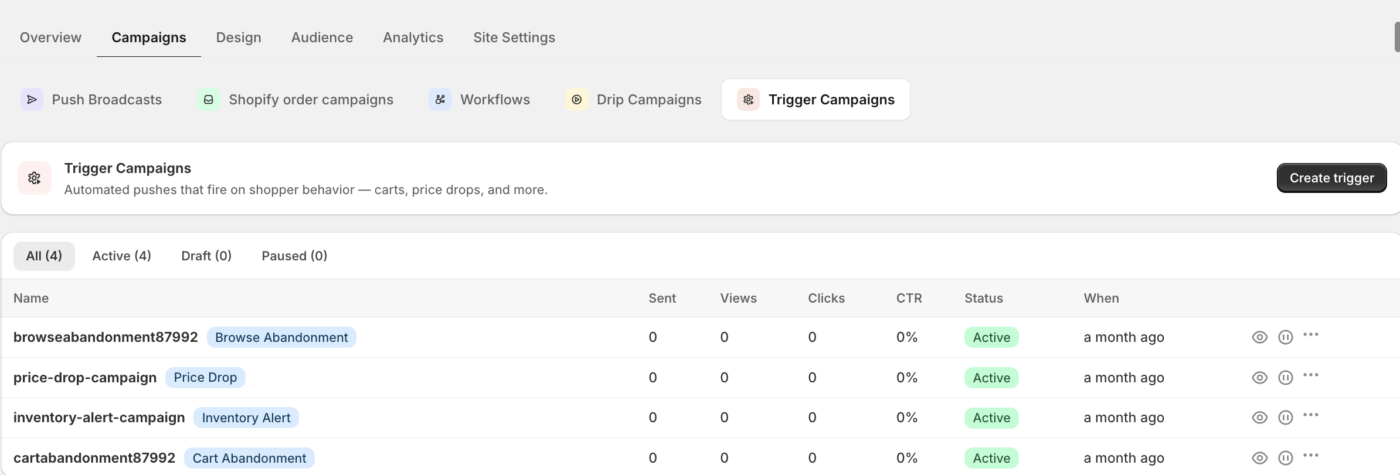
- Gå til Web Push » Kampagner og vælg Trigger-kampagner fra stripen med kampagnetyper.
- Klik på Opret og vælg en triggertype.
- Indtast et kampagnenavn øverst i builder. PushEngage tjekker navnet mod dine eksisterende kampagner, når du klikker væk fra feltet, og advarer dig, hvis det allerede er taget.
- Byg dine notifikationer på Indhold-trinnet.
- Indstil dine regler og grænser på Indstillinger-trinnet.
- Klik på Gem kladde for at afslutte senere, eller Aktivér for at gøre triggeren live.
Skriv notifikationssekvensen
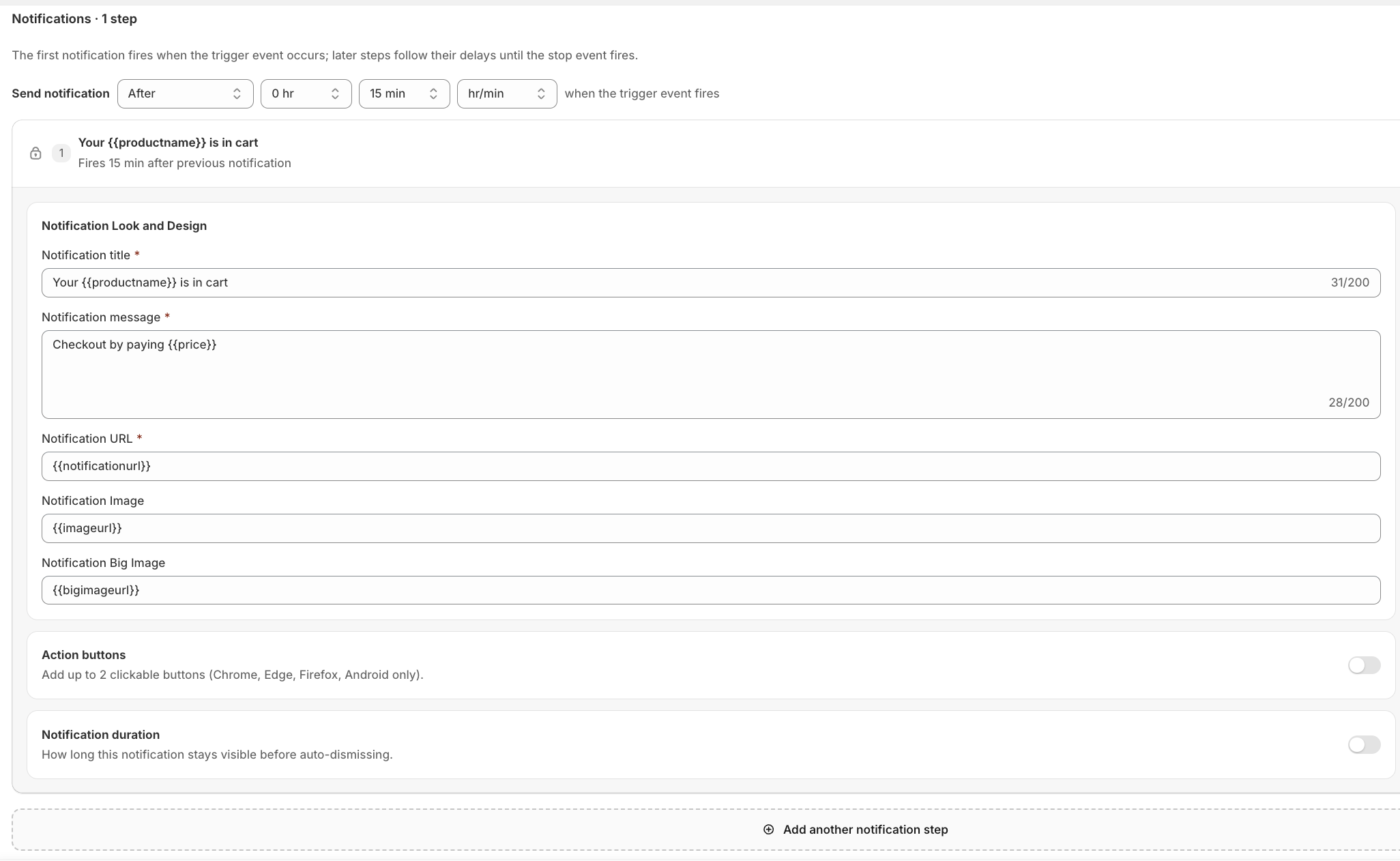
På Indhold-trinnet udløses den første notifikation, når trigger-begivenheden indtræffer. Hvis du tilføjer flere trin, følger hvert efterfølgende trin sin egen forsinkelse, indtil stop-begivenheden udløses. Nye notifikationer leveres forudfyldt med pladsholdertekst for den valgte type, så du redigerer i stedet for at starte fra bunden.
| Felt | Noter | Grænse |
|---|---|---|
| Notifikationstitel | Krævet. Understøtter variabler som {{productname}} og {{price}}. | 85 tegn |
| Notifikationsbesked | Krævet. | 135 tegn |
| Notifikations-URL | Krævet. Skal være en gyldig http- eller https-URL. Brug {{notificationurl}} eller {{link}} til alarmer. | 1600 tegn |
| Notifikationsbillede | Valgfrit lille ikonbillede. | |
| Stort billede | Valgfrit. Krævet, hvis du aktiverer det. | |
| Handlingsknapper | Valgfrit. Op til to knapper, hver med en etiket og URL. | Etiket 12, URL 256 |
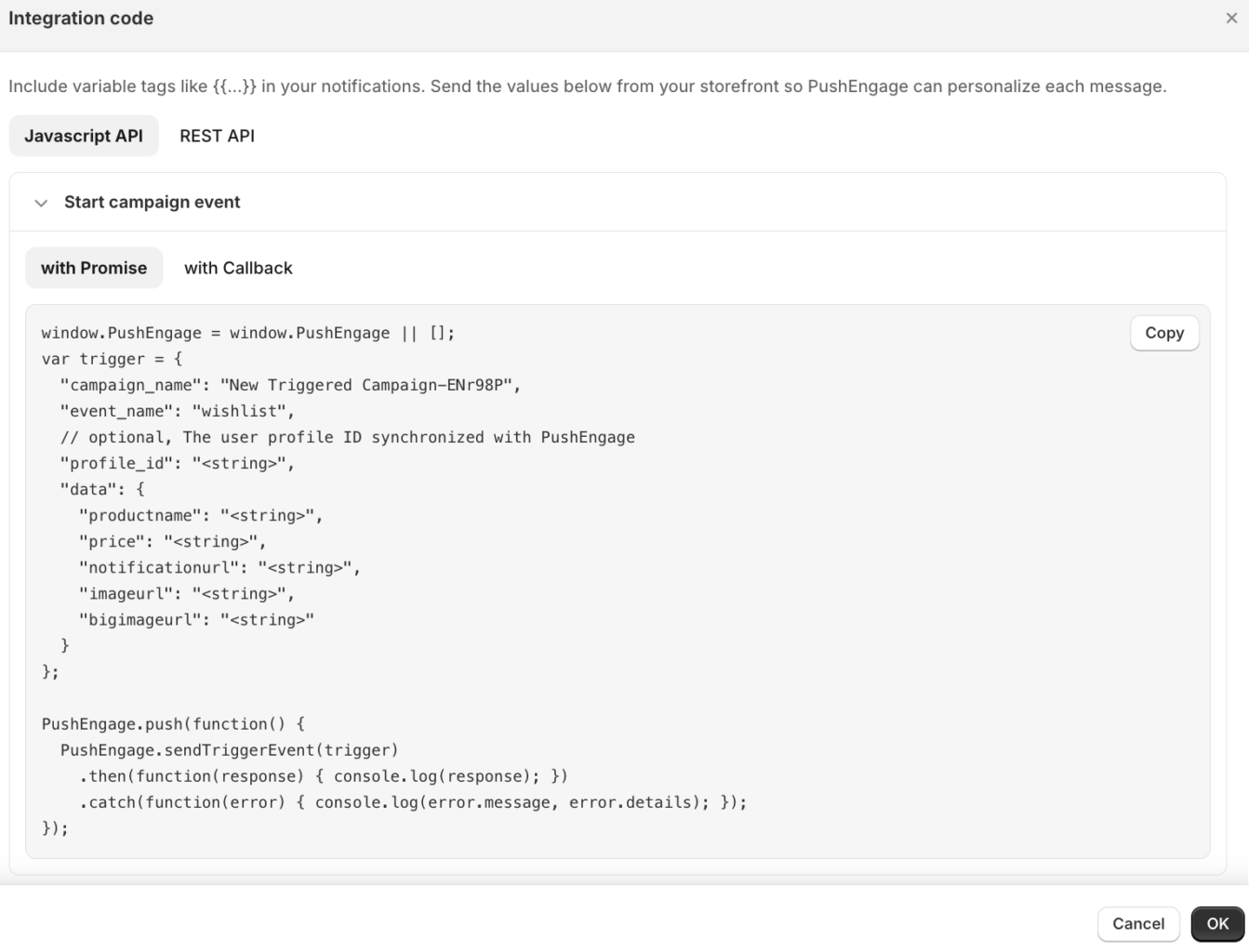
Enhver {{variable}}, du tilføjer til en notifikation, bliver et felt, som PushEngage forventer i begivenhedsdataene, du sender fra din butik.
Konfigurer regler og grænser
På Indstillinger-trinnet ændres kontrollerne med triggertypen.
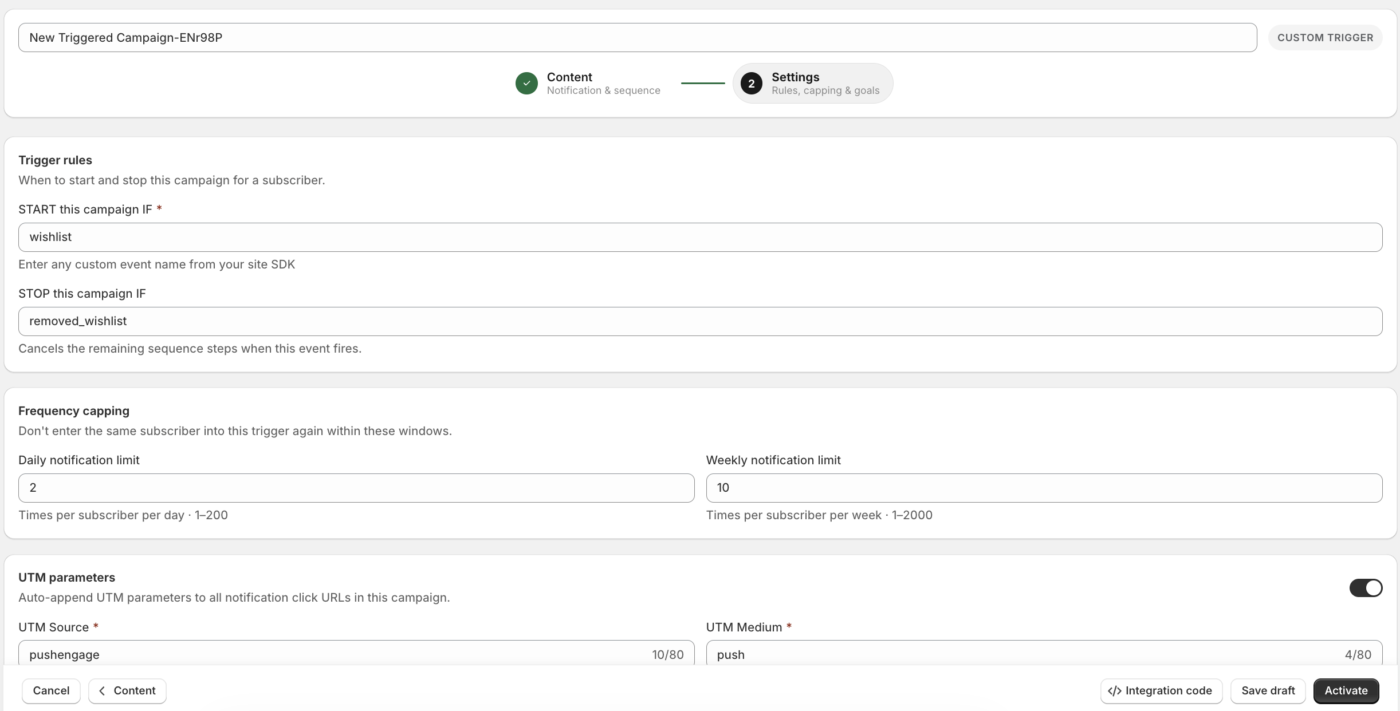
For brugerdefinerede, kurv- og browser-triggere skal du indstille triggerreglerne. Brug START denne kampagne HVIS for begivenhedsnavnet, der starter sekvensen, og STOP denne kampagne HVIS for begivenheden, der annullerer resterende trin. Kurv- og browser-begivenheder er faste og kan ikke redigeres. For en brugerdefineret trigger skal du indtaste dit eget begivenhedsnavn.
For pris- og lager-triggere skal du indstille Kampagneudløb (dage) mellem 1 og 365 for at styre, hvor længe PushEngage overvåger produktet for hver abonnent. For pris-drop skal du også vælge en Tærskeltype af procentdel eller absolut beløb, og derefter indtaste Drop med-værdien. Alarmen udløses, når prisen falder med mindst det beløb.
Brug Frekvensbegrænsning til at forhindre en abonnent i at genindtaste triggeren for ofte. Indstil en Daglig notifikationsgrænse (1 til 200) eller en Ugentlig notifikationsgrænse (1 til 2000), eller lad begge være tomme for ingen grænse. Aktiver UTM-parametre for at tilføje sporings-tags til notifikations-URL'en, og aktiver Målsporing for at tilskrive konverteringer med et målnavn på 1 til 64 tegn ved hjælp af bogstaver, tal, bindestreger og understregninger.
Send trigger-begivenheden fra din butik
Kurv- og browser-abandonment-triggere fungerer, så snart de er aktive. Brugerdefinerede, pris-drop og lager-triggere kræver, at din butik fortæller PushEngage, hvornår begivenheden sker. I builderens footer skal du klikke på Integrationskode for at åbne kodemodalvinduet, som genererer et copy-paste-uddrag i Promise- eller Callback-form.
Ofte stillede spørgsmål
Hvorfor udløses min brugerdefinerede trigger ikke?
Kontroller, at event_name i din integrationskode nøjagtigt svarer til START denne kampagne HVIS-værdien i builderen, og at kampagnen er Aktiv i stedet for et udkast. En uoverensstemmelse eller en udkastkampagne er den mest almindelige årsag til, at en brugerdefineret trigger forbliver tavs.
Hvorfor mangler min notifikation produktdetaljer?
Hver {{variable}} i dit notifikationsindhold kræver en matchende nøgle i begivenhedsdataene eller den alarm-payload, du sender. Når en nøgle mangler, gengiver PushEngage det sted tomt, så bekræft, at din payload inkluderer alle de variabler, du har brugt.
Hvordan stopper jeg med at sende for mange notifikationer til den samme kunde?
Indstil en daglig eller ugentlig frekvensgrænse på trinnet Indstillinger. Grænsen forhindrer den samme abonnent i at genindtaste udløseren inden for det valgte tidsvindue.
Hvorfor kan jeg ikke gemme hos bygherren?
Byggeprogrammet fremhæver det første felt, der fejler validering. Almindelige årsager er en tom titel, besked eller URL, en URL, der ikke er http eller https, eller en forsinkelse på nul på et senere trin.
Hvis du støder på problemer, er du velkommen til at kontakte os ved at klikke her. Vores supportteam vil kunne hjælpe dig.


