Bemærk: Der findes ingen ældre dokumentation tilgængelig for dette element, så du ser den aktuelle dokumentation.
Indkøbs- og browser-forladelseskampagner bringer automatisk shoppere tilbage, når de efterlader varer eller ser produkter uden at tilføje dem til kurven. I PushEngage Shopify-appen er disse forudbyggede udløserkampagner, så du redigerer den færdige kampagne og aktiverer den. Denne guide viser dig hvordan.
Før du starter
- Denne guide antager, at du allerede har PushEngage-appen og Shopify-butikken til din hjemmeside.
- Vores Shopify-integration kræver et PushEngage Automatiseringsabonnement for at oprette en kampagne for indkøbs- og browser-forladelse ved hjælp af vores udløserkampagnefunktion.
Indkøbs- og browser-forladelse bruger indbyggede start- og stopbegivenheder, så de fungerer, så snart du aktiverer dem. Du behøver ikke tilføje nogen kode.
Sådan fungerer indkøbs- og browser-forladelse
Hver type er en forudbygget udløserkampagne med en indbygget start- og stopbegivenhed.
Hver type er en forudbygget udløserkampagne med en indbygget start- og stopbegivenhed.
| Type | Starter når | Stopper når |
|---|---|---|
| Forladt Indkøbskurv | En shopper tilføjer en vare til sin kurv | Shopperen gennemfører købet |
| Gennemse forladte varer | En shopper ser på et produkt | Shopperen tilføjer til kurven |
Den første notifikation udløses, når startbegivenheden sker. Hvis kampagnen har mere end én notifikation, følger hvert senere trin sin egen forsinkelse, indtil stopbegivenheden udløses og annullerer resten.
Aktivér kampagnen
Gå til Web Push » Kampagner » Udløserkampagner
Find den forudbyggede kampagne for indkøbs- eller browser-forladelse, og klik på Rediger.
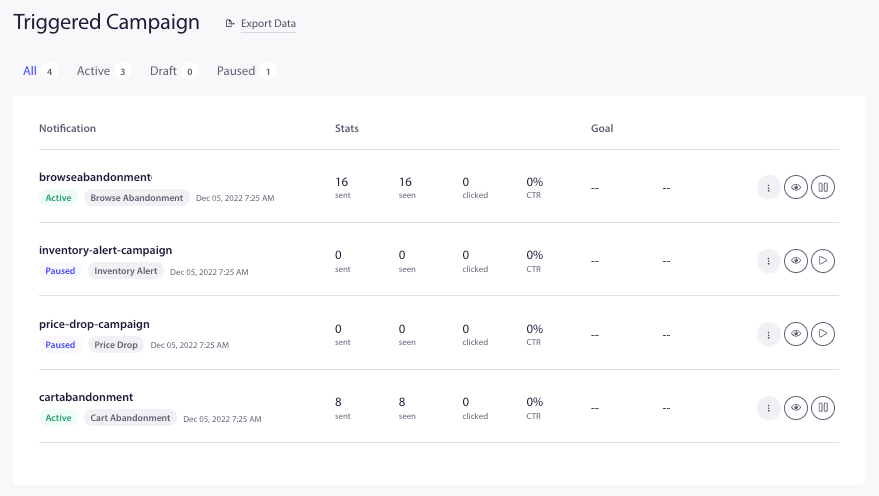
Disse kampagner integreres direkte med dit produktfeed og henter alle de nødvendige variabler.
Du kan klikke på knappen Genoptag udløser.

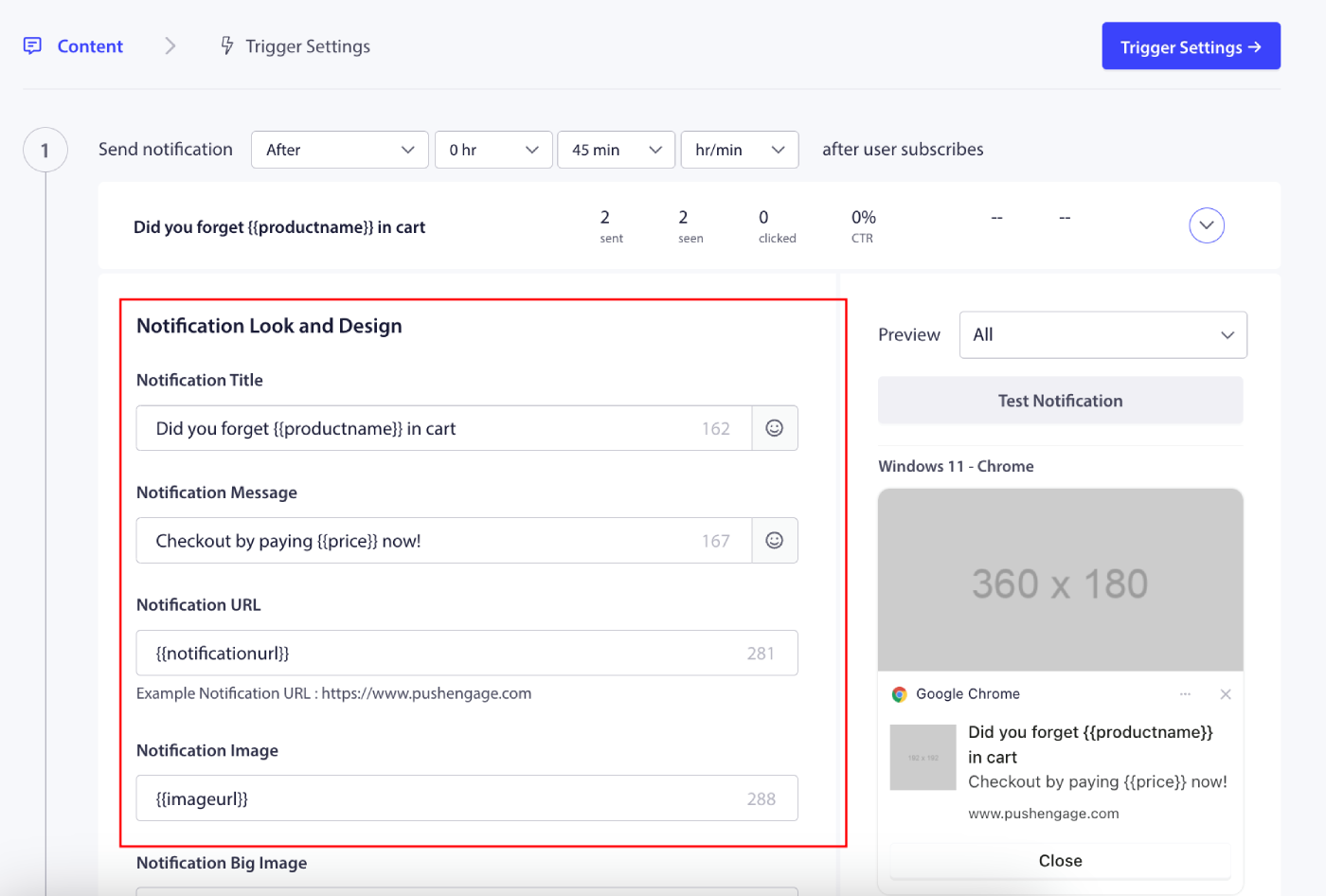
Du kan også redigere de allerede oprettede kampagner. Når du klikker på rediger, vil du have et par push-notifikationer tilføjet i kampagnen.
Bemærk: Fjern venligst ikke variablerne for produktnavn, pris, billede og URL for at sikre, at dynamisk indhold vises for brugerne.
Variablerne, der er tilgængelige til brug i beskederne, er:
- produktnavn: Dette henter det produkt, der blev forladt efter besøg eller i kurven baseret på kampagnen.
- pris: Dette henter den angivne produktpris.
- notificationurl: Dette er produktdetaljesiden for gennemgangs-afbrud og kurvsiden for kurv-afbrudskampagnen.
- imageurl: Webstedslogoet hentes til denne variabel.
- bigimageurl: Her bruges produktbilledet.
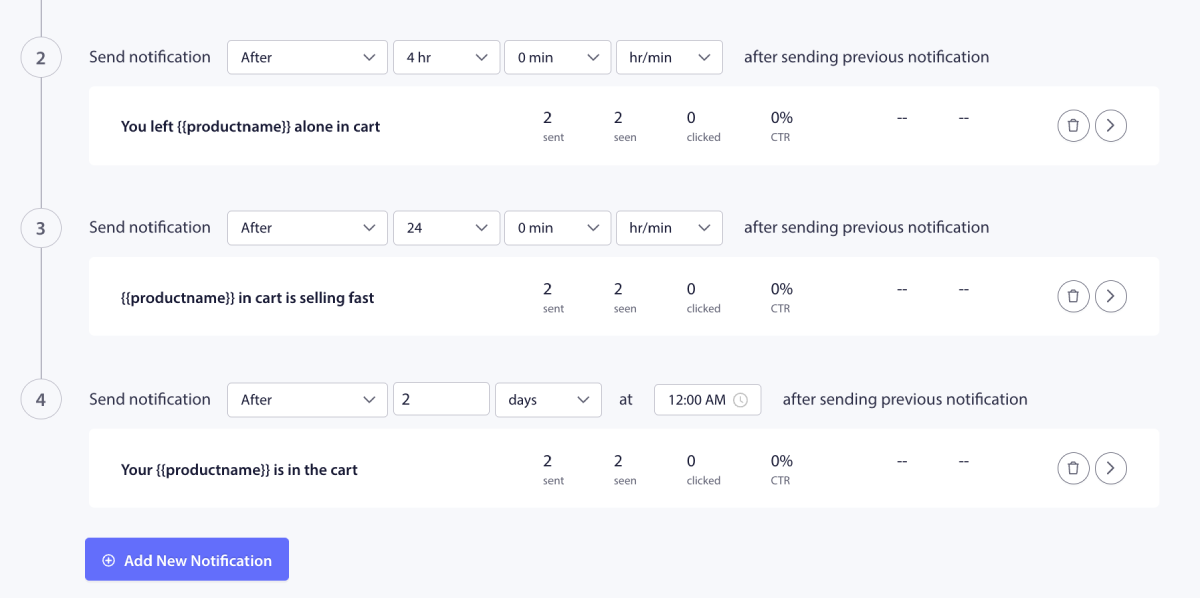
Du har mulighed for at planlægge kampagnens flow for hver notifikation. Du kan enten tilføje nye/fjerne kampagner.
Optimering af indstillinger for notifikationer
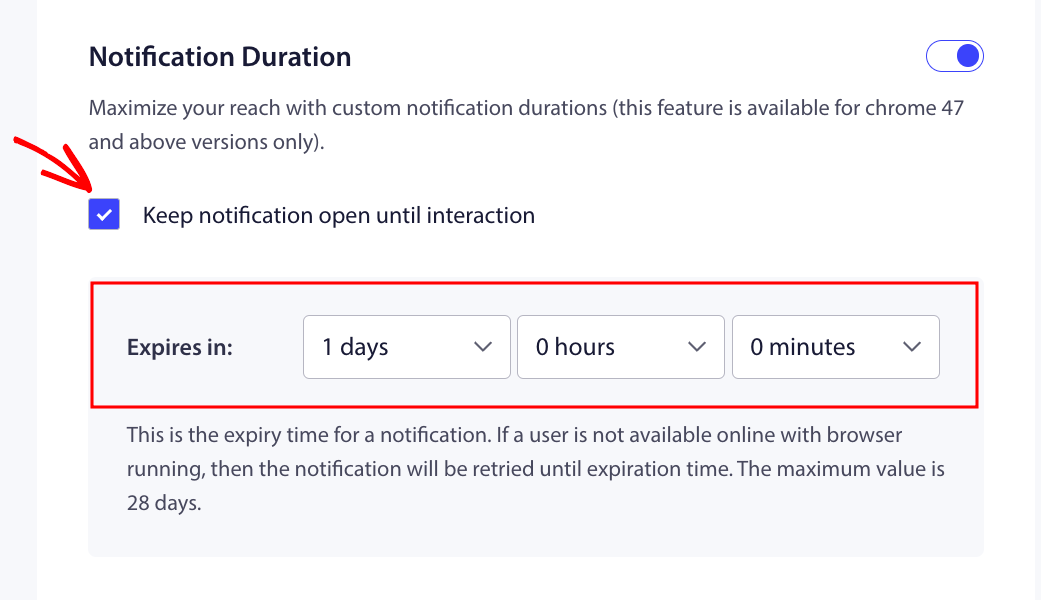
Notifikationsvarighed hjælper med at opsætte kampagnens varighed for, hvor længe kampagnen lever. Bedste praksis er at have den baseret på den næste planlagte. Det betyder, at hvis den første notifikation skulle sendes ud efter 1 dag, og den anden notifikation skal sendes ud efter 2 dage, skal udløbsvarigheden være 48 timer/2 dage for den første notifikation.
Du bør også altid have notifikationen åben indtil reaktion, så kampagnen ikke forsvinder fra skærmen og forbliver i handlingscenteret, hvis der ikke er nogen handling fra abonnenten.
Indstil frekvensbegrænsning
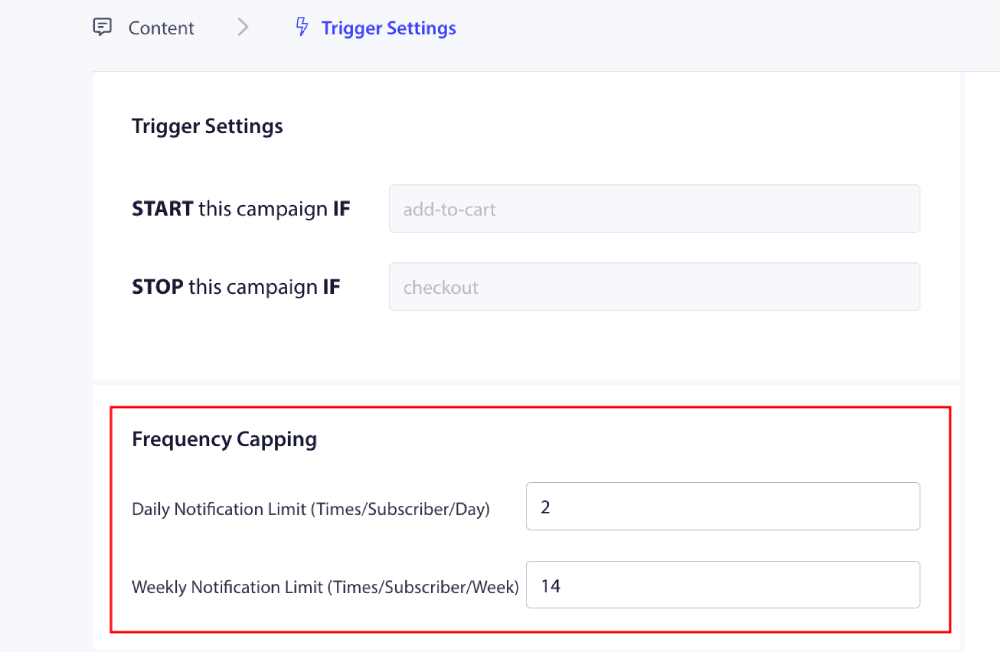
Dette er en meget vigtig faktor for at undgå at spamme brugere, når de har tilføjet flere notifikationer. Du kan navigere til Udløserindstillinger.
Du kan tilføje en ugentlig og månedlig grænse for notifikationer. For eksempel – Hvis en daglig grænse er 2, kan du tilføje 14 for en ugentlig grænse. Dette betyder, at det er en begrænsning pr. abonnent/dag.
Spor kampagnens ydeevne
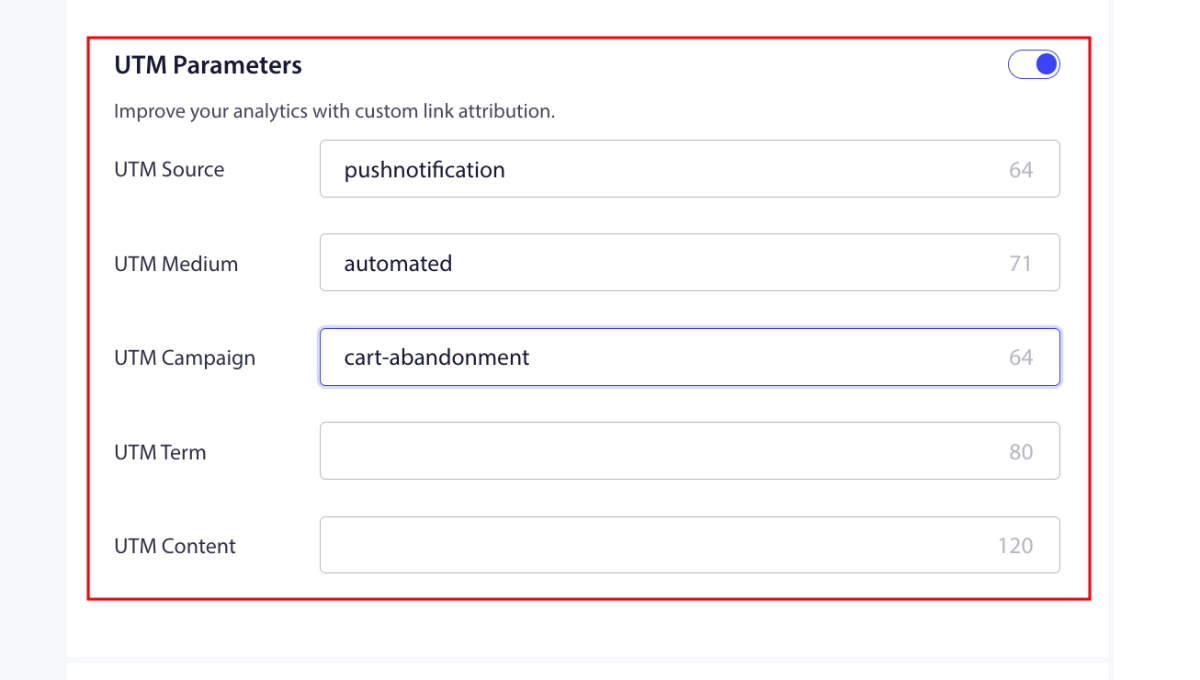
Du kan bruge UTM-parametre og målsætning til at overvåge dine kampagners ydeevne. Udover det kan vi også aktivere målsætning. Her er guiden, der vil hjælpe dig med at aktivere målsætning.
Det var det; du har aktiveret Shopify automatiserede kampagner for din butik med PushEngage.
Ofte stillede spørgsmål
Skal jeg tilføje nogen kode til disse kampagner?
Nej. Indkøbs- og browser-forladelse bruger indbyggede begivenheder, så de fungerer, så snart du aktiverer kampagnen.
Kan jeg ændre, hvornår kampagnen starter eller stopper?
Nej. For indkøbs- og browser-forladelse er start- og stopbegivenhederne indbygget og kan ikke redigeres. Hvis du har brug for brugerdefinerede start- og stopbegivenheder, skal du i stedet bruge en brugerdefineret udløserkampagne.
Hvordan stopper jeg med at sende for mange notifikationer til den samme kunde?
Indstil en frekvensbegrænsning på Indstillinger-trinnet for at begrænse, hvor ofte den samme abonnent genindtræder i kampagnen.
Hvorfor sender min kampagne ikke?
Bekræft, at kampagnen er aktiveret med Genoptag i stedet for at være sat på pause, og at hver notifikation har en titel, besked og gyldig URL.
Hvis du støder på problemer, er du velkommen til at kontakte os ved at klikke her. Vores supportteam vil kunne hjælpe dig.


