تنبيه: لا تتوفر وثائق قديمة لهذا العنصر، لذا فإنك ترى الوثائق الحالية.
يتضمن PushEngage أربعة إشعارات دفع افتراضية يتم إرسالها تلقائيًا بناءً على تغييرات حالة طلب WooCommerce. يغطي هذا الدليل كيفية تمكين وتكوين كل منها.
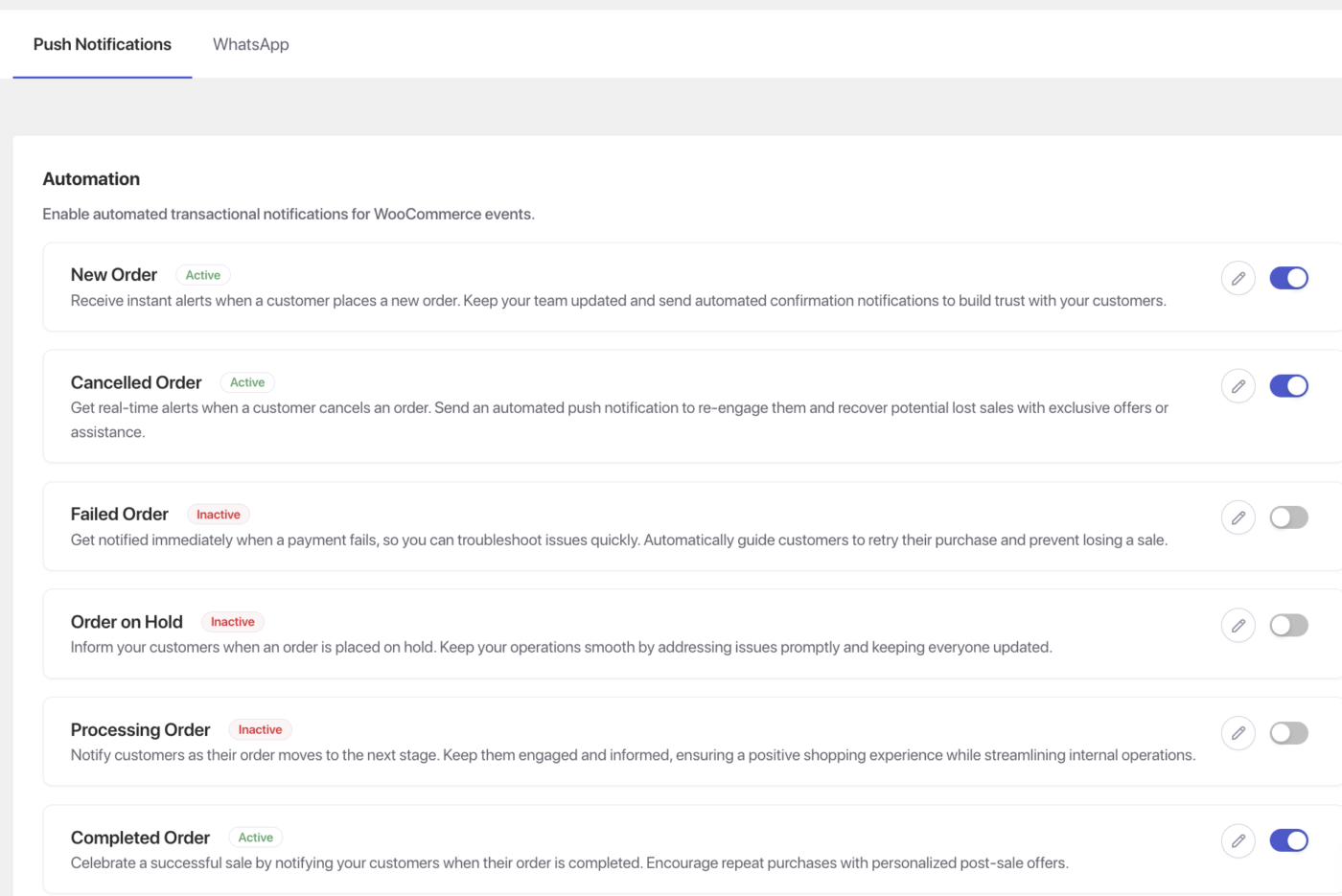
تتم إدارة جميع الإشعارات الأربعة من نفس الموقع في مسؤول WooCommerce الخاص بك: علامة التبويب WooCommerce » Settings » Push Notifications.
قبل البدء
- تم تثبيت PushEngage وتوصيله بمتجر WooCommerce الخاص بك. راجع كيفية توصيل PushEngage بـ WooCommerce إذا لم تكن قد قمت بالتوصيل بعد.
- لن يتلقى العملاء إشعارات الدفع إلا إذا وافقوا على ذلك في متجرك.
- جميع الإشعارات الأربعة في هذا الدليل موجهة للعملاء. يمكن تمكين إشعارات المسؤول بشكل منفصل من نفس صفحة الإعدادات.
فتح إعدادات إشعارات الدفع
يتم تكوين جميع الإشعارات في هذا الدليل من نفس الموقع:
- في لوحة تحكم مسؤول WordPress الخاصة بك، انتقل إلى WooCommerce » Settings.
- انقر فوق علامة التبويب Push Notifications.

سترى قائمة بأنواع الإشعارات المتاحة. لكل منها تبديل لتمكينه، ومحدد للمستلم (العملاء، المسؤولون، أو كلاهما)، وزر Manage لفتح محرر الإشعارات.
لكل إشعار أدناه، الخطوات هي:
- قم بتمكين الإشعار.
- اضبط المستلم على Customers.
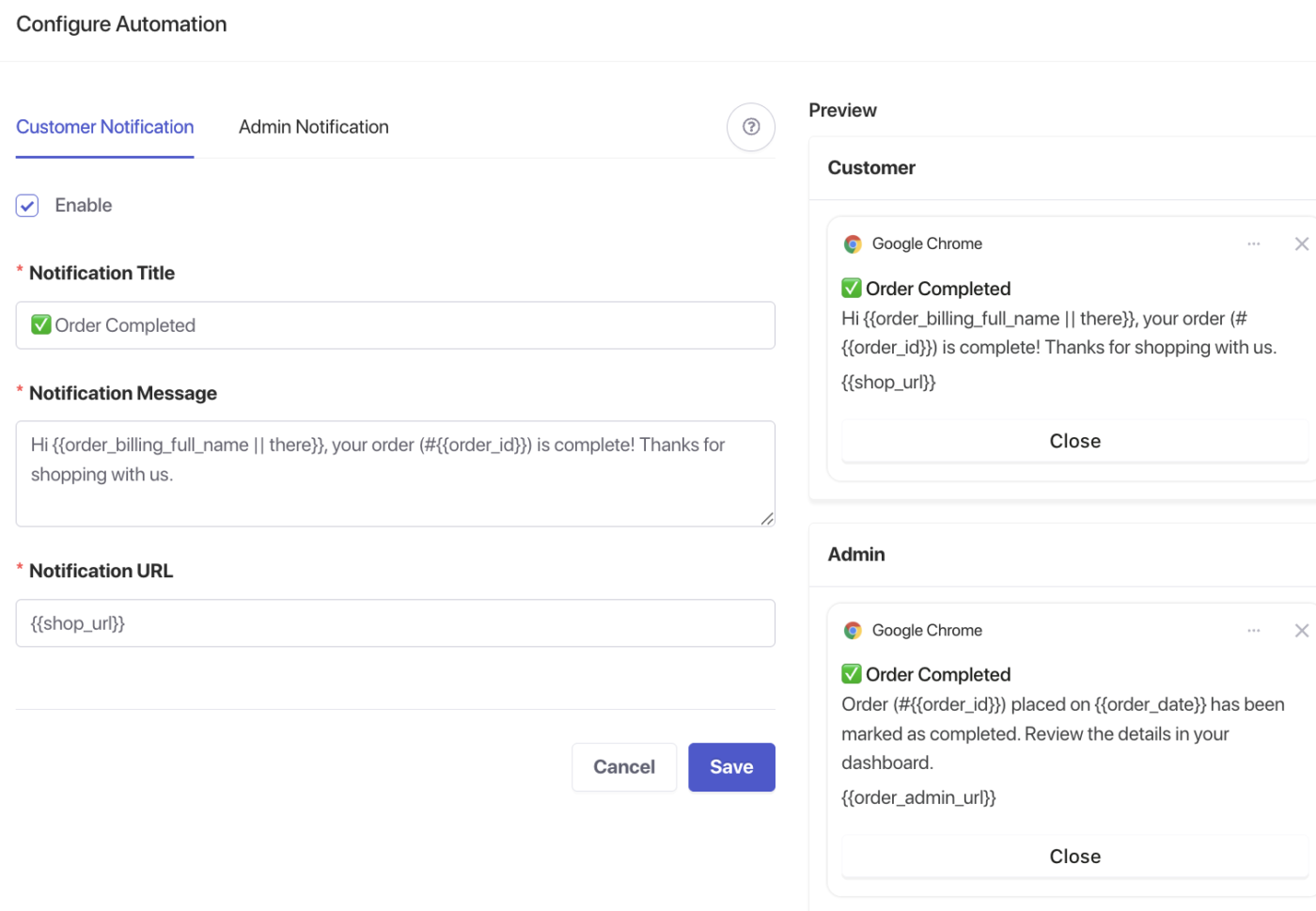
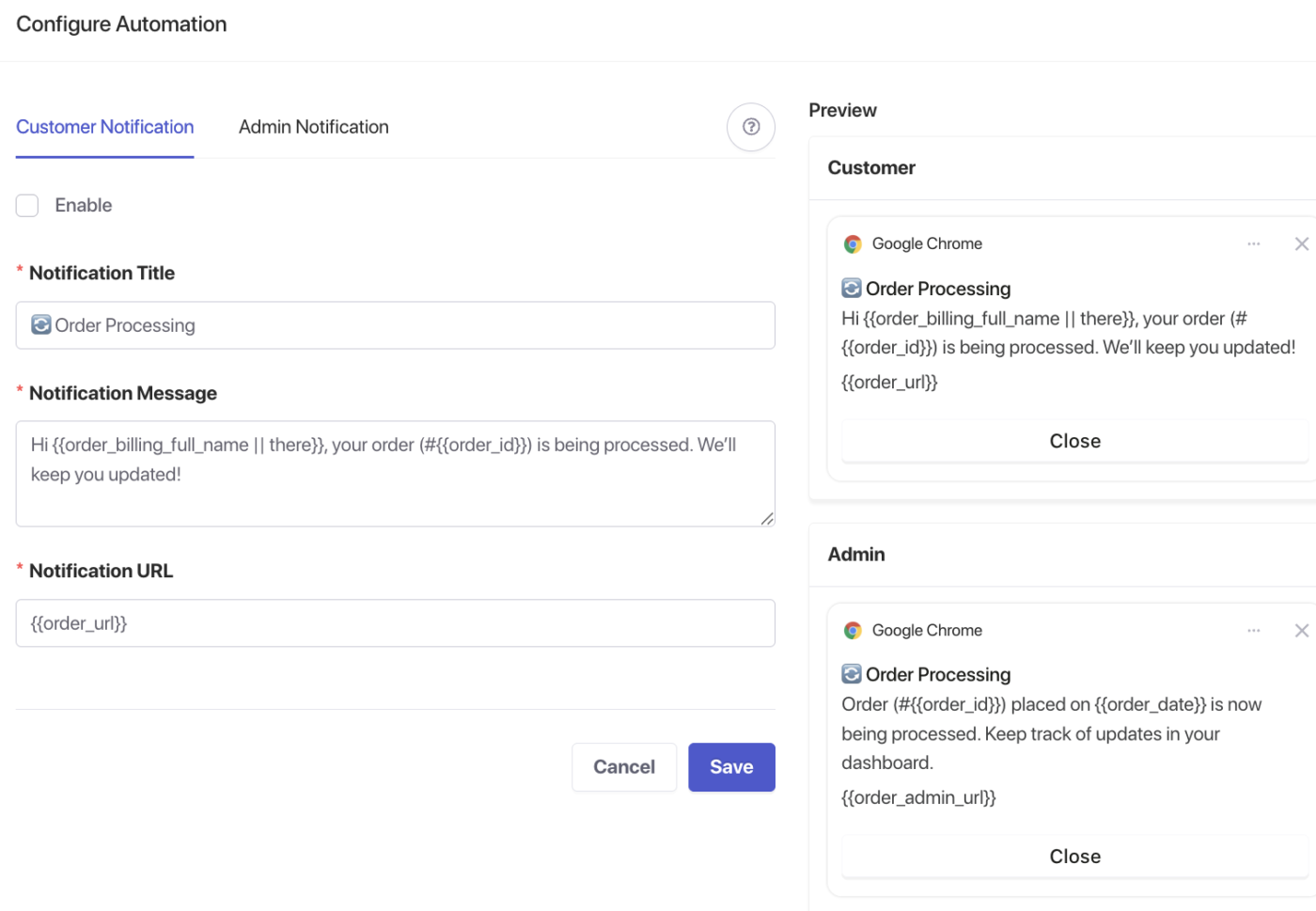
- انقر فوق Manage لفتح المحرر.
- قم بتكوين العنوان والرسالة وعنوان URL.
- انقر فوق Save Changes.
المتغيرات المتاحة
المتغيرات التالية متاحة عبر محررات إشعارات الطلبات:
| متغير | ما يتم إدراجه |
|---|---|
{order_id} | رقم طلب WooCommerce |
{order_date} | تاريخ تقديم الطلب |
تحقق من محرر الإشعارات لمعرفة أي متغيرات إضافية متاحة في تكوينك.
تم استلام الطلب
يرسل إشعار دفع تأكيد فوري عند إكمال العميل لعملية الدفع. يتم إرسال الإشعار عندما تتغير حالة الطلب إلى Processing أو On Hold - وهي إشارة WooCommerce إلى أنه تم تقديم الطلب بنجاح.
هذه هي نقطة الاتصال الأولى في تسلسل الاتصال بطلبك. إنها تطمئن العملاء بأن الطلب قد تم وتحدد التوقعات لما سيأتي بعد ذلك.
خيارات النسخ
| خيار | العنوان | رسالة |
|---|---|---|
| 1 | تم تأكيد الطلب! | تم تقديم طلبك رقم #{order_id} في {order_date}. شكراً لتسوقك معنا! |
| 2 | شكراً على طلبك | لقد تلقينا طلبك رقم #{order_id}. سنتواصل معك عند شحنه. |
| 3 | تم تأكيد طلبك | الطلب رقم #{order_id} قيد التنفيذ. نحن نجهزه لك. |
عنوان URL الموصى به: صفحة حسابي » طلباتي في متجرك (على سبيل المثال https://yourstore.com/my-account/orders/)
تم شحن الطلب
يرسل إشعارًا فوريًا عند تمييز الطلب على أنه مكتمل في WooCommerce. حالة "مكتمل" هي الإشارة القياسية لـ WooCommerce بأن الطلب قد تم تنفيذه وشحنه.
لا يلزم اتخاذ أي إجراء يدوي بعد الإعداد الأولي. في كل مرة تقوم فيها بتمييز طلب على أنه مكتمل - فرديًا أو بشكل جماعي - يتم إطلاق الإشعار تلقائيًا.
خيارات النسخ
| خيار | العنوان | رسالة |
|---|---|---|
| 1 | تم شحن طلبك! | الطلب رقم #{order_id} في طريقه. انقر لعرض تفاصيل طلبك. |
| 2 | أخبار رائعة - طلبك في طريقه! | تم تنفيذ الطلب رقم #{order_id} الذي تم تقديمه في {order_date}. تحقق من تفاصيل طلبك. |
| 3 | تم تنفيذ طلبك | توجه إلى حسابك لعرض تفاصيل الشحن للطلب رقم #{order_id}. |
عنوان URL الموصى به: صفحة الطلبات » حسابي في متجرك
ملاحظة حول أرقام التتبع: لا يدعم PushEngage أرقام تتبع الشحنات كمتغير بشكل أصلي. إذا كنت تستخدم إضافة لتتبع الشحنات مثل WooCommerce Shipment Tracking أو AfterShip، قم بتوجيه العملاء إلى صفحة حسابي » الطلبات حيث يمكنهم العثور على تفاصيل التتبع بعد النقر.
الطلب قيد الانتظار
يرسل إشعارًا فوريًا عند انتقال حالة الطلب إلى قيد الانتظار. هذا هو الأكثر أهمية للمتاجر التي تقبل طرق دفع غير متصلة بالإنترنت أو متأخرة مثل التحويلات المصرفية أو الشيكات أو أوامر الشراء، حيث يلزم تأكيد الدفع قبل المعالجة.
قم بتمكين هذا الإشعار فقط إذا كان متجرك يستخدم طرق دفع تنشئ طلبات قيد الانتظار. المتاجر التي تقبل حصريًا مدفوعات البطاقات (Stripe، PayPal، Square) تتخطى عادةً حالة "قيد الانتظار" تمامًا وتنقل الطلبات مباشرة إلى "قيد المعالجة".
طرق الدفع الشائعة التي تنشئ طلبات قيد الانتظار:
- تحويل بنكي مباشر (BACS)
- مدفوعات الشيكات
- أوامر الشراء
- بوابات دفع مخصصة أو يدوية
خيارات النسخ
| خيار | العنوان | رسالة |
|---|---|---|
| 1 | تم استلام الطلب رقم #{order_id} - في انتظار الدفع | لدينا طلبك. بمجرد تأكيد الدفع، سنقوم بمعالجته على الفور. |
| 2 | طلبك قيد الانتظار | الطلب رقم #{order_id} قيد انتظار التحقق من الدفع. تحقق من تفاصيل طلبك لمعرفة الخطوات التالية. |
| 3 | يلزم اتخاذ إجراء للطلب رقم #{order_id} | طلبك قيد الانتظار بينما نتحقق من الدفع. اعرض طلبك للحصول على تعليمات الدفع. |
عنوان URL الموصى به: صفحة الطلبات » حسابي في متجرك
نصيحة: اكتب نصًا بنبرة مطمئنة وغنية بالمعلومات. يتوقع العملاء الذين يستخدمون طرق الدفع بالتحويل المصرفي أو الشيكات فترة انتظار - يجب أن يؤكد إشعارك أن الطلب في النظام، وليس أن يثير قلقهم.
تم إلغاء الطلب
يرسل إشعارًا فوريًا عند انتقال حالة الطلب إلى ملغى. يتم إطلاق هذا لجميع الإلغاءات بغض النظر عمن بدأها - مسؤول المتجر، مدير المتجر، أو العميل نفسه.
يحافظ الإشعار على وضوح الاتصال ويمنح العملاء خطوة تالية مباشرة مثل إعادة الطلب، أو تصفح المتجر، أو الاتصال بالدعم.
ملاحظة: يرسل PushEngage هذا الإشعار لكل حدث إلغاء. يشمل ذلك الإلغاءات التي بدأها العميل، والإلغاءات التي بدأها المتجر، والطلبات الملغاة تلقائيًا بعد فشل الدفع. إذا كنت بحاجة إلى قمع هذا الإشعار لسيناريوهات معينة (مثل إلغاءات الاحتيال)، فاتصل بدعم PushEngage للحصول على إرشادات.
خيارات النسخ
| خيار | العنوان | رسالة |
|---|---|---|
| 1 | تم إلغاء الطلب رقم {order_id} | تم إلغاء طلبك. تصفح متجرنا أو اتصل بنا إذا كنت بحاجة إلى مساعدة. |
| 2 | تم إلغاء طلبك | الطلب رقم {order_id} لم يعد نشطًا. قم بزيارة متجرنا لتقديم طلب جديد في أي وقت. |
| 3 | تم إلغاء الطلب رقم {order_id} - نحن هنا للمساعدة | تم إلغاء طلبك. اتصل بفريق الدعم لدينا إذا كانت لديك أسئلة أو ترغب في إعادة الطلب. |
عنوان URL الموصى به: الصفحة الرئيسية لمتجرك أو صفحة مخصصة لخدمة العملاء / الاتصال
اختبار الإشعارات الخاصة بك
بعد تكوين أي من الإشعارات أعلاه، اختبر قبل التشغيل:
- اشترك في إشعارات الدفع على متجرك باستخدام حساب عميل تجريبي.
- قم بتشغيل حالة الطلب ذات الصلة (قدم طلبًا تجريبيًا، وحدده كمكتمل، أو قم بإلغائه، وما إلى ذلك).
- تأكد من وصول إشعار الدفع على الجهاز المشترك في غضون ثوانٍ قليلة.
- انقر فوق الإشعار للتحقق من أنه يفتح عنوان URL الصحيح.
إذا لم يظهر الإشعار، فتأكد من أن حساب العميل مشترك في إشعارات الدفع وأن الإشعار المعني ممكّن في WooCommerce » الإعدادات » إشعارات الدفع.
أسئلة متكررة
هل سيتلقى كل عميل هذه الإشعارات؟ سيتلقى العملاء المشتركون في إشعارات الدفع على متجرك فقط. لن يتم إخطار العملاء الذين لم يوافقوا.
ما الفرق بين "تم استلام الطلب" و "تم شحن الطلب"؟ يتم تشغيل "تم استلام الطلب" عندما يقدم العميل طلبًا (تنتقل حالة الطلب إلى "قيد المعالجة" أو "معلق"). يتم تشغيل "تم شحن الطلب" عندما تحدد الطلب كـ "مكتمل"، مما يشير إلى أنه تم تنفيذه وإرساله. إنهما يخدمان أغراضًا مختلفة ويمكن تفعيلهما في نفس الوقت.
هل يجب عليّ تمكين "تم استلام الطلب" و "تم تعليق الطلب" في نفس الوقت؟ هذا يعتمد على طرق الدفع الخاصة بك. إذا قدم العميل طلبًا عبر التحويل المصرفي، فإن الطلب يصبح "معلقًا" - وليس "قيد المعالجة". في هذه الحالة، قد يؤدي تمكين كليهما إلى تلقي العميل إشعارين لنفس تقديم الطلب. راجع الحالات التي تستخدمها طرق الدفع الخاصة بك وقم بتمكين الإشعارات التي تتطابق مع تدفق الخروج الخاص بك فقط.
هل يمكنني إرسال هذه الإشعارات إلى المسؤولين أيضًا؟ نعم. يحتوي كل إشعار في علامة التبويب "إشعارات الدفع" على محدد للمستلم. يمكنك تمكين إشعارات العملاء والمسؤولين لنفس الحدث. تعد إشعارات المسؤول مفيدة لسير عمل إدارة الطلبات وتنفيذها.
هل يمكنني تضمين سبب للإلغاء في الإشعار؟ لا يوفر PushEngage متغيرًا أصليًا لسبب الإلغاء، ولا يقوم WooCommerce بتخزين سبب إلغاء موحد افتراضيًا. استخدم حقل الرسالة لتوجيه العملاء إلى الاتصال بالدعم إذا كانت لديهم أسئلة، بدلاً من محاولة إدراج سبب ديناميكي.
ماذا لو استخدمت حالة طلب مخصصة للطلبات المشحونة؟ يتم تشغيل إشعار "تم شحن الطلب" من PushEngage بناءً على حالة "مكتمل" الافتراضية في WooCommerce. إذا كان متجرك يستخدم حالة مخصصة مثل "تم الشحن" التي تمت إضافتها بواسطة إضافة، فلن تؤدي هذه الحالة إلى تشغيل الإشعار ما لم يتم تعيينها إلى "مكتمل". اتصل بدعم PushEngage للحصول على إرشادات حول تكوينات حالة الطلب المخصصة.
إذا واجهت أي مشاكل، فلا تتردد في الاتصال بنا بالنقر هنا. سيكون فريق الدعم لدينا قادرًا على مساعدتك.


