注意:此项目没有可用的旧版文档,因此您看到的是当前文档。
推送广播是一次性发送给订阅者的推送通知,例如促销公告、新品发布或店铺更新。与自动回复或触发器不同,广播会一次性发送给您选择的受众,可立即发送或按计划发送。本指南将向您展示如何在 PushEngage Shopify 应用中创建、定位、安排和发送广播。
开始之前
- 在您的 Shopify 店铺上安装并连接 PushEngage,然后在发送前收集一些订阅者。
- 决定谁应接收广播:所有订阅者、已保存的受众群组,还是您现在构建的自定义受众。
- 决定何时发送:立即发送、在特定日期和时间发送,或按定期计划发送。
广播的工作原理
广播包含三个部分:通知内容、受众和计划。您编写通知内容,选择接收者,并选择发送时间。您还可以运行 A/B 测试,创建两个内容变体,它们共享相同的受众和计划,以便 PushEngage 可以比较它们的性能。
创建推送广播
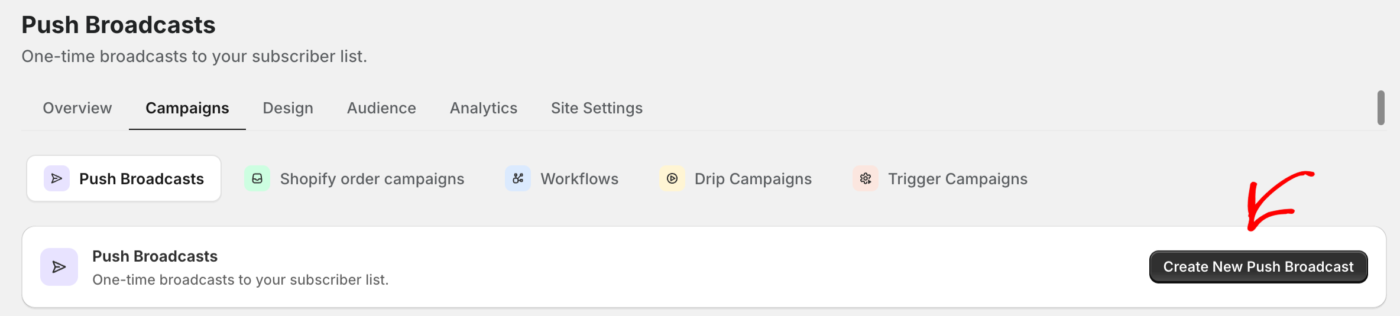
- 转到 Web Push » Campaigns。推送广播是默认视图。
- 点击 Create 以打开新的广播。
- 编写通知内容并添加图片。
- 选择您的受众。
- 设置您的计划。
- 点击 Save draft 以稍后完成,或在广播准备就绪时发送。
编写通知
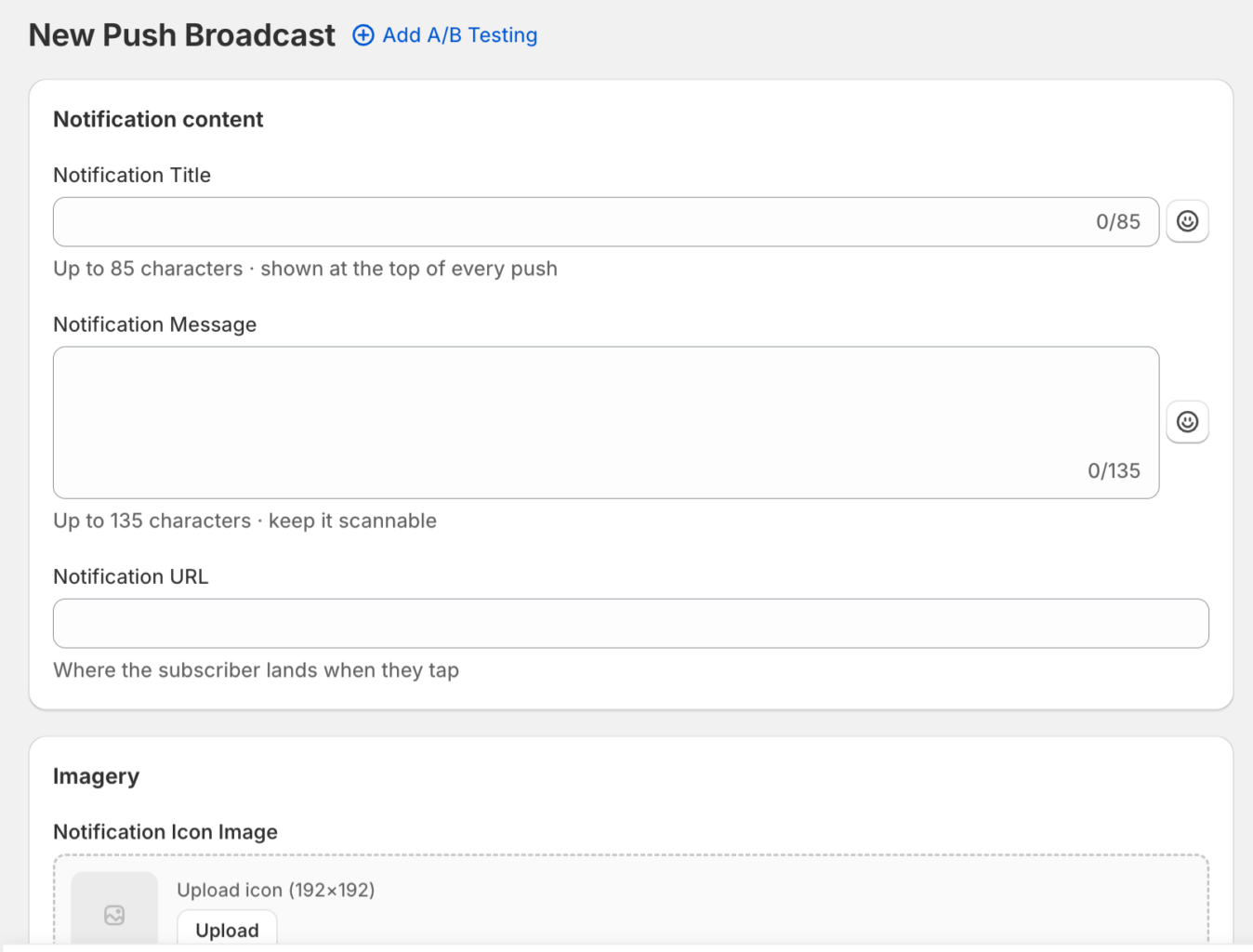
填写核心内容字段,然后添加可选的图片和行为。
| 字段 | 备注 | 限制 |
|---|---|---|
| 通知标题 | 显示在每次推送的顶部。 | 85 个字符 |
| 通知消息 | 保持易于浏览。 | 135 个字符 |
| 通知网址 | 订阅者点击时着陆的页面。 | |
| 通知图标图片 | 方形图片,192 x 192 像素,显示在所有浏览器中。 | |
| 大图 | 可选。360 x 180 像素,2:1 比例,仅在 Chrome、Edge 和 Android 中显示。 |
使用 Multi Action Notification 添加操作按钮,使用 Notification Duration 将通知保持打开状态直到用户互动或设定天数、小时和分钟,并使用 Tracking & UTM 追加分析标签。实时预览会随着您的输入而更新。
选择受众
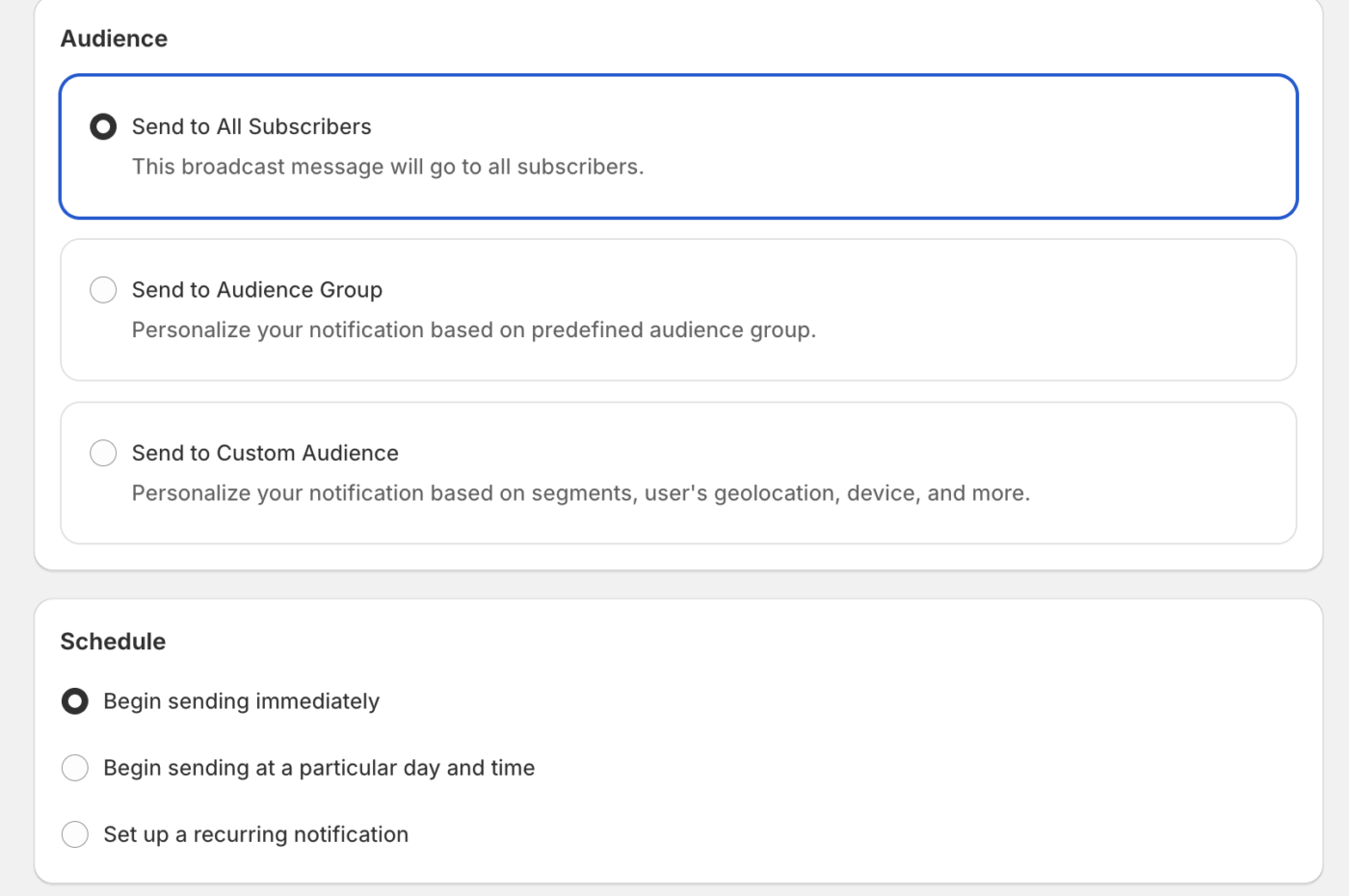
选择三种定位选项之一。选择以下一项 –
- Send to All Subscribers 以触达所有人
- Send to Audience Group 以选择一个已保存的群组
- Send to Custom Audience 以从细分和过滤器构建一次性受众。
创建自定义受众时,您可以启用将此保存为可重复使用的受众群组,并为其命名和添加描述以便以后重用。
设置发送计划
选择立即开始发送以在确认后立即发送,或选择在特定日期和时间开始发送以选择日期和时间。通过计划发送,您可以启用在订阅者的时区发送推送通知,以便每个订阅者在选定的本地时间收到通知。要定期发送,请启用设置定期通知并选择开始日期、结束日期、星期几和时间。
运行 A/B 测试
要比较两个版本,请启用 A/B 测试并独立编辑变体 A 和变体 B。每个变体的所有内容,包括标题、消息、URL、图标、大图片和操作按钮都是独立的,而受众、计划和 A/B 设置则在这两个变体之间共享。
常见问题解答
我以后可以将相同的广播再次发送给已保存的群组吗?
是的。在创建广播时将自定义受众保存为可重复使用的受众群组,然后在将来的广播中选择发送到受众群组,即可在不重新创建受众的情况下触达相同的人群。
在我的时区发送和在订阅者时区发送有什么区别?
当您在自己的时区安排发送时,所有人都将在同一绝对时刻收到通知。当您启用在订阅者的时区发送推送通知时,PushEngage 会为每个时区创建计划发送,以便每个订阅者在选定的本地时间收到通知,如果某个时区的时间已经过去,则会立即在那里发送。
为什么我的大图片没有显示给所有订阅者?
大图片仅在 Chrome、Edge 和 Android 上显示。其他浏览器上的订阅者将看到没有大图片的通知,因此请确保您的消息本身易于阅读。
我可以在安排广播后编辑它吗?
在计划的广播发送之前,打开它以编辑其内容、受众或计划。广播一旦发送,就无法撤回。
如果您遇到任何问题,请随时通过单击此处联系我们。我们的支持团队将能够帮助您。


