注意:此项目没有可用的旧版文档,因此您看到的是当前文档。
弹窗模态框是购物者在您的店面上看到的订阅提示,要求他们允许推送通知。PushEngage 提供多种您可以开启、设置样式和定位到特定页面的选择加入样式,以增加您的订阅者列表。本指南将向您展示如何在 PushEngage Shopify 应用中启用和配置弹窗模态框。
开始之前
- 在您的 Shopify 商店中安装并连接 PushEngage,以便选择加入提示可以出现在您的店面上。
- 决定哪种选择加入样式最适合您的商店以及您希望它出现在何处。
- 请注意,某些浏览器(如 Safari)和单步选择加入的行为方式不同,这就是 PushEngage 提供多种样式的原因。
弹窗模态框的工作原理
每个选择加入都是一个您可以开启和自定义的模板。您可以选择一种样式,编辑其文本和外观,并设置决定提示显示在哪里的定位规则。您可以为不同的情况启用多种样式,并且预览会在发布前显示每种样式的外观。
| 选择加入样式 | 最适合 |
|---|---|
| 时尚选择加入框 | 一个简洁、现代的订阅框。 |
| Safari 风格框 | 一个原生浏览器风格的提示。 |
| 铃铛放置条 | 一个带有通知铃铛的条形框,用于邀请选择加入。 |
| 浮动条 | 一个浮动在页面上的细长条形框。 |
| 推送单步选择加入 | 访问者选择加入营销活动的一步。 |
| 大型 Safari 风格框 | 一个较大的原生风格提示,有更多空间用于消息传递。 |
[确认:所有样式是否在每个套餐中都可用,以及是否有任何样式是 Shopify 特有的。]
启用和自定义弹窗模态框
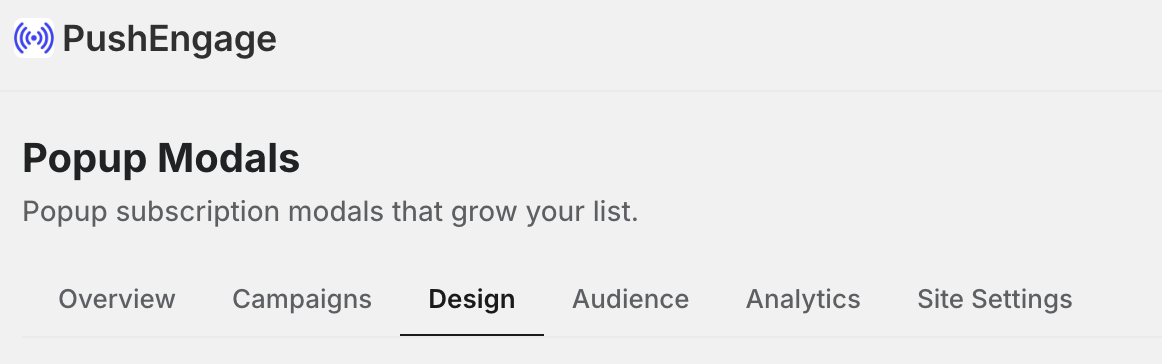
1. 前往 推送通知 » 设计。
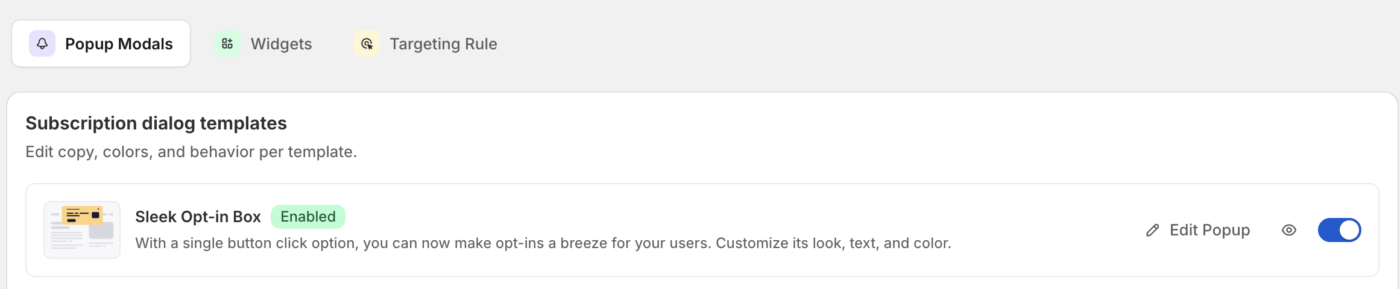
2. 现在导航到 弹窗模态框 选项卡。找到您想要的样式并将其开启。
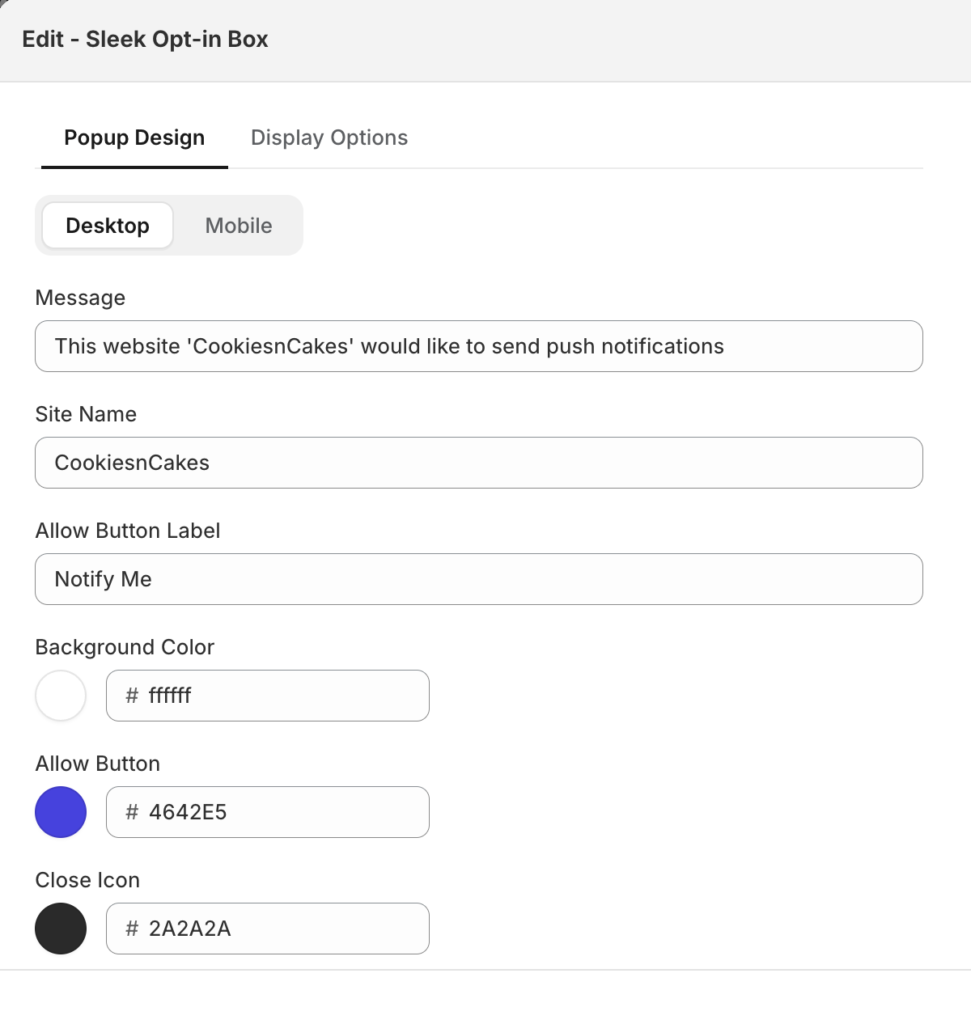
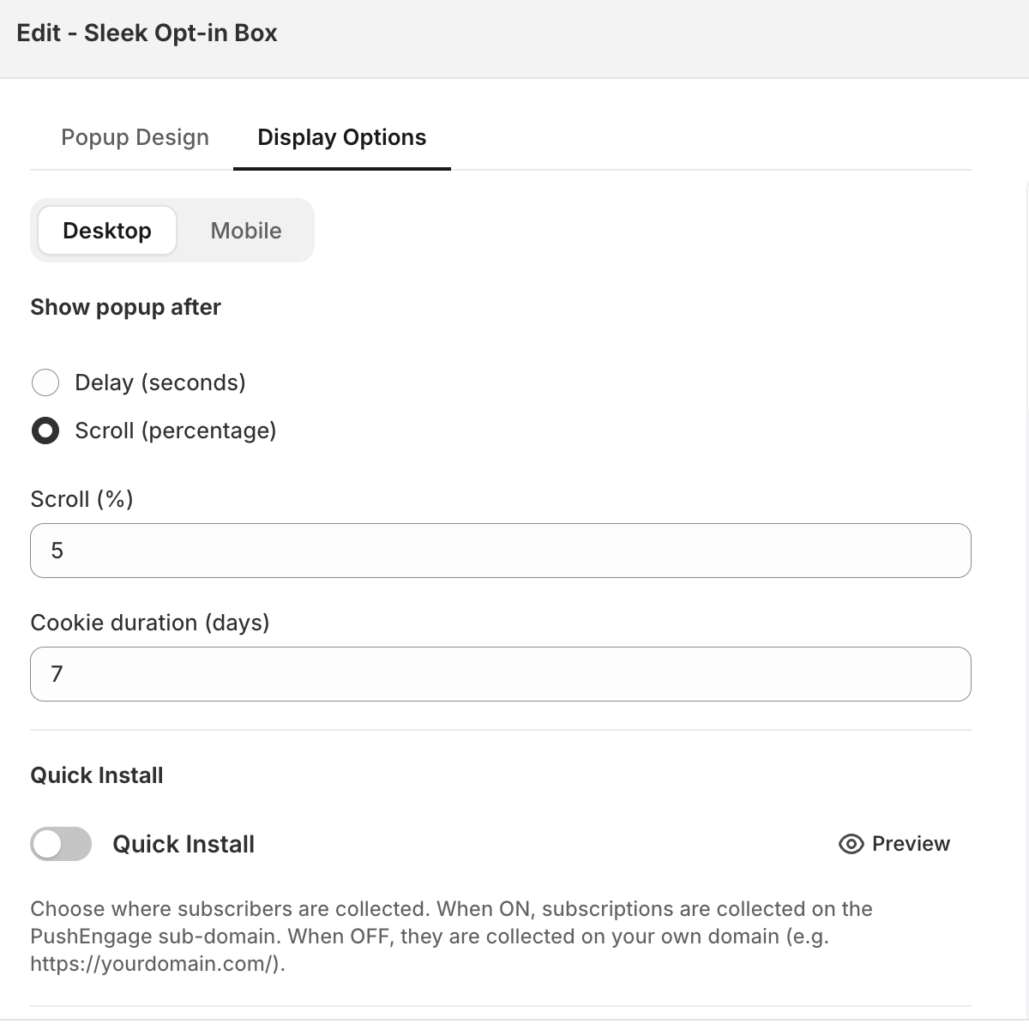
3. 打开样式以编辑其标题、消息和按钮文本。调整外观和放置以匹配您的店面。
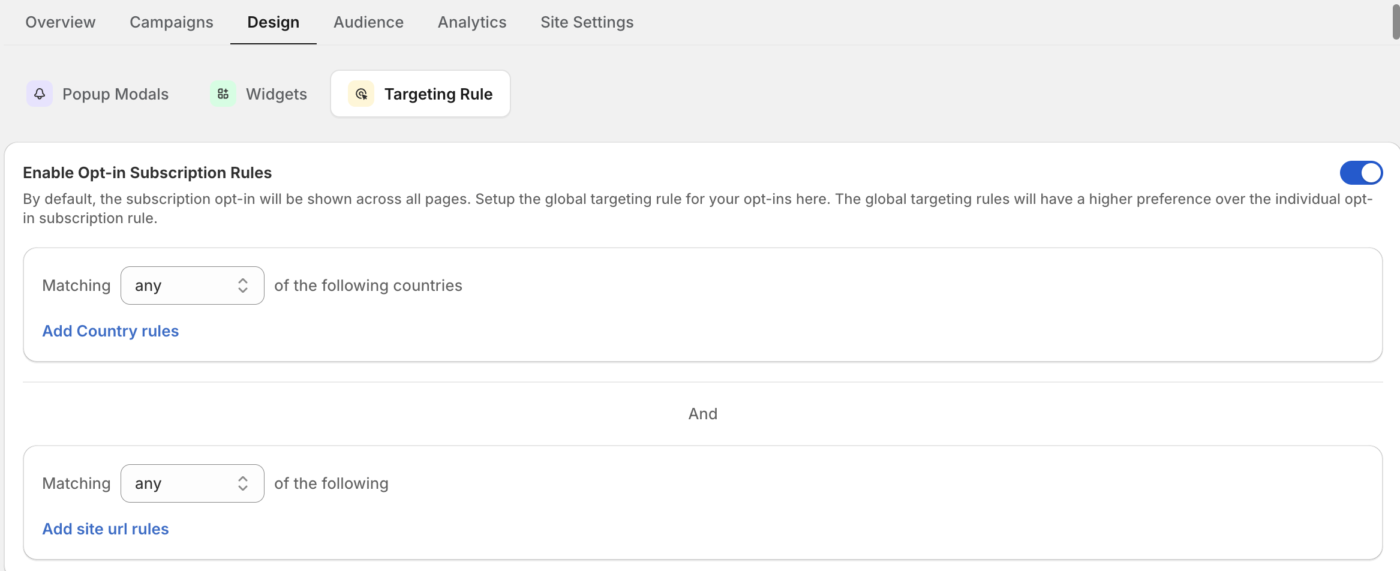
4. 设置定位规则以控制提示显示在哪些页面上。
5. 保存您的更改以发布选择加入。
编辑内容和外观
打开样式以编辑其内容和外观,包括标题、订阅消息和按钮标签。在发布前使用预览确认措辞和布局。
定位到正确的页面
使用定位规则来决定选择加入出现在哪里。通过包含、开头是、结尾是和等于等条件按页面 URL 匹配,以便您可以在特定页面上显示提示或将其排除在其他页面之外。组合规则以精细调整购物者看到订阅提示的位置。
常见问题解答
我应该使用哪种选择加入样式?
使用 Sleek Opt-in Box 或 Safari Style Box 等简洁、高可见度的样式开始,购物者会将其识别为订阅提示。您可以启用多种样式,并使用定位规则,让每种样式出现在正确的位置。
我可以在特定页面上显示选择加入提示吗?
可以。使用定位规则,通过包含或以...开头等条件按页面 URL 进行匹配,这样提示只会出现在您想要的位置,而不会出现在结账等页面上。
为什么购物者没有看到选择加入提示?
确认样式已开启,您的定位规则与您预期的页面匹配,并且购物者尚未订阅或在其浏览器中阻止通知。之前已忽略或阻止了提示的购物者可能不会再次看到它。如果订阅者在浏览器访客模式/隐身模式下打开您的网站,他们可能看不到选择加入提示。
如果您遇到任何问题,请随时通过单击此处联系我们。我们的支持团队将能够帮助您。


