注意:此项目没有可用的旧版文档,因此您看到的是当前文档。
PushEngage 允许您将应用订阅者分组到不同的细分市场中,以便您可以向特定受众发送相关通知,而不是一次性广播给所有人。本指南涵盖了静态细分市场,订阅者会一直保留在该组中,直到您将其移除;以及动态细分市场,订阅者在设定的天数后会自动被移除。它包括仪表板设置、iOS 和 Android SDK 方法以及用于服务器端管理的 REST API 链接。
开始之前
- 您的应用必须与 PushEngage iOS 或 Android SDK 集成。如果您尚未完成此操作,请先完成设置:
- 在您的 SDK 代码可以引用它们之前,必须在 PushEngage Dashboard 中创建细分市场。您传递给 SDK 的细分市场名称必须与仪表板中的名称完全匹配(区分大小写)。
- 完整的 SDK 方法参考可在 iOS SDK 参考 和 Android SDK 参考 中找到。
应用推送分段的工作原理
当用户打开您的应用并且您的 SDK 代码调用添加细分市场的方法时,PushEngage 会在您的帐户中将该设备注册到匹配的细分市场下。从那时起,您针对该细分市场进行的任何广告系列都将包含该订阅者。
有两种细分市场类型:
静态细分市场会一直存在,直到您明确删除订阅者。将它们用于反映固定状态的永久分组,例如订阅者的计划级别、首选内容类别或已完成的入门步骤。
动态细分市场具有您以天为单位定义的时间限制。在没有您的应用采取任何行动的情况下,PushEngage 会在该期限到期后自动将订阅者从细分市场中移除。将动态细分市场用于临时状态,例如最近的购买窗口、活跃试用期或预订后的保留期。
两种类型在仪表板中的创建方式相同。区别在于您调用以将订阅者添加到其中的 SDK 方法。
步骤 1:在仪表板中创建细分市场
在您的 SDK 可以将订阅者分配到细分市场之前,该细分市场必须存在于 PushEngage 中。
- 登录您的 PushEngage 帐户,网址为 app.pushengage.com。
- 转到受众 » 细分。
- 点击创建新细分。
- 输入细分市场名称。使用描述性强且易于在代码中引用的名称,例如“近期购买者”或“高级用户”。
- 点击保存细分。
创建细分市场以用于应用推送时,您无需添加 URL 模式或规则。SDK 会以编程方式处理分配。
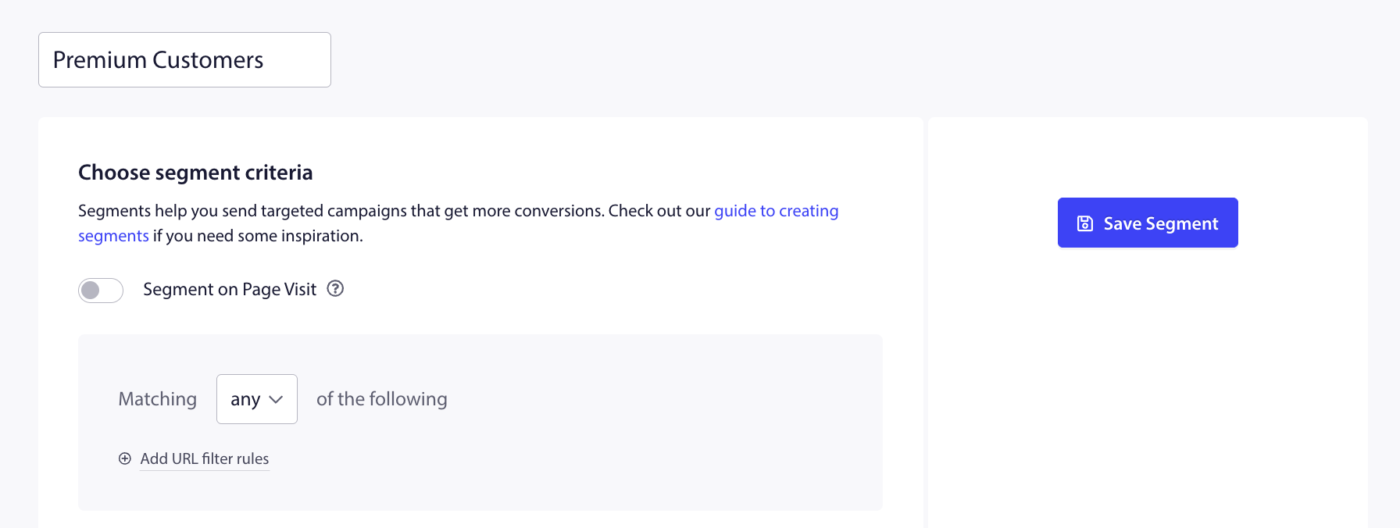
为要使用的每个细分市场重复此步骤。
步骤 2:将应用订阅者添加到细分市场 (iOS)
在应用逻辑中任何觉得合适的地方调用分段方法,例如在购买成功后、用户选择内容偏好后或查看特定屏幕时。
静态分段 (iOS)
使用 addSegments 将当前订阅者永久添加到一或多个分段。
PushEngage.addSegments(["Premium Users", "US Customers"]) { response, error in
    if response {
        print("Segments added successfully.")
    } else {
        if let error = error {
            print("Failed to add segments: \(error.localizedDescription)")
        }
    }
}
要将订阅者从静态分段中移除:
PushEngage.removeSegments(["US Customers"]) { response, error in
    if response {
        print("Segments removed successfully.")
    }
}
动态分段 (iOS)
使用 addDynamicSegments 将订阅者添加到某个分段固定天数。持续时间到期后,PushEngage 会自动移除订阅者。
数组中的每个条目都是一个字典,包含两个键:"name"(分段名称,显示在仪表板上)和 "duration"(将订阅者保留在该分段的天数)。
let dynamicSegments: [[String: Any]] = [
    ["name": "Recent Buyers", "duration": 30],
    ["name": "Trial Active", "duration": 14],
]

PushEngage.addDynamicSegments(dynamicSegments) { response, error in
    if response {
        print("Dynamic segments updated successfully.")
    } else {
        if let error = error {
            print("Failed to update dynamic segments: \(error.localizedDescription)")
        }
    }
}
完整的函数签名可在 iOS SDK 参考 中找到。
第 3 步:将应用订阅者添加到分段 (Android)
静态分段 (Android)
使用 addSegment 将当前订阅者永久添加到一或多个分段。传递一个分段名称列表,这些名称必须与您在仪表板中创建的名称完全匹配。
Java:
List<String> segmentList = new ArrayList<>();
segmentList.add("Premium Users");

PushEngage.addSegment(segmentList, new PushEngageResponseCallback() {
    @Override
    public void onSuccess(Object responseObject) {
        // Segment added successfully
    }

    @Override
    public void onFailure(Integer errorCode, String errorMessage) {
        // Handle failure
    }
});
要将订阅者从静态分段中移除:
List<String> segmentList = new ArrayList<>();
segmentList.add("Premium Users");

PushEngage.removeSegment(segmentList, new PushEngageResponseCallback() {
    @Override
    public void onSuccess(Object responseObject) {
        // Segment removed successfully
    }

    @Override
    public void onFailure(Integer errorCode, String errorMessage) {
        // Handle failure
    }
});
动态分段 (Android)
使用 addDynamicSegment 将订阅者添加到某个分段固定天数。创建一个带有名称和持续时间的 Segment 对象,然后将其传递给列表。
Java:
AddDynamicSegmentRequest addDynamicSegmentRequest = new AddDynamicSegmentRequest();
List<AddDynamicSegmentRequest.Segment> segments = new ArrayList<>();
AddDynamicSegmentRequest.Segment segment = addDynamicSegmentRequest.new Segment("Recent Buyers", 30);
segments.add(segment);

PushEngage.addDynamicSegment(segments, new PushEngageResponseCallback() {
    @Override
    public void onSuccess(Object responseObject) {
        // Dynamic segment added successfully
    }

    @Override
    public void onFailure(Integer errorCode, String errorMessage) {
        // Handle failure
    }
});
完整的函数签名和 Kotlin 等效项可在 Android SDK 参考 中找到。
第 4 步:在广告系列中定位分段
一旦订阅者被分配到分段,您就可以在创建任何推送通知广告系列时定位这些分段。
- 转到 广告系列 » 推送广播(用于一次性发送)或打开您要配置的触发广告系列。
- 点击 创建新的推送广播 或打开现有广告系列。
- 填写通知标题、消息和 URL。
- 在 受众 部分,选择 发送到分段。
- 从下拉列表中选择分段名称。
- 完成广告系列设置的其余部分,然后安排或发送。
[截图:广告系列创建页面,显示“受众”部分已展开,“发送到分段”已选中,并从下拉列表中选择了分段]
您还可以一次定位多个分段,或使用受众群组将分段定位与其他受众筛选条件结合使用。有关更多详细信息,请参阅 受众群组文档。
第 5 步:通过 REST API 管理分段(可选)
如果您的应用服务器处理订阅者管理,您可以使用 PushEngage REST API 来创建分段和分配订阅者,而无需通过移动 SDK。
REST API 分段端点是:
| 端点 | 方法 | 它的作用 |
|---|---|---|
https://api.pushengage.com/apiv1/segments | 发布 | 创建新细分 |
https://api.pushengage.com/apiv1/segments | 获取 | 查看所有细分 |
https://api.pushengage.com/apiv1/segments/addSegmentWithHash | 发布 | 通过订阅者哈希添加订阅者 |
https://api.pushengage.com/apiv1/profile | 发布 | 通过配置文件 ID 添加或移除订阅者 |
所有 REST API 调用都需要您在 Api-Key 标头中提供 API 密钥。配置文件 ID 是您分配给订阅者的灵活标识符(例如,电子邮件地址或用户 ID),可让您跨设备管理同一订阅者。
示例:使用配置文件 ID 将订阅者添加到细分:
curl -X POST \
  -H "Api-Key: <your_pushengage_api_key>" \
  -H "Content-Type: application/x-www-form-urlencoded" \
  -d 'segment_name=Recent+Buyers&profile_id=user123&operation=add' \
  "https://api.pushengage.com/apiv1/profile"
要从细分中移除同一订阅者,请将 operation=add 更改为 operation=delete。
请参阅完整的 REST API 细分参考以获取完整文档。
常见问题解答
静态细分和动态细分之间有什么区别? 静态细分会将订阅者保留在组中,直到您调用移除方法。动态细分会在您添加订阅者时指定的日数后自动过期。对于永久状态(如账户类型),请使用静态细分。对于有时限的窗口(如购买后时期或免费试用),请使用动态细分。
我是否需要在仪表板中为动态使用创建单独的细分? 否。无论您如何添加订阅者,细分在仪表板中的创建方式都相同。区别仅在于您调用的 SDK 方法:addSegments 永久添加,addDynamicSegments 带过期时间添加。
我传递给 SDK 的细分名称不匹配。我应该检查什么? 细分名称区分大小写,并且必须与 PushEngage 仪表板中的名称完全匹配,包括空格和大小写。请转到受众 » 细分以验证确切名称。
订阅者可以同时属于多个细分吗? 是的。您可以将订阅者添加到任意数量的细分中。当您向细分发送活动时,当前分配给该细分的所有订阅者都会收到。
我可以使用细分进行触发式广告系列,而不仅仅是推送广播吗? 是的。细分定位适用于推送广播、滴灌自动回复器和触发式广告系列。每种广告系列类型的“受众”部分都包含按细分定位的选项。
在哪里可以查看哪些订阅者属于某个细分? 请转到仪表板中的受众 » 细分,然后点击细分名称以查看订阅者详细信息和计数。
如果您遇到任何问题,请随时通过单击此处联系我们。我们的支持团队将能够帮助您。


