注意:此项目没有可用的旧版文档,因此您看到的是当前文档。
iOS 用户只能在网站已添加到主屏幕并作为 Web 应用打开时才能接收 Web 推送通知。直接在 Safari 或 iPhone 或 iPad 上的任何其他浏览器上浏览您网站的访问者将不会看到推送通知选择加入提示,也无法订阅。
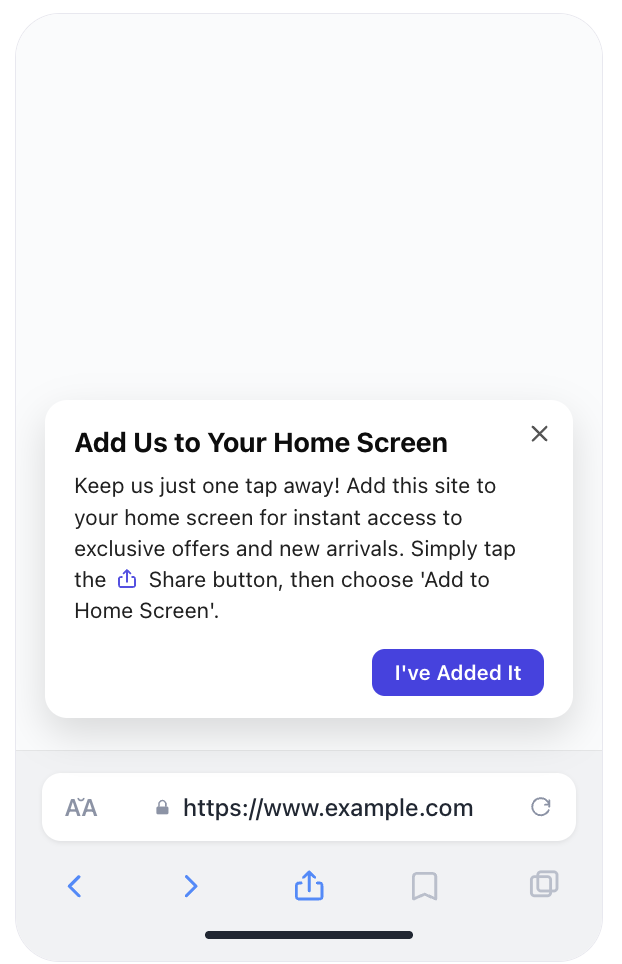
添加到主屏幕小部件可以解决此问题。当 iOS 访问者在浏览器中访问您的网站时,PushEngage 会检测到网站未在主屏幕模式下运行,并显示一个弹出窗口,引导他们完成此过程:点按“共享”按钮,选择“添加到主屏幕”,然后从主屏幕上的图标打开网站。完成此操作后,将出现标准的推送通知选择加入提示,他们就可以像其他访问者一样订阅了。
这是 PushEngage 根据客户的直接要求添加的一项功能,启用它是在增加 iOS 推送订阅者群体的过程中可以采取的最重要步骤。
要求
在启用小部件之前,请确保您的设置满足以下条件:
- iOS 16.4 或更高版本。 该小部件仅在 iOS 16.4 及更高版本上显示。旧版本 iOS 的访问者将看不到它,并且这些版本无论如何都不支持 Web 推送。
- Web 应用清单。 对于低于 26 的 iOS 版本,您的网站必须在页面
<head>中包含一个链接的 Web 应用清单(<link rel="manifest" href="/manifest.json">)。没有它,当访问者将其添加到主屏幕时,iOS 将不会显示正确的图标和网站名称。在 iOS 26 及更高版本上,建议使用清单,但非必需。
如果您使用的是 WordPress 插件或托管的网站构建器,您的主题可能已包含清单。您可以通过查看页面源代码并搜索 rel="manifest" 来确认。
查找小部件
在您的 PushEngage 仪表板中,转到 设计 » 小部件。滚动到页面底部找到 添加到主屏幕 部分。
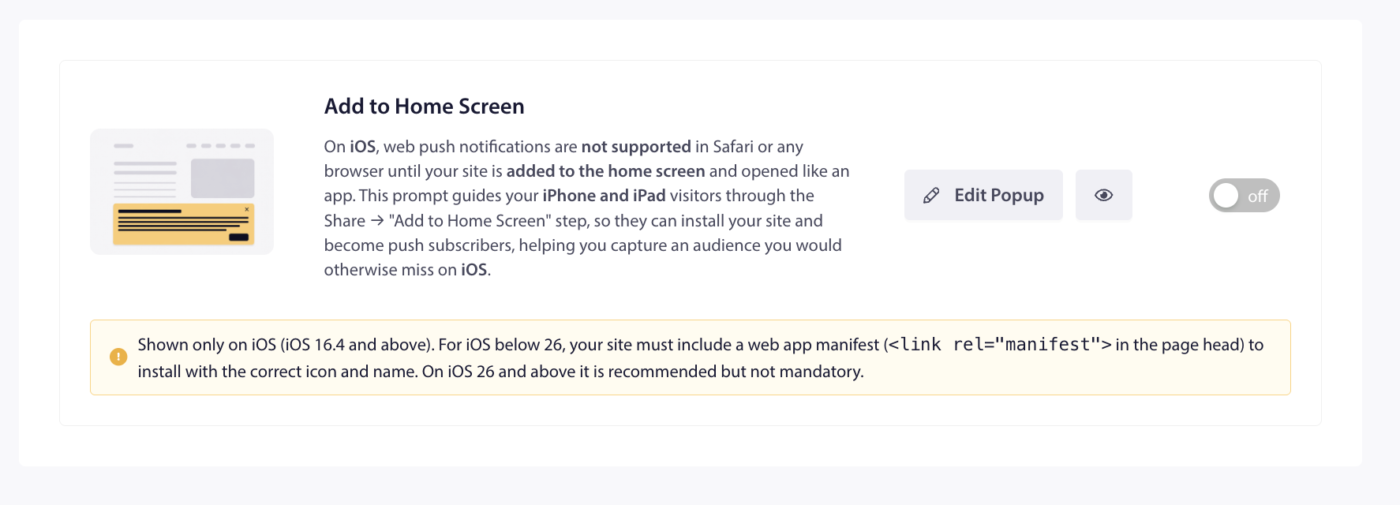
点击切换按钮以启用小部件。启用后,它将自动显示给在浏览器中打开您网站而非从主屏幕图标打开的符合条件的 iOS 访问者。
要自定义文本和外观,请点击 编辑弹出窗口。
编辑小部件
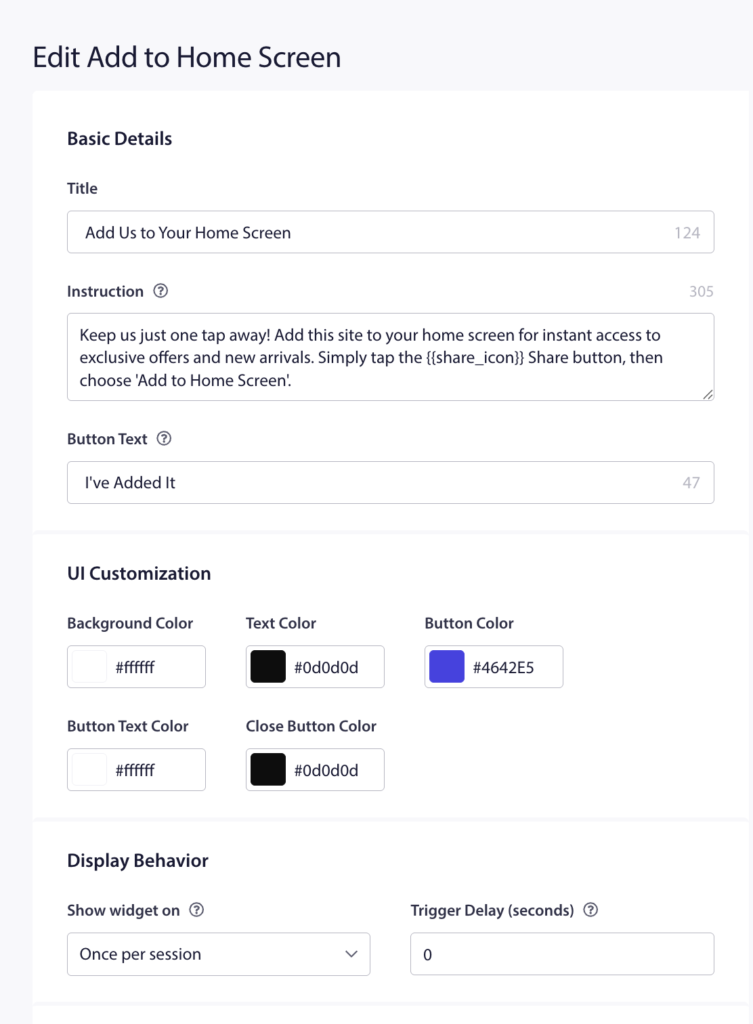
编辑添加到主屏幕页面分为四个部分:基本详细信息、UI 自定义、显示行为和 URL 定向。右侧的实时预览面板会在您进行更改时更新,以便您在保存之前确切了解弹出窗口的外观。
基本详细信息
此部分控制弹出窗口的文本内容。
标题
弹窗的标题。默认为“添加到主屏幕”。字符限制为 124。保持简短直接——一个清晰的指令比多个想法效果更好。
字符限制为 305。{{share_icon}} 占位符会在指令文本内渲染为 iOS 分享按钮图标,方便访问者无需猜测即可识别正确的按钮。您可以将 {{share_icon}} 放在指令副本的任何位置,PushEngage 会在弹窗渲染时替换为图标图像。
按钮文本
确认按钮上的标签。默认为“已添加”。字符限制为 47。这是访问者完成步骤后点击的内容——点击它表示 PushEngage 已将网站添加到他们的主屏幕,并关闭弹窗。
UI 自定义
五个颜色设置控制弹窗的外观:
- 背景颜色:弹窗卡片的背景(默认:白色,
#ffffff) - 文本颜色:标题和指令文本的颜色(默认:近黑色,
#0d0d0d) - 按钮颜色:确认按钮的背景(默认:PushEngage 紫色,
#4642E5) - 按钮文本颜色:确认按钮上的文本颜色(默认:白色,
#ffffff) - 关闭按钮颜色:卡片右上角 X 按钮的颜色(默认:近黑色,
#0d0d0d)
点击任何颜色样本即可打开颜色选择器并输入十六进制值或选择颜色。实时预览会实时更新。
显示行为
显示小部件控制弹窗对同一访问者出现的频率。默认为“每个会话一次”,表示弹窗在每个浏览器会话中显示一次,如果访问者尚未将网站添加到主屏幕,则可能在下次访问时再次出现。
触发延迟(秒)设置在显示弹窗之前等待页面加载多少秒。默认为 0。添加 3 到 5 秒的短延迟可以减少刚访问页面的访问者的摩擦。
URL 定位
默认情况下,小部件会显示在您网站的每个页面上。您可以使用 URL 定位将其限制在特定页面或阻止其出现在其他页面上。
包含 URL:启用后,弹窗仅显示在 URL 与您定义的规则匹配的页面上。如果您希望提示仅出现在高意向页面(如产品页面、着陆页或主页)上,这将非常有用。
排除 URL:启用后,弹窗将在 URL 与您的规则匹配的页面上被阻止。使用此选项可防止弹窗出现在可能造成干扰的页面上,例如结账或账户管理页面。
启用任一选项即可显示 URL 输入字段,选择匹配规则(包含、开头是或精确匹配),输入部分 URL,然后点击添加 URL。
配置完所有设置后,点击页面顶部的保存更改。
iOS访客的小组件工作原理
当符合条件的iOS访客在浏览器中打开您的网站,并且网站尚未以主屏幕模式运行,小组件弹窗将在设定的延迟后出现。访客阅读说明,点击浏览器上的“分享”按钮,选择“添加到主屏幕”,然后将网站图标添加到其主屏幕。
下次访客通过点击主屏幕图标打开您的网站时,网站将作为网络应用加载。PushEngage会检测到这一点并显示标准的推送通知选择加入提示。访客随后可以点击“允许”并订阅。
点击小组件上的确认按钮(“我已添加”)会关闭弹窗,但不会订阅访客。订阅会在他们从主屏幕打开网站并响应选择加入提示时发生。
常见问题解答
小组件会向Android或桌面访客显示吗?不会。添加到主屏幕小组件仅向运行iOS 16.4及更高版本的iOS用户显示,且他们是在浏览器中访问网站,而不是通过主屏幕图标访问。Android和桌面访客不受影响。
如果访客在未实际将网站添加到主屏幕的情况下点击了确认按钮怎么办?该按钮会关闭弹窗,PushEngage会将此次互动记录为已完成。根据您的“在何处显示小组件”设置,如果访客通过浏览器返回,并且仍未将网站添加到主屏幕,弹窗可能会在未来的会话中再次出现。
小组件在iPhone的所有浏览器上都有效吗?是的。在iOS上,包括Safari、Chrome、Firefox和Edge在内的所有浏览器都使用相同的WebKit引擎,并共享相同的网络推送限制。只要访客使用的是iOS 16.4或更高版本,并且网站不是以主屏幕模式打开,小组件就会显示,无论访客使用哪种浏览器。
为什么iOS 26以下版本需要网络应用清单?当用户将网站添加到主屏幕时,iOS会读取网络应用清单以确定图标下方显示的名称以及要使用的图标图像。没有清单,iOS会回退到使用页面标题和屏幕截图,这可能看起来不一致或令人困惑。在iOS 26及更高版本上,此信息也可以从其他页面信号推断出来,因此清单被推荐但不再是严格必需的。
我的网站已为其他平台设置了推送通知。我还需要为iOS做其他设置吗?iOS唯一需要额外步骤的是启用“添加到主屏幕”小组件,并确保您的网站包含网络应用清单。一旦订阅者选择加入,PushEngage将处理通知的发送。除了本文介绍的内容外,无需单独的iOS特定配置。
如果您对“添加到主屏幕”小组件有疑问,或在设置iOS网络推送方面需要帮助,请随时联系我们。我们的支持团队将竭诚为您服务。


