与不带大图片的通知相比,在通知中显示大图片可以吸引更多订阅者的注意力。因此,投资回报率(ROI)会提高。使用 PushEngage,您可以轻松创建带大图片的广告系列,操作方法如下:
登录到您的 PushEngage 控制面板
导航到广告系列 > 推送广播,然后点击创建您的第一个广告系列
点击新建推送广播后,在新建推送广播下输入通知标题、消息和 URL。您可以在此处查看设计第一个推送广告系列指南。
在通知图标图片下添加您想发送给受众的图片。
要发送大图片通知,请启用切换按钮,并使用选择图片按钮添加图片。您可以使用本地磁盘、网址(URL)添加图片,或者重新使用之前为其他推送广播上传的图库中的图片。
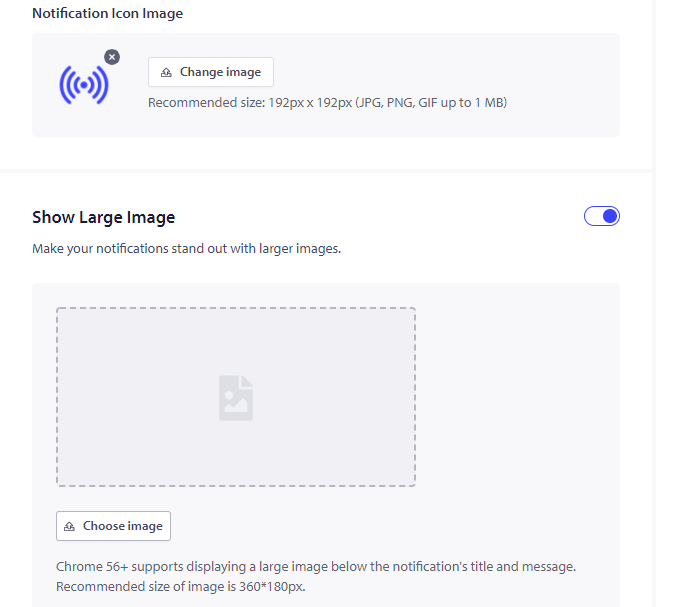
通知图标图片 – 如果您设置的是小图片或通知图标,则移动设备和桌面设备的大小均为 – 192px X 192px。它应为方形实心图片。
桌面大图片通知 – 桌面设备的大小为 360 px X 180 px。此功能仅在 Chrome 52 版本以上可用。
移动设备大图片通知 – 移动设备的大小略有不同,为 360px X 80px。
选择受众时,您可以决定是发送到桌面/移动设备,如果您决定根据设备发送两张不同的图片。
上传图片后,点击使用按钮将图片添加到推送广播。
然后向下滚动并选择保存并发送/计划。此按钮位于 PushEngage 控制面板的右下角。
您现在将被重定向到受众选项卡,您可以在其中决定要通知谁。您可以点击发送给所有订阅者,然后在右下角点击保存并发送/计划。
您现在会进入发送/计划选项卡。如果您想立即发送推送广播,请点击立即开始发送,然后在右侧选择立即发送通知。
您可以通过相同的方式在渐进式自动回复器和触发式广告系列中发送大图片通知。
如果您遇到任何问题,请随时通过单击此处 联系我们。我们的支持团队将能够为您提供帮助