如果您希望在 Safari 上启用 网页推送通知并使您的订阅者可移植,则需要创建自己的 Safari 网页推送证书并将其配置在 PushEngage 中。
以下是您可以遵循的创建自己证书的分步细则。
在创建证书之前,您需要准备几样东西——
- 一个有效的 Apple Developer Account ——目前此开发者帐户的费用为每年 99 美元。
- 网站的唯一推送 ID(可使用开发者帐户创建)
注意:此设置仅适用于 16.4 版本之前的 Safari 浏览器;如果您使用的是较新版本,它将自动开始收集推送订阅者,而无需添加任何支持。
按照以下四个步骤,您可以创建自己的 Safari 网页推送证书
步骤 1 – 创建证书请求
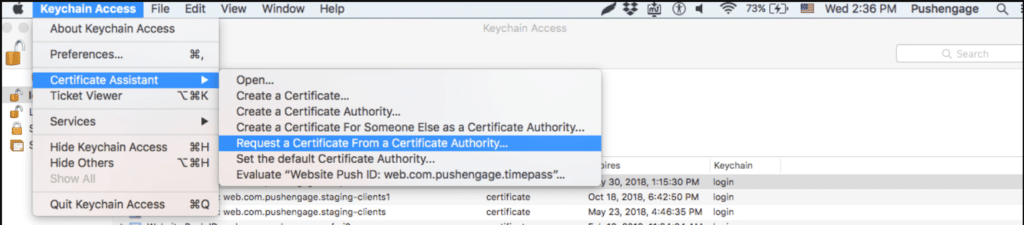
- 启动“钥匙串访问”应用程序,然后导航到“钥匙串访问”>“证书助理”>“从证书颁发机构请求证书”。
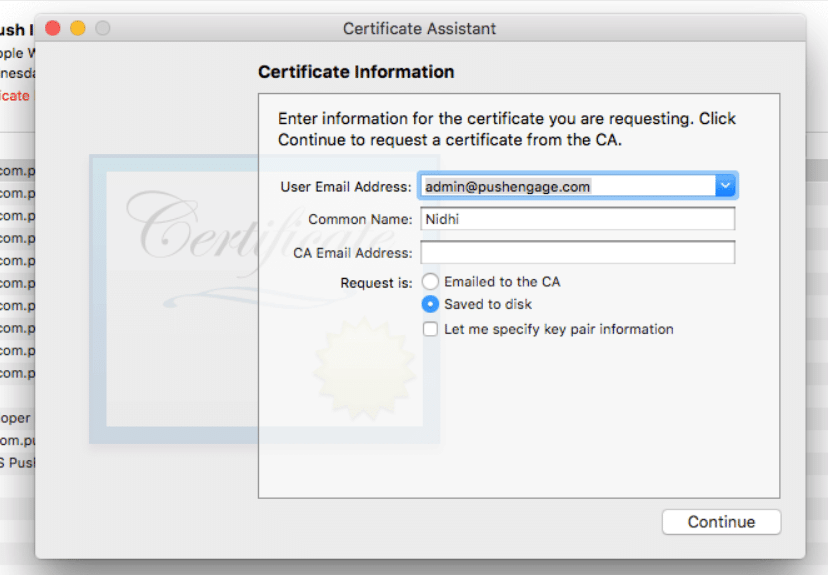
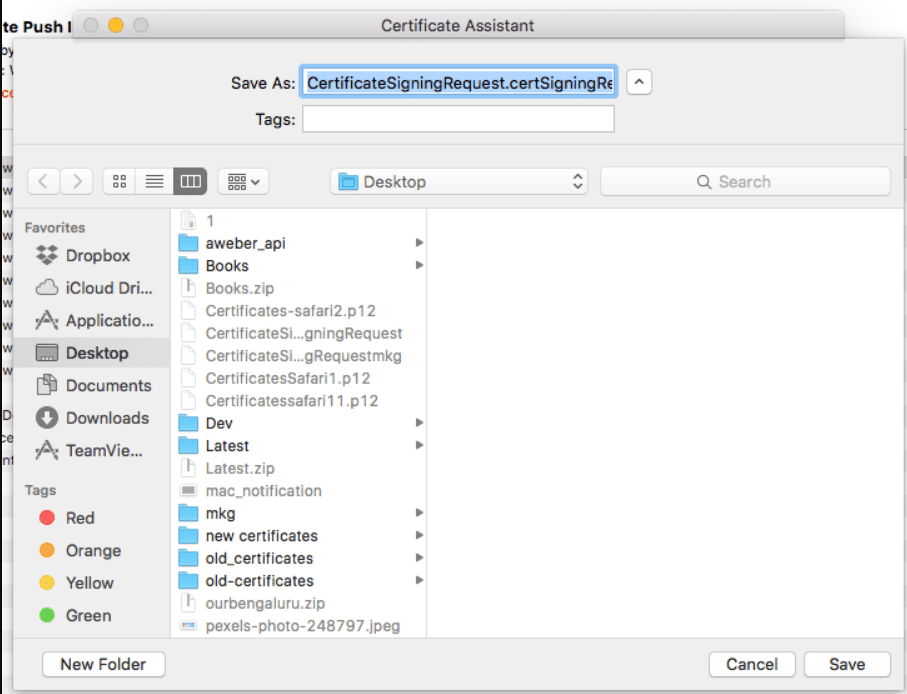
- 在“证书信息”中,添加电子邮件地址和姓名,然后单击“保存”。
步骤 2 – 设置 APNS 的网页推送 ID
- 登录 Apple Developer Console > Identifiers > Website Push IDs,然后在右上角单击“+”图标。
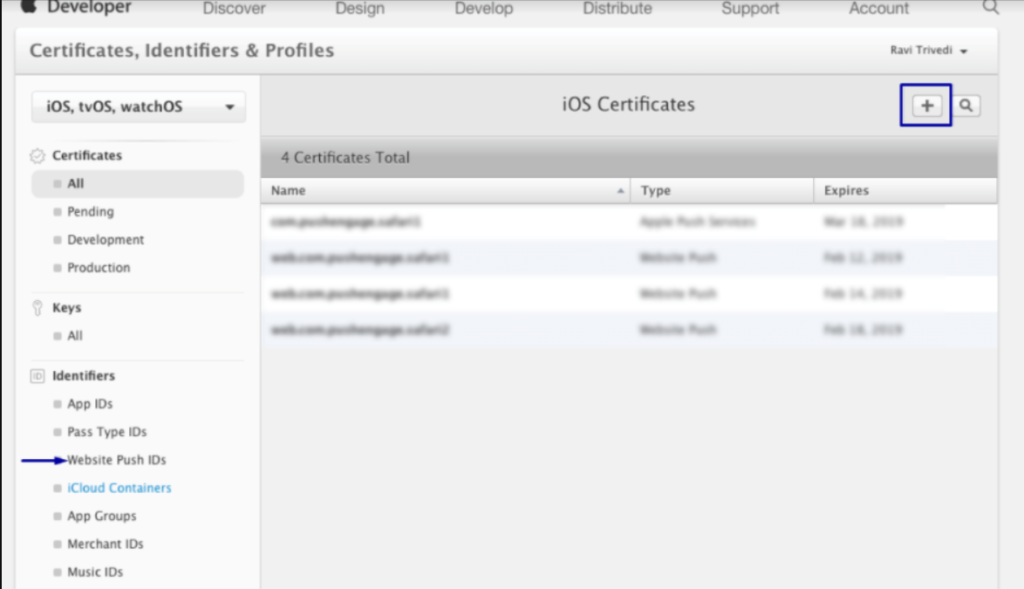
- 您将被重定向到下一个窗口,在那里添加网站推送 ID 描述和唯一标识符。完成后,单击“继续”。
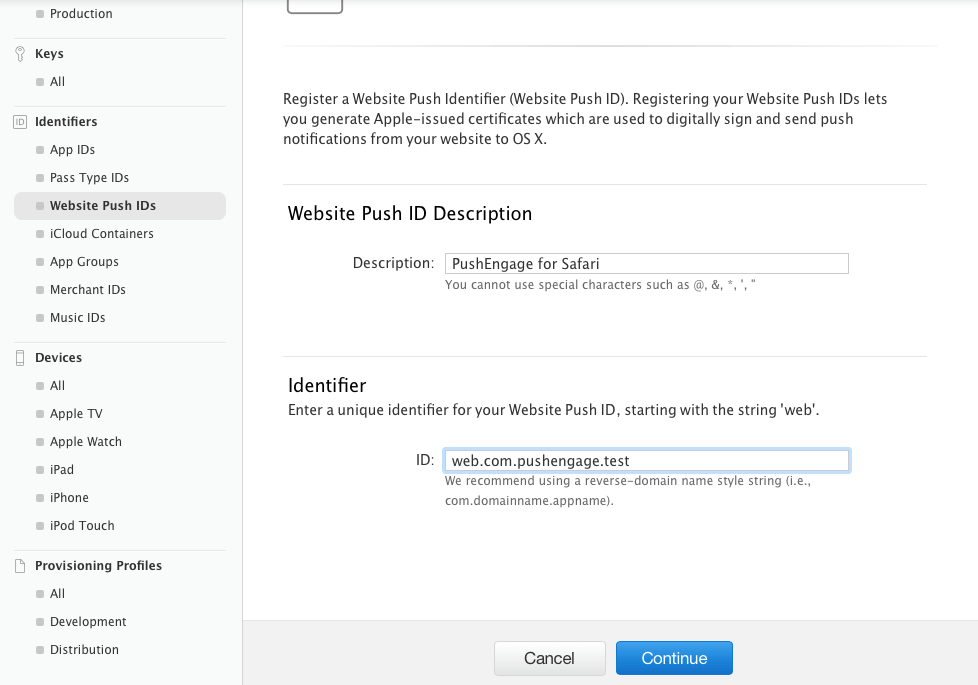
- 在下一个窗口中,确保您的网站推送 ID 正确,然后单击“注册”。
步骤 – 3 生成网页推送证书
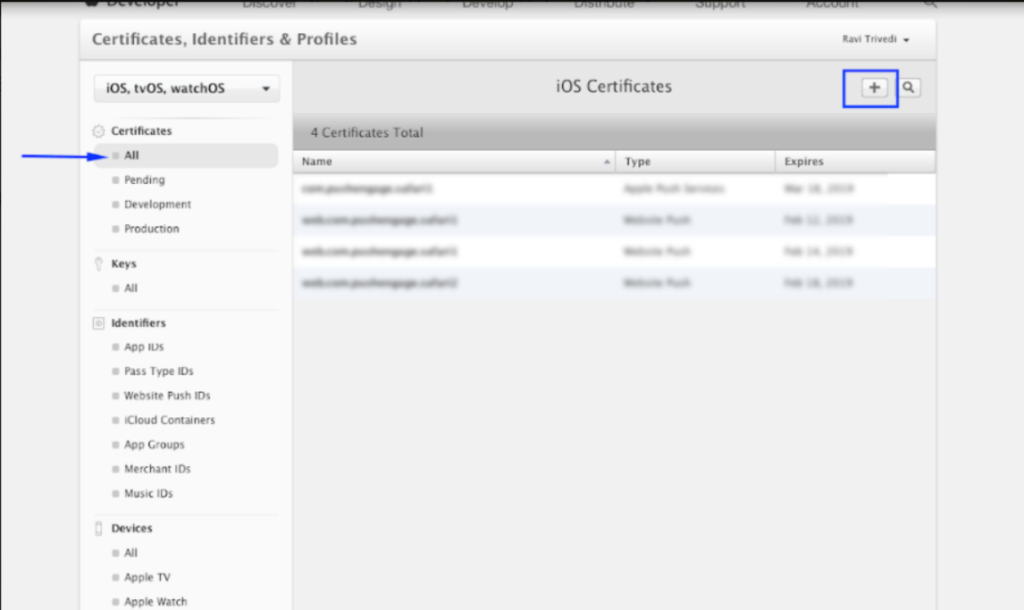
- 导航到证书 » 全部 » 单击“+”图标
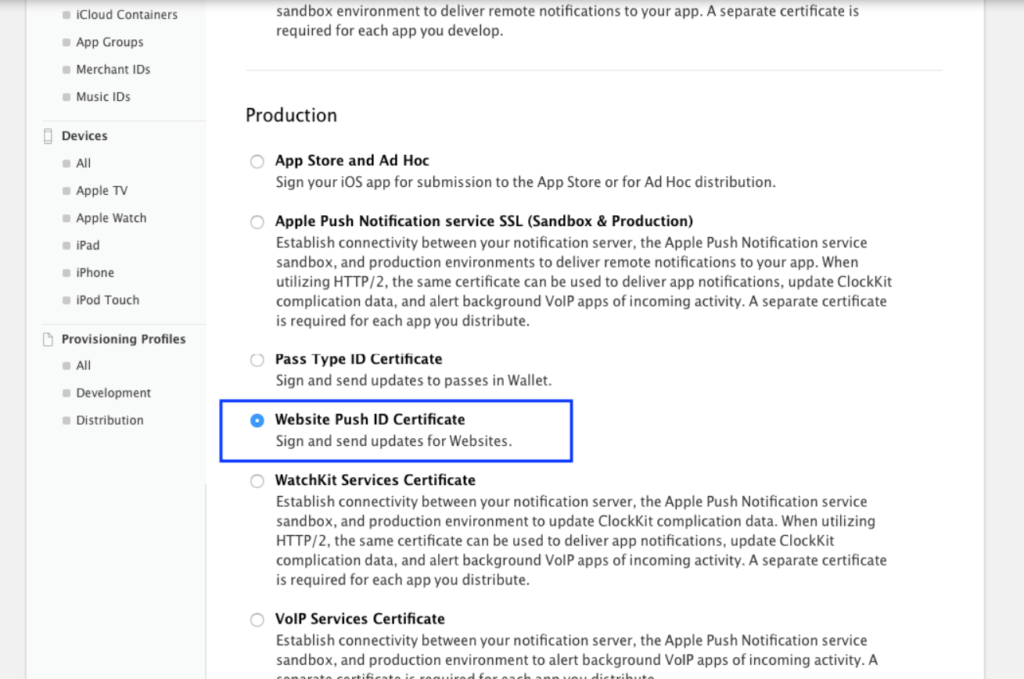
- 选择“网页推送证书”» 继续
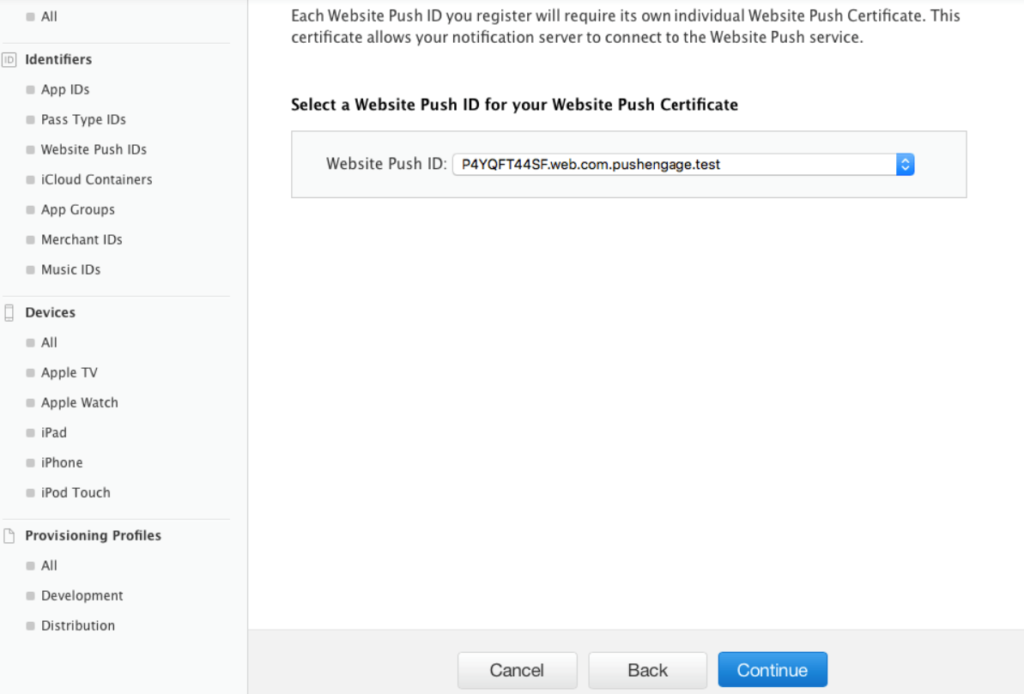
- 选择您在步骤 2 中创建的网站推送 ID,然后单击“继续”。
- 现在添加您在步骤 1 中创建的 CSR 证书,然后单击继续。
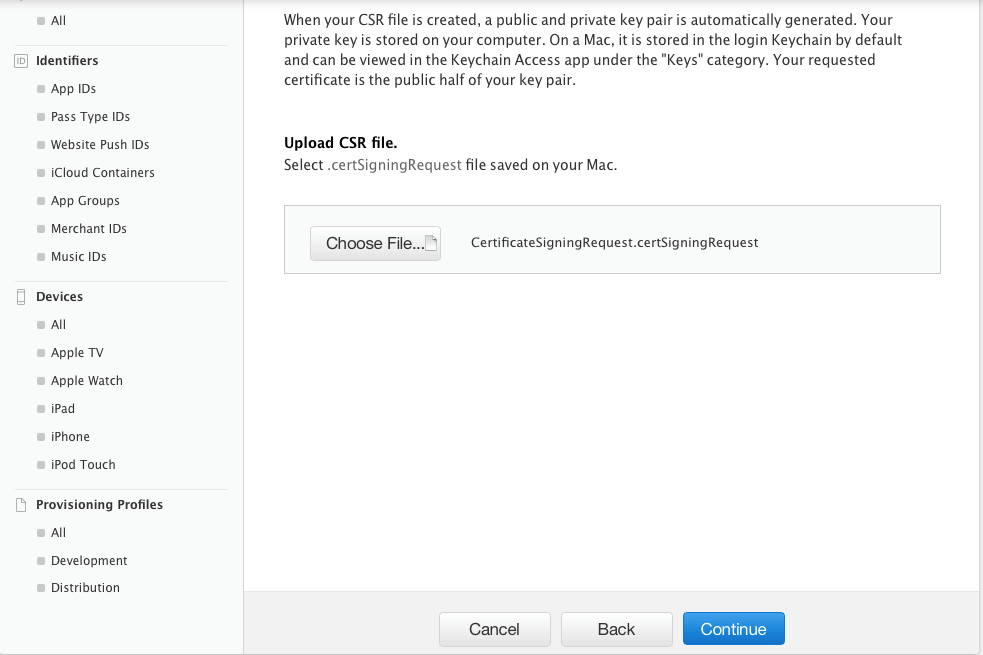
- 在下一个窗口中,您将收到一条消息“您的证书已准备就绪”。下载它,因为它将用于向您的订阅者发送通知。
- 现在您必须安装并导出证书。因此,双击下载的证书,您的证书将安装在“钥匙串访问”应用程序中。
- 导出证书 – 转到“钥匙串”应用程序»证书»右键单击证书»选择为其创建证书的网站推送 ID»然后单击“导出”。
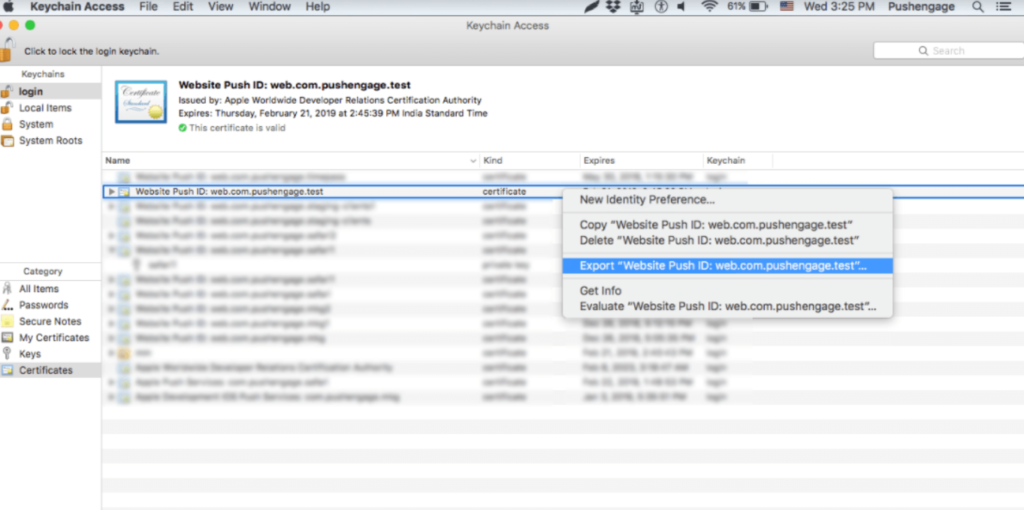
- 保存证书时,请使用个人信息交换 (.p12) 格式。
- 在下一个窗口中,您可以选择创建密码或将其留空,然后单击。
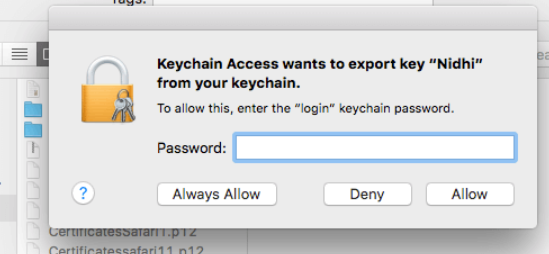
- 单击“允许”将证书导出到 MAC。
步骤 4 – 将您的证书上传到 PushEngage
- 导航到 设置 » 高级设置 » Safari Web 推送设置 » 输入网站推送 ID » 私钥文件和密码。完成后,点击 保存更改。
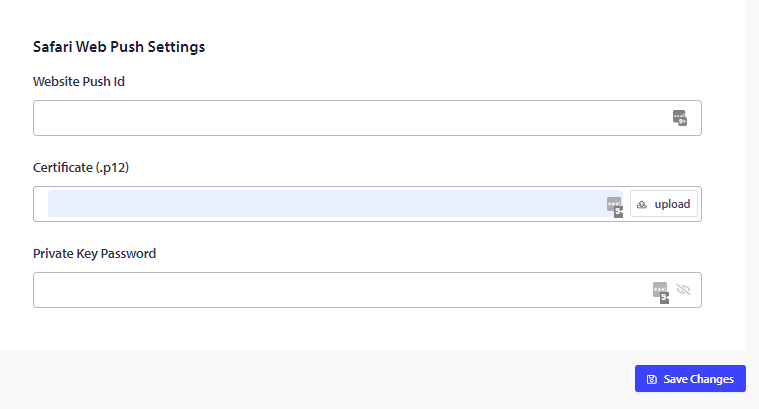
- 如果设置正确,您将收到一条消息“设置已成功更新。”
就是这样,您现在可以使用 Safari 向订阅者发送通知。我们也支持 Chrome 上的推送通知 以及 Firefox 浏览器。
如果您遇到任何问题,请随时在此处点击联系我们。我们的支持团队将能够为您提供帮助。