自定义子域功能用于通过另一个域收集网站推送通知订阅者。它专为标准设置无法将服务工作线程添加到您网站的根目录或子文件夹的特定情况而设计。
本指南将引导您了解该功能是什么、何时使用它以及如何逐步实现它。
何时应使用自定义子域?
如果您遇到以下两种情况之一,此功能将是完美的解决方案:
- 平台限制: 您的网站构建在不允许您将文件上传到网站根目录的平台(如 Webflow、ClickFunnels 或 Blogspot)上。这会阻止在您的根文件夹中标准安装 PushEngage 服务工作线程文件,并强制您在我们的子域上收集订阅者。因此,如果您愿意托管一个单独的域来添加订阅,则可以使用此功能。
- 集中式订阅: 您运营多个域或子域,并希望在一个集中的域下收集和管理所有推送订阅者。这简化了订阅者管理和品牌推广。
自定义子域功能通过使用您控制的子域上的中间页面来工作。此页面处理订阅过程,允许您绕过平台文件限制并集中您的受众。这应该是一个 HTTPS URL。您的订阅将在其中发生,并且在每个推送活动中都可见。
请注意,如果您愿意使用此功能,则不能继续使用 Push 单步选择加入。您只能使用任何可用的双步选择加入。
设置自定义子域
在您的设置中启用自定义子域
首先,您需要告诉 PushEngage 您打算使用哪个子域。
- 导航到您的 PushEngage 仪表板。
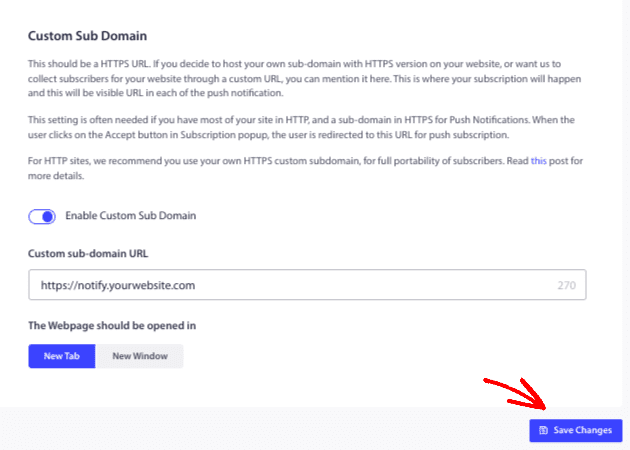
- 转到 网站设置 » 高级设置。
- 找到 用于订阅的自定义子域 选项。
- 切换开关以启用它。
- 在文本框中,输入您将使用的子域的完整 URL(例如,
https://notify.yourwebsite.com)。您可以选择是否希望添加的域在新窗口或选项卡中打开。
更新安装代码
步骤 1:将安装代码添加到您的主网站(网站 A)
此代码需要放置在您的主网站上。它将触发访问者的订阅选择加入提示。
- 复制下面的代码片段。
- 将其粘贴到您希望收集订阅者的主网站的每个页面的
</head>标签之前。 - 将
'YOUR APP ID'替换为您实际的应用 ID。您可以通过在仪表板中导航到 网站设置 » 安装设置 来找到您的应用 ID。
网站 A(主网站)的代码:
<script>
(function(w, d) {
  w.PushEngage = w.PushEngage || [];
  w._peq = w._peq || [];
  PushEngage.push(['init', {
      appId: 'YOUR APP ID'
  }]);
  var e = d.createElement('script');
  e.src = 'https://clientcdn.pushengage.com/sdks/pushengage-web-sdk.js';
  e.async = true;
  e.type = 'text/javascript';
  d.head.appendChild(e);
})(window, document);
</script>
步骤 2:将安装代码添加到您的自定义子域(网站 B)
此特殊版本的代码需要放置在您的自定义子域的中间页面上。
- 复制下面的代码片段。
- 将其粘贴到自定义子域主页(例如
index.html)的</head>标签之前。 - 将
'YOUR APP ID'替换为第 2 步中使用的相同应用 ID。
此代码包含参数 isSubscriptionOnSubDomain:true。此行至关重要,因为它可防止订阅选择加入出现在子域本身上,因为其唯一目的是处理订阅。
网站 B(自定义子域)的代码:
<script>
(function(w, d) {
  w.PushEngage = w.PushEngage || [];
  w._peq = w._peq || [];
  PushEngage.push(['init', {
      appId: 'YOUR APP ID',
      isSubscriptionOnSubDomain:true
  }]);
  var e = d.createElement('script');
  e.src = 'https://clientcdn.pushengage.com/sdks/pushengage-web-sdk.js';
  e.async = true;
  e.type = 'text/javascript';
  d.head.appendChild(e);
})(window, document);
</script>
第 3 步:将服务工作线程文件放置在您的子域上
PushEngage 服务工作线程文件可从您自己的域启用推送通知。
- 从您的 PushEngage 仪表板的网站设置 » 安装设置下下载
service-worker.js文件。 - 将此文件上传到网站 B(自定义子域)的根目录。
- 确保文件可公开访问。您可以通过在浏览器中访问
https://your.subdomain.com/service-worker.js来进行测试。您应该看到文件的代码,而不是 404 错误。
为您的选择加入样式启用快速安装
这是强制性的最后一步。要使自定义子域方法生效,必须为您的选择加入启用快速安装。此设置可确保订阅通过使用自定义子域的弹出窗口进行。
1. 在您的 PushEngage 仪表板中,导航到设计 » 弹出窗口。
2. 选择您要在网站上使用的弹出窗口,然后点击进行编辑。
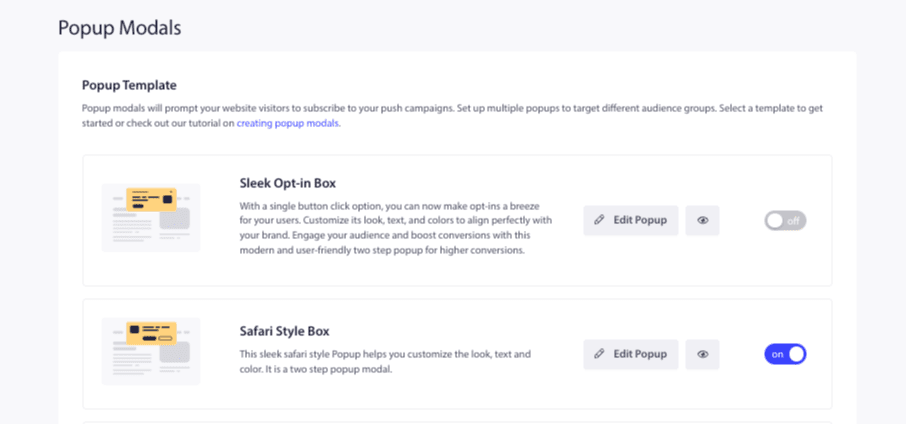
3. 在选择加入编辑器中,确保启用了快速安装切换按钮。
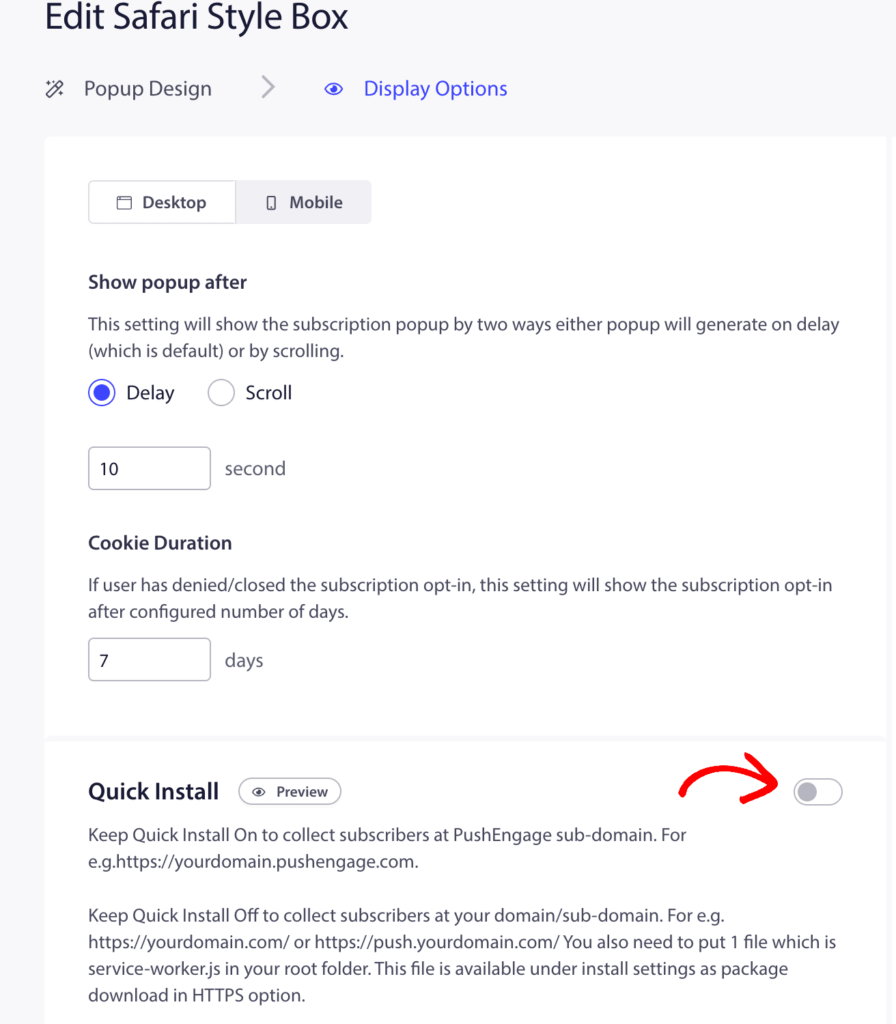
4. 保存您的更改。
请注意:网站上使用的选择加入样式必须始终启用快速安装。如果禁用它,将不使用自定义子域,订阅过程将失败。
就是这样!完成所有这些步骤后,您的网站将准备好使用自定义子域收集推送通知订阅者。当您主网站上的访问者点击订阅时,他们将通过您的子域页面无缝订阅。
如果您遇到任何问题,请随时在此处单击 联系我们 。我们的支持团队将能够为您提供帮助。