Apple 推送通知服务 (APNs) 是一项平台通知服务,使第三方应用程序开发者能够将通知数据发送到安装在 Apple 设备上的应用程序。使用 APNs 的 iOS 应用程序需要证书。本节将介绍如何为您的应用程序生成 APNs 证书。
从 Keychain 创建证书签名请求 (CSR)
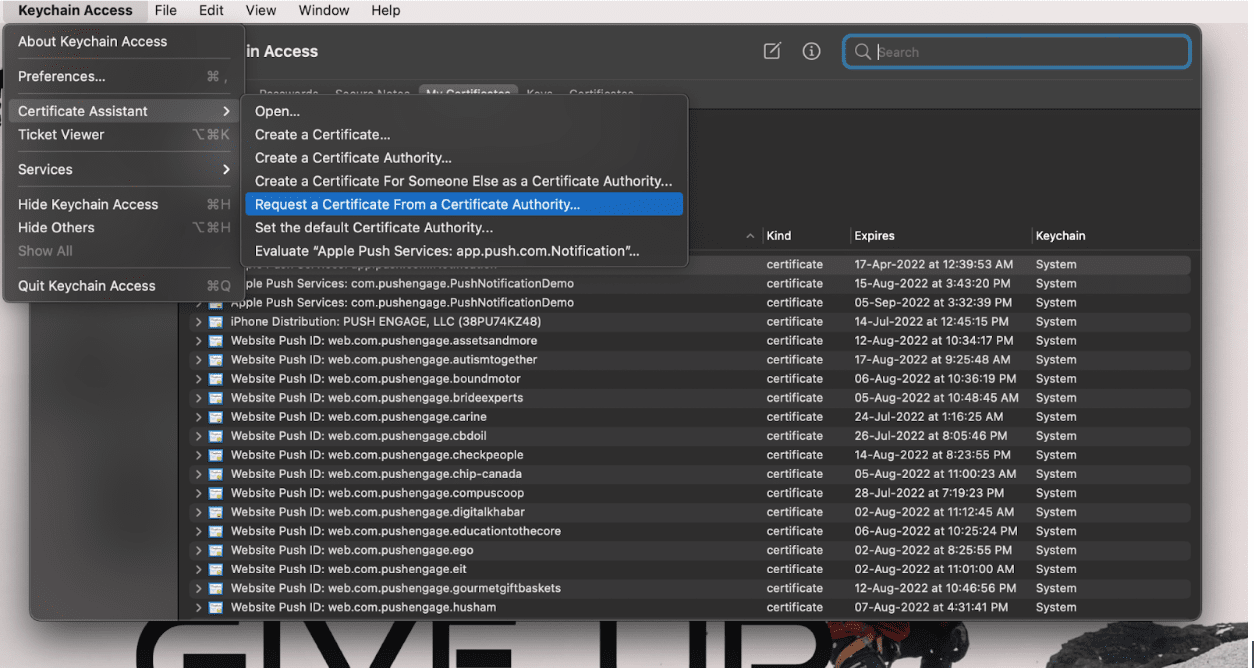
1. 在您的 MacOS 设备上打开 Keychain Access 并导航到 Certificate Assistant。
2. 选择 Request a Certificate from a Certificate Authority。选择此选项会将您引导至 Certificate Assistant。
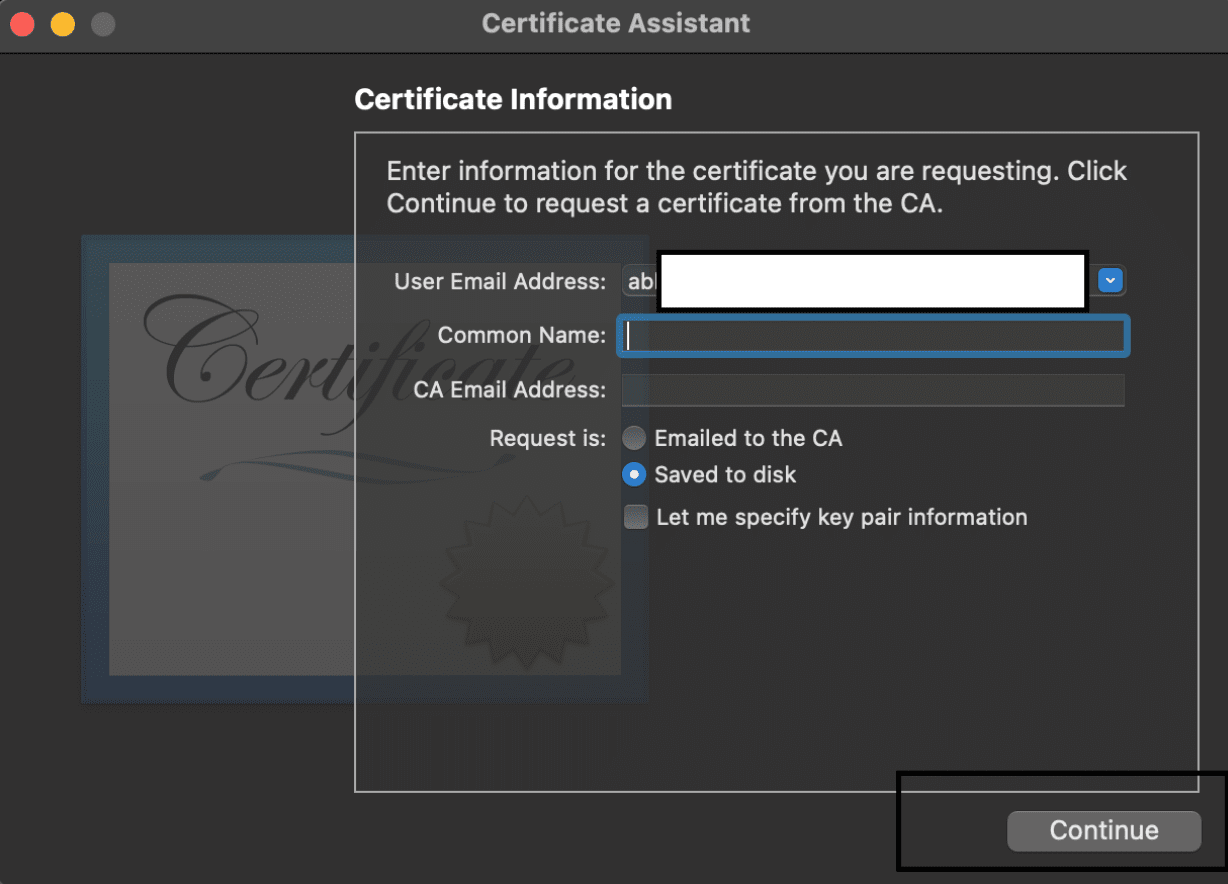
3. 选择 Request is » Saved to Disk,并像下图一样将电子邮件地址留空。单击 Continue 保存文件。
从您的帐户下载 APNs 证书
1. 登录 Apple 的开发者网站,导航到 Member Center,然后选择 Certificates, IDs & Profiles。
2. 点击 Certificates 旁边的 + 图标。
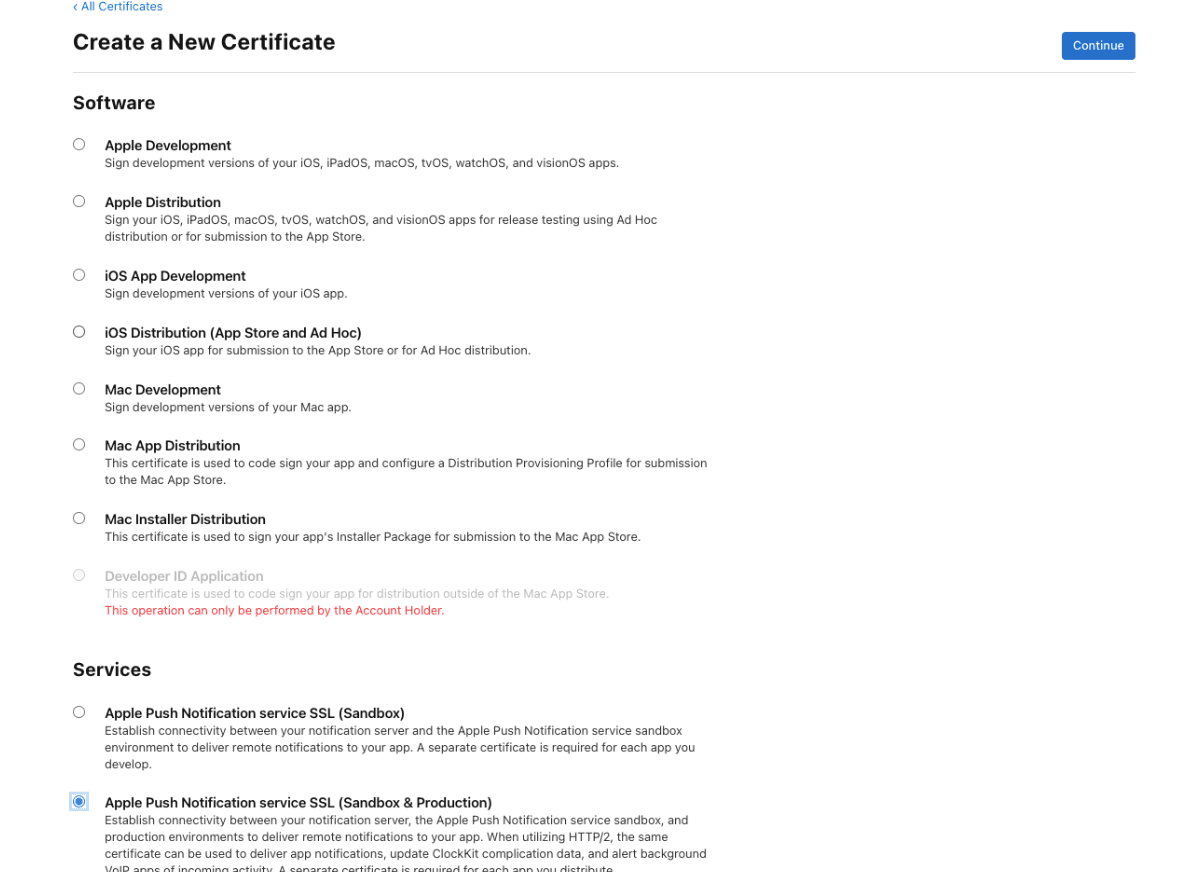
3. 在此处,您必须选择 Apple Push Notification service SSL (Sandbox & Production) 然后点击 Continue 并选择您要为其创建证书的 Application ID 。
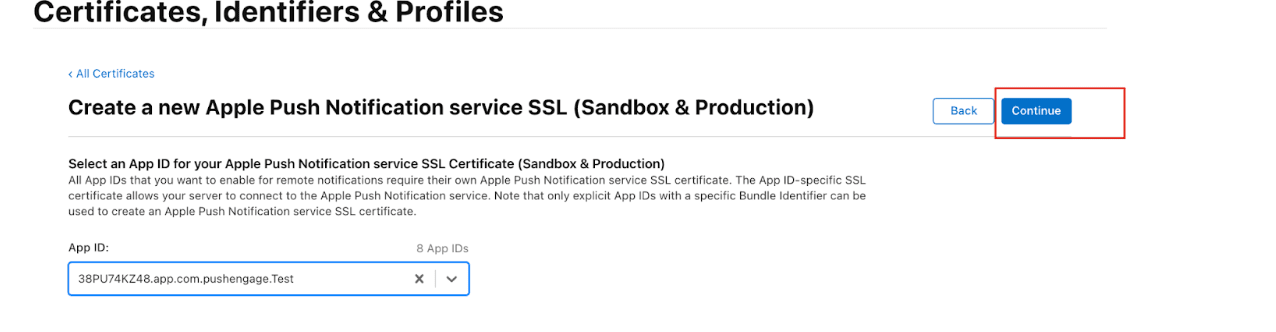
4. 上传在第一步创建的 CSR 文件,下载您生成的证书,然后点击继续。
将 .cer 文件转换为 .p12 证书
1. 打开您下载的 .cer 文件,它将在 Keychain Access 中打开。
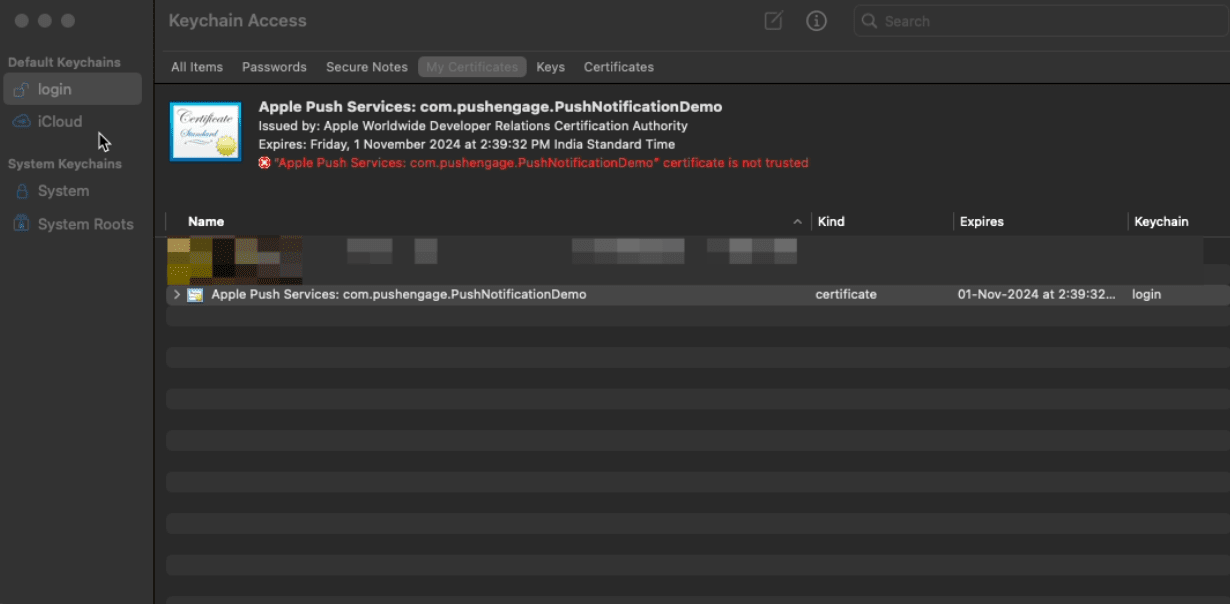
2. 在 Keychain Access 中,选择 Apple Push Services 证书,然后导航到
File » Export Items » Select file format as. p12 » Save。
请输入文件的密码,并将其保存在安全的地方,因为稍后在 PushEngage 控制面板中需要用到它。
将 .p12 证书上传到 PushEngage 控制面板
您现在可以将证书上传到 PushEngage 控制面板并双击它。Entitlement 文件将在您的应用程序中创建,您的应用程序将准备好与 APNs 服务器通信。
在 PushEngage 控制面板中,导航到 Site Settings » Installation
选择 iOS 设置选项卡,在此处输入 p12 证书详细信息。
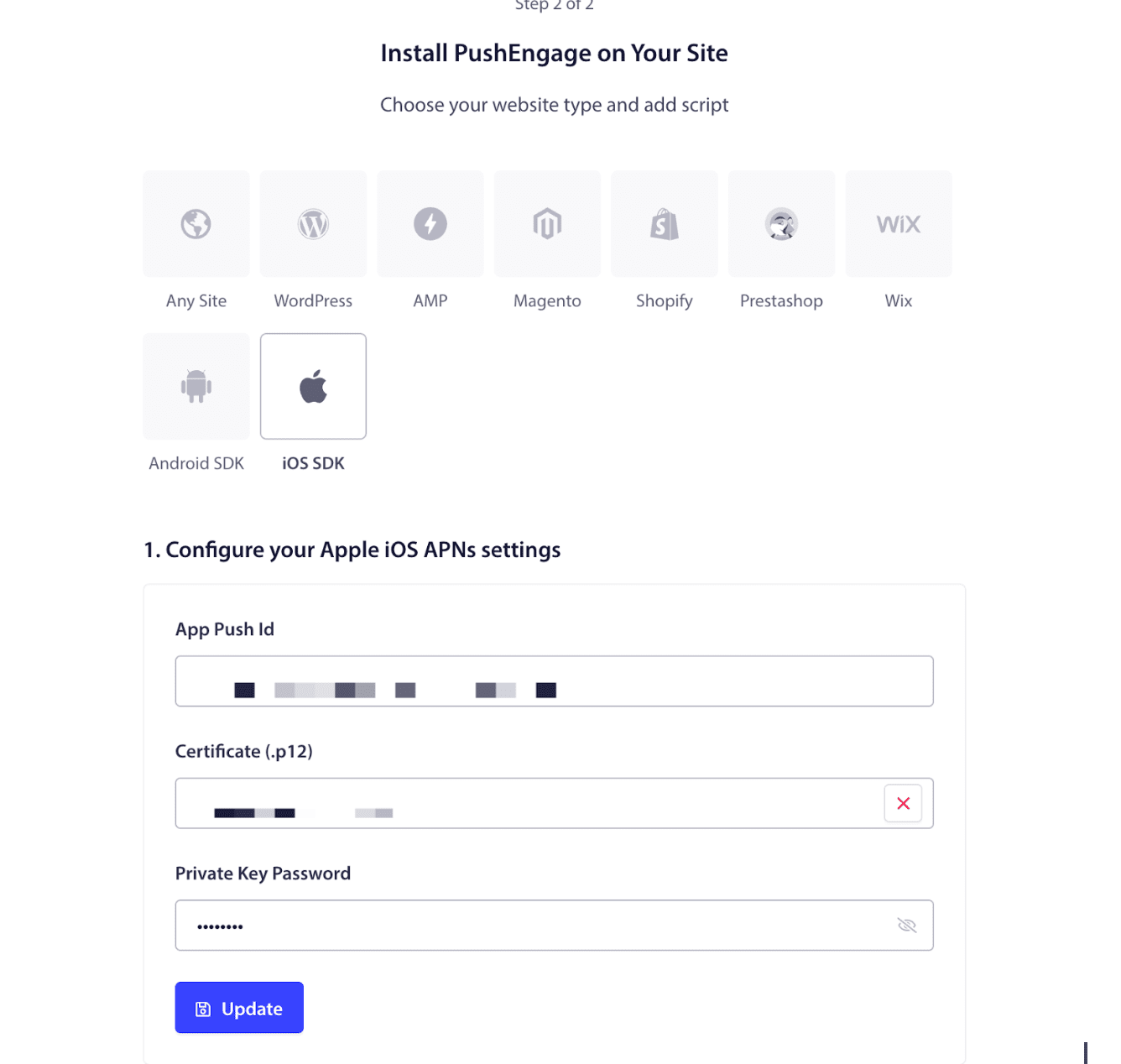
现在您可以完成应用程序推送通知的 iOS 设置了。
如果您遇到任何问题,请 联系我们 。我们的支持团队将能够帮助您。