注意:此项目没有可用的旧版文档,因此您看到的是当前文档。
购物车和浏览放弃营销活动会在用户遗留商品或在未将商品加入购物车的情况下浏览商品时,自动将购物者重新吸引回来。在 PushEngage Shopify 应用中,这些是预先构建的触发器营销活动,因此您可以编辑现成的营销活动并激活它。本指南将向您展示如何操作。
开始之前
- 本指南假定您已经为您的网站安装了 PushEngage 应用 和 Shopify 商店。
- 我们的 Shopify 集成需要 PushEngage 自动化订阅 才能使用我们的触发器营销活动功能创建购物车和浏览放弃营销活动。
购物车和浏览放弃营销活动使用内置的开始和停止事件,因此在激活后即可立即运行。您无需添加任何代码。
购物车和浏览放弃营销活动的工作原理
每种类型都是一个预先构建的触发器营销活动,并带有内置的开始和停止事件。
每种类型都是一个预先构建的触发器营销活动,并带有内置的开始和停止事件。
| 类型 | 开始于 | 停止于 |
|---|---|---|
| 购物车放弃 | 购物者将商品添加到购物车 | 购物者完成结账 |
| 浏览放弃 | 购物者浏览商品 | 购物者添加到购物车 |
当开始事件发生时,将发送第一个通知。如果营销活动有多个通知,则每个后续步骤将遵循其自己的延迟,直到停止事件触发并取消其余的通知。
激活广告系列
转到 Web Push » Campaigns » Trigger Campaigns
找到预先构建的购物车放弃或浏览放弃营销活动,然后点击 Edit。
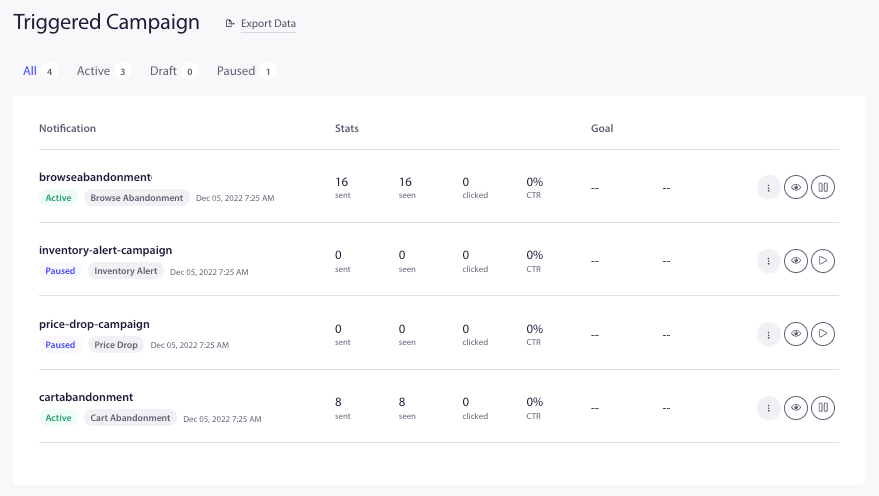
这些广告系列直接与您的产品 Feed 集成并获取所有必需的变量。
您可以单击恢复触发按钮。

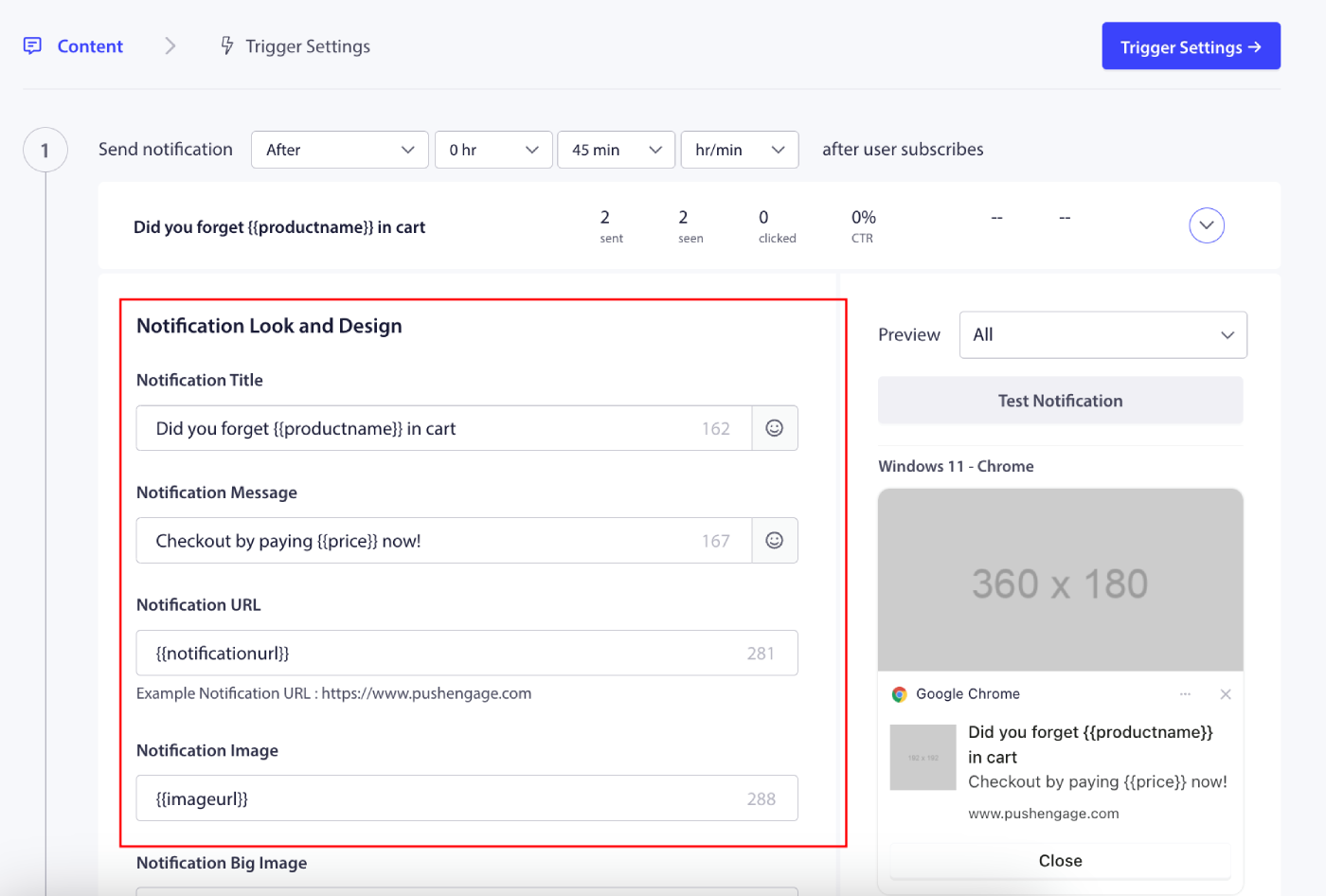
您也可以编辑已创建的广告系列,单击编辑后,您将在广告系列中看到一些已添加的推送通知。
注意:请勿删除产品名称、价格、图片和 URL 的变量,以确保向用户显示动态内容。
消息中可用的变量是:
- productname:根据广告系列,这将获取访问后放弃的产品或购物车中的产品。
- price:这将获取列出的产品价格。
- notificationurl:对于浏览放弃广告系列,这是产品详情页;对于购物车放弃广告系列,这是购物车页面。
- imageurl:网站徽标将用于此变量。
- bigimageurl:此处将使用产品图片。
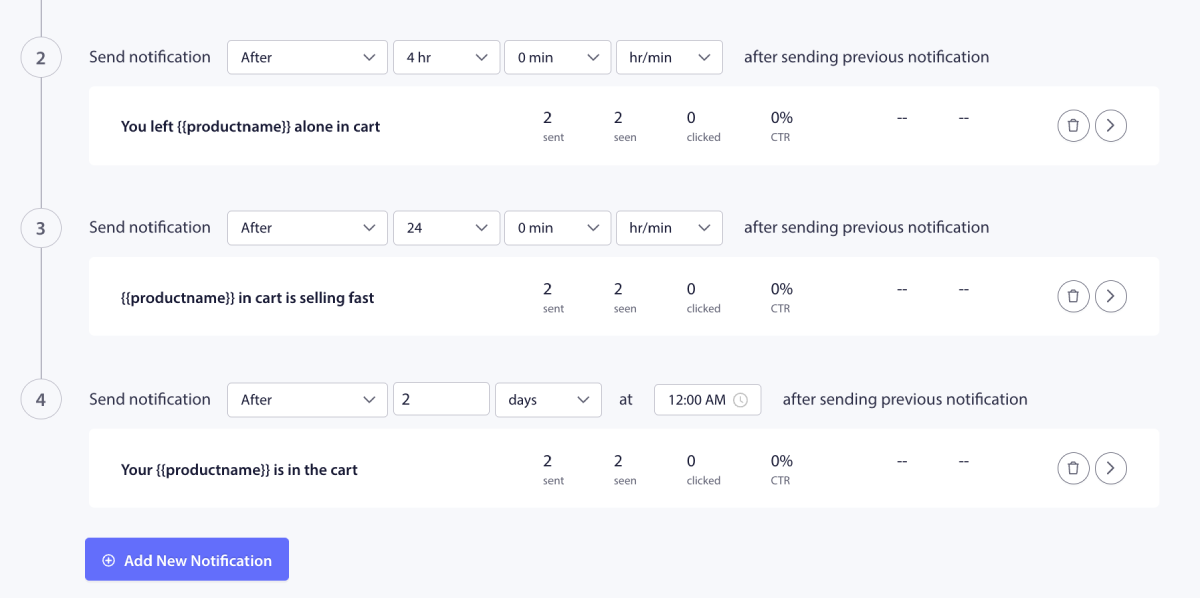
您还可以为每个通知安排广告系列流程。您可以添加/删除广告系列。
优化通知设置
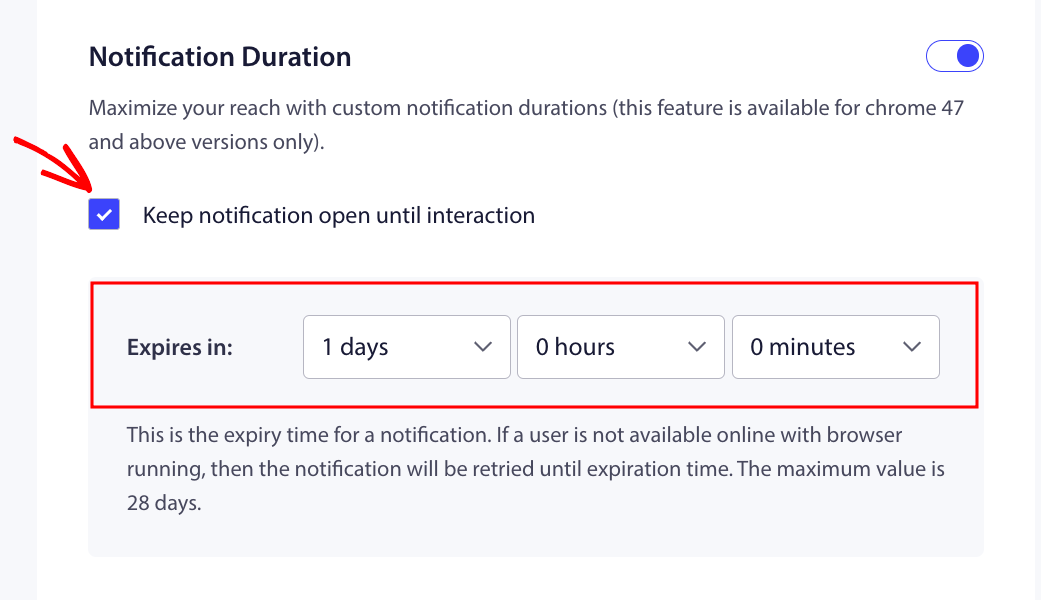
通知持续时间将有助于设置广告系列的持续时间,即广告系列将持续多长时间。最佳做法是根据下一次计划进行设置。这意味着如果第一个通知设置为在 1 天后发送,第二个通知将在 2 天后发送,那么第一个通知的到期持续时间应为 48 小时/2 天。
您还应始终将通知保持打开状态直到用户做出反应,这样广告系列就不会从屏幕上消失,并且在订阅者没有采取任何行动的情况下会保留在操作中心。
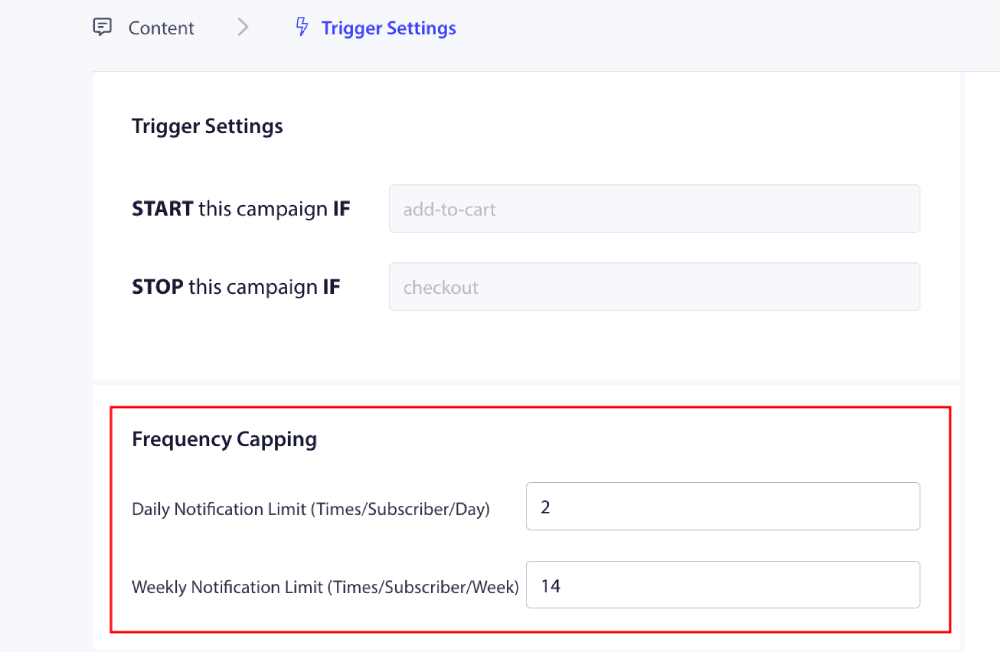
设置频率上限
这是避免在用户添加多个通知时发送垃圾邮件的一个非常重要的因素。您可以导航到触发设置。
您可以添加每周和每月的通知上限。例如 – 如果每日上限为 2,则每周上限可以设置为 14。这意味着这是针对每个订阅者/天的上限。
跟踪广告系列效果
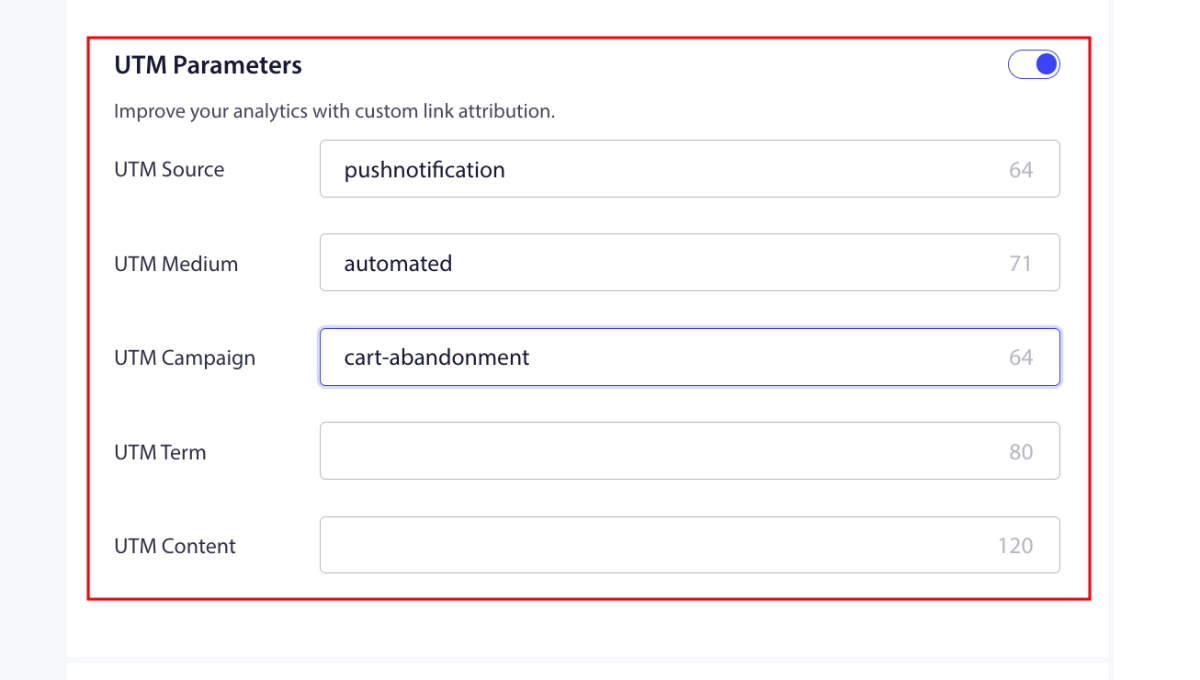
您可以使用 UTM 参数和目标跟踪来监控广告系列的效果。除此之外,我们还可以启用目标跟踪。 此处 是帮助您启用目标跟踪的指南。
就是这样;您已通过 PushEngage 为您的商店启用了 Shopify 自动化广告系列。
常见问题解答
我需要为这些营销活动添加代码吗?
不需要。购物车和浏览放弃营销活动使用内置事件,因此在激活营销活动后即可立即运行。
我可以更改营销活动的开始或停止时间吗?
不可以。对于购物车和浏览放弃营销活动,开始和停止事件是内置的,无法编辑。如果您需要自定义的开始和停止事件,请改用自定义触发器营销活动。
如何停止向同一位顾客发送过多通知?
在设置步骤中设置频率上限,以限制同一订阅者重新进入营销活动的次数。
为什么我的营销活动没有发送?
确认营销活动已通过 Resume 激活,而不是处于暂停状态,并且每个通知都有标题、消息和有效 URL。
如果您遇到任何问题,请随时通过单击此处联系我们。我们的支持团队将能够帮助您。


