注意:此项目没有可用的旧版文档,因此您看到的是当前文档。
任何电子商务商店面临的最常见问题是购物车放弃和浏览放弃。当客户在未完成购买的情况下离开您的商店时,就会产生销售机会的损失。如果您能够解决这个问题,您就可以挽回潜在的收入并提高转化率。
PushEngage Shopify 应用可帮助您启用无需编码的自动化广告系列。它直接与您的产品 Feed 集成,并获取产品名称、价格和图片,这有助于您设计广告系列。您可以直接启用它,然后分析结果。
您可以通过本指南或观看此视频来启用广告系列:
开始之前
开始之前,您需要了解以下几点:
- 本指南假定您已经为您的网站安装了 PushEngage 应用 和 Shopify 商店。
- 我们的 Shopify 集成需要 PushEngage Growth 订阅 才能使用我们的触发广告系列功能创建购物车和浏览放弃广告系列。
启用 Shopify 自动化广告系列
登录您的 PushEngage 帐户。从仪表板转到广告系列 » 触发广告系列。
PushEngage 可与您的商店无缝集成,并提供现成的购物车和浏览放弃模板。
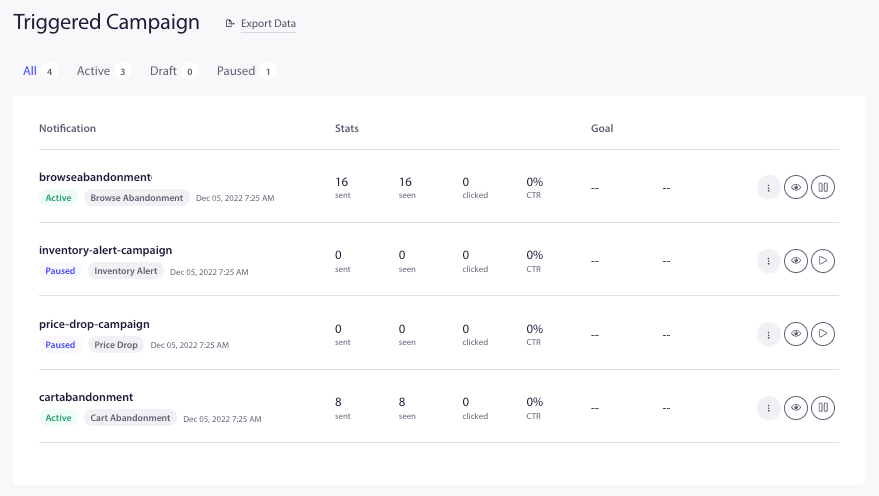
这些广告系列直接与您的产品 Feed 集成并获取所有必需的变量。
您可以单击恢复触发按钮。

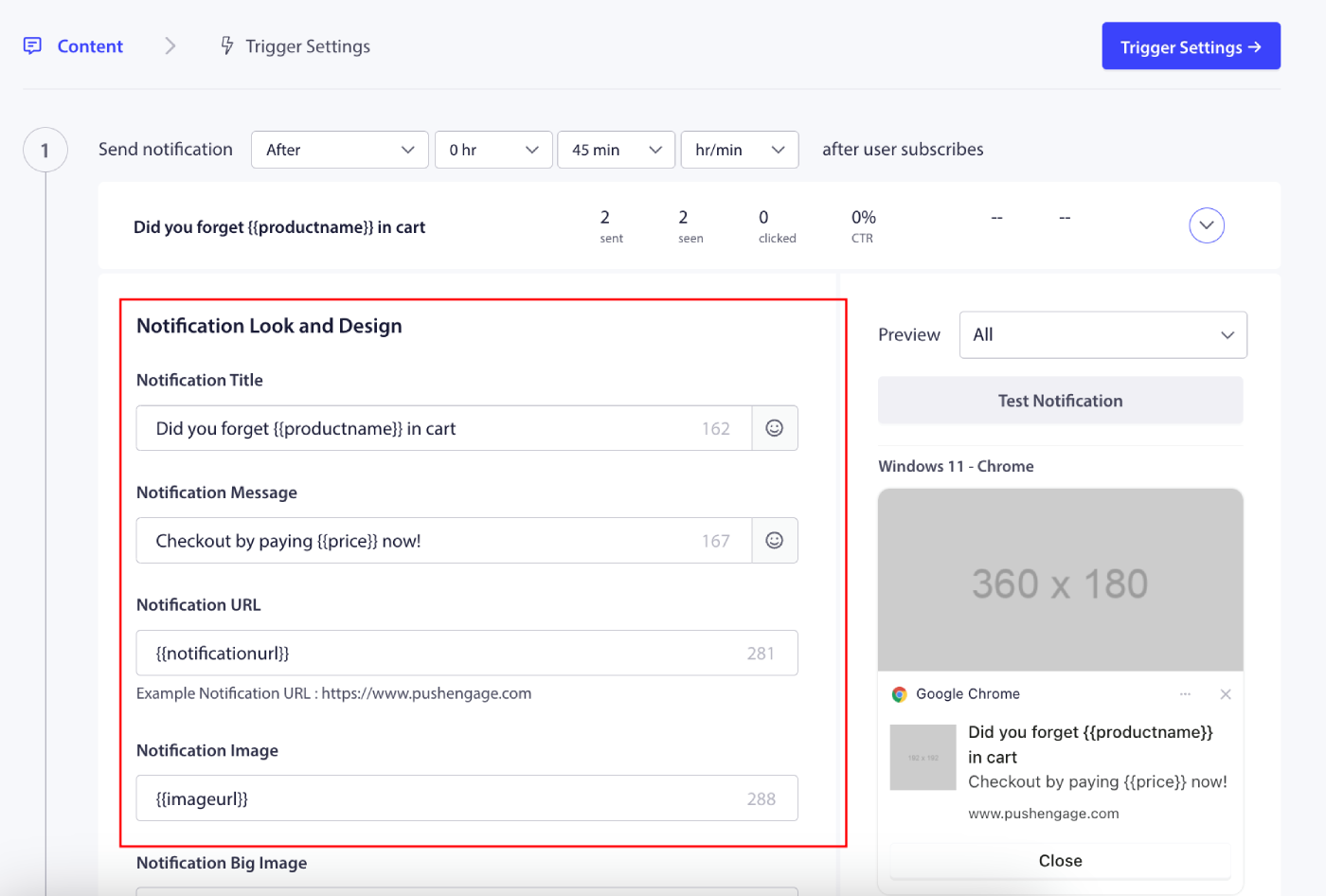
您也可以编辑已创建的广告系列,单击编辑后,您将在广告系列中看到一些已添加的推送通知。
注意:请勿删除产品名称、价格、图片和 URL 的变量,以确保向用户显示动态内容。
消息中可用的变量是:
- productname:根据广告系列,这将获取访问后放弃的产品或购物车中的产品。
- price:这将获取列出的产品价格。
- notificationurl:对于浏览放弃广告系列,这是产品详情页;对于购物车放弃广告系列,这是购物车页面。
- imageurl:网站徽标将用于此变量。
- bigimageurl:此处将使用产品图片。
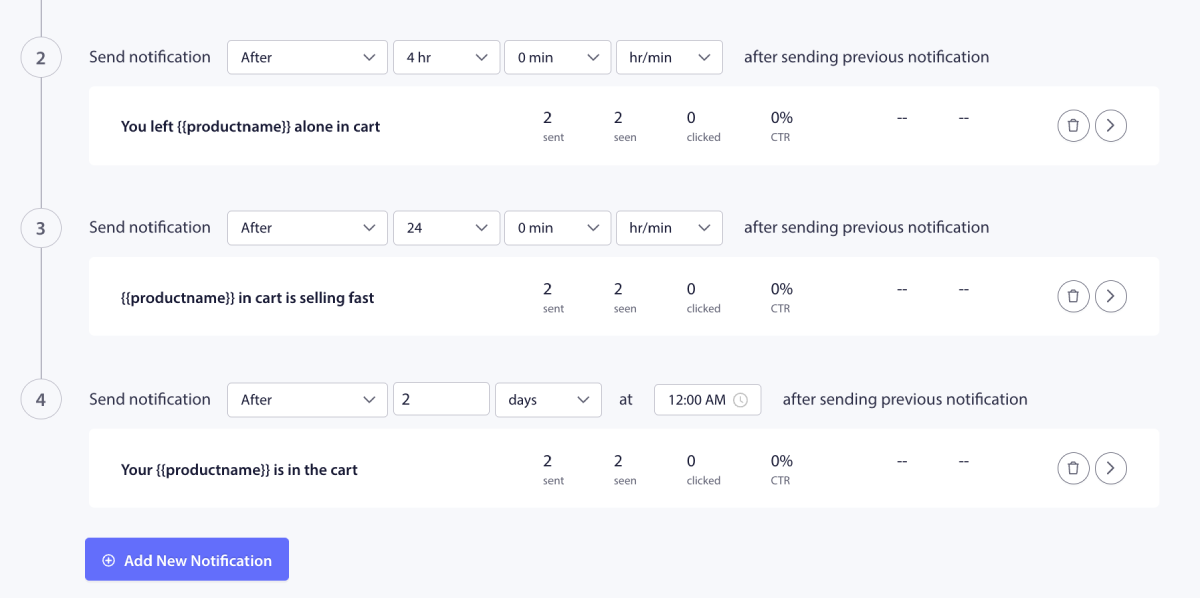
您还可以为每个通知安排广告系列流程。您可以添加/删除广告系列。
优化通知设置
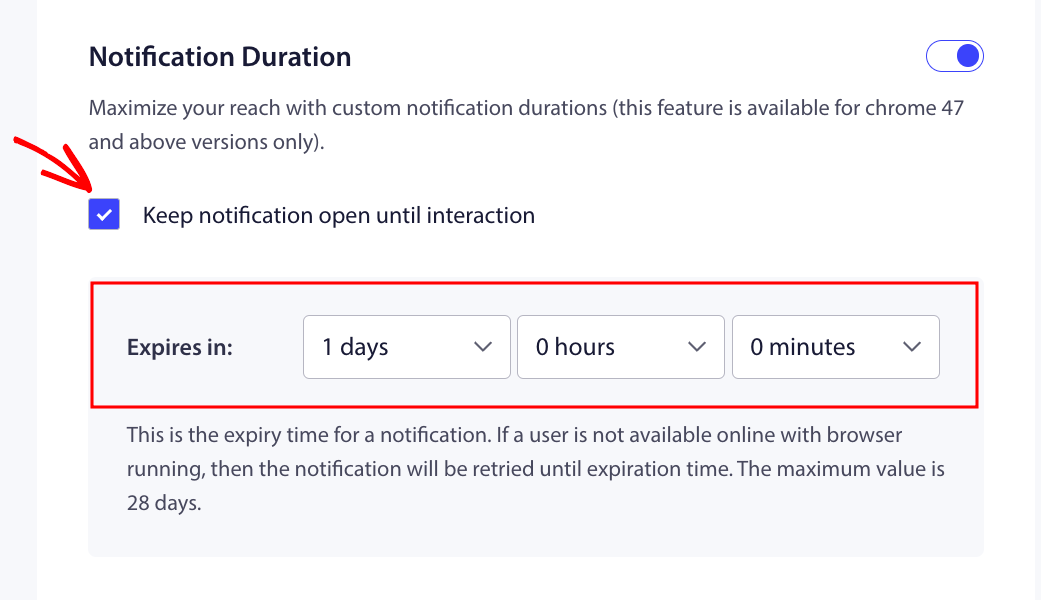
通知持续时间将有助于设置广告系列的持续时间,即广告系列将持续多长时间。最佳做法是根据下一次计划进行设置。这意味着如果第一个通知设置为在 1 天后发送,第二个通知将在 2 天后发送,那么第一个通知的到期持续时间应为 48 小时/2 天。
您还应始终将通知保持打开状态直到用户做出反应,这样广告系列就不会从屏幕上消失,并且在订阅者没有采取任何行动的情况下会保留在操作中心。
设置频率上限
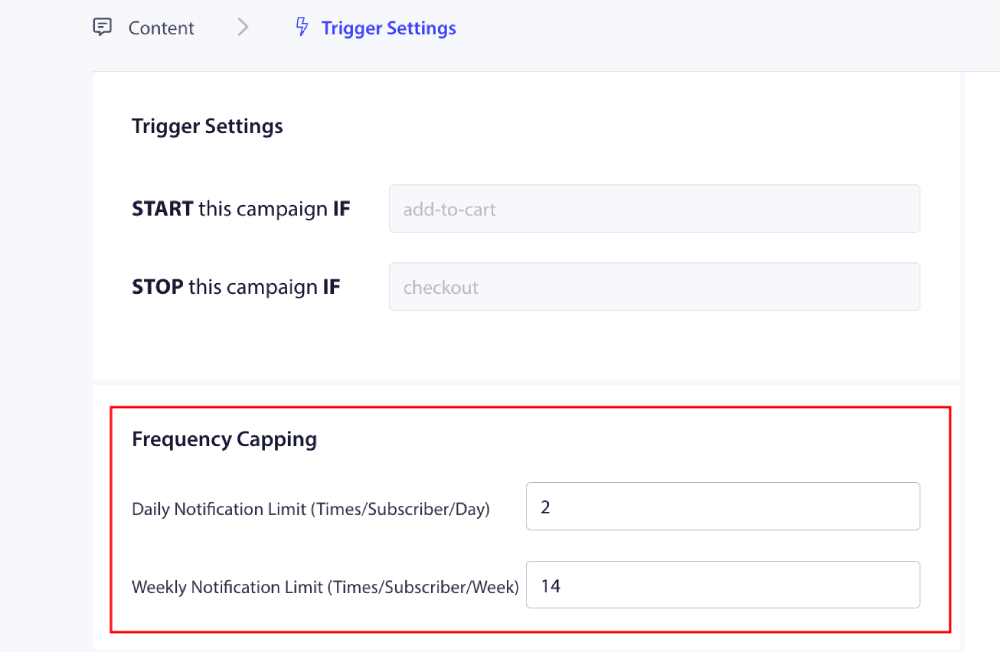
这是避免在用户添加多个通知时发送垃圾邮件的一个非常重要的因素。您可以导航到触发设置。
您可以添加每周和每月的通知上限。例如 – 如果每日上限为 2,则每周上限可以设置为 14。这意味着这是针对每个订阅者/天的上限。
跟踪广告系列效果
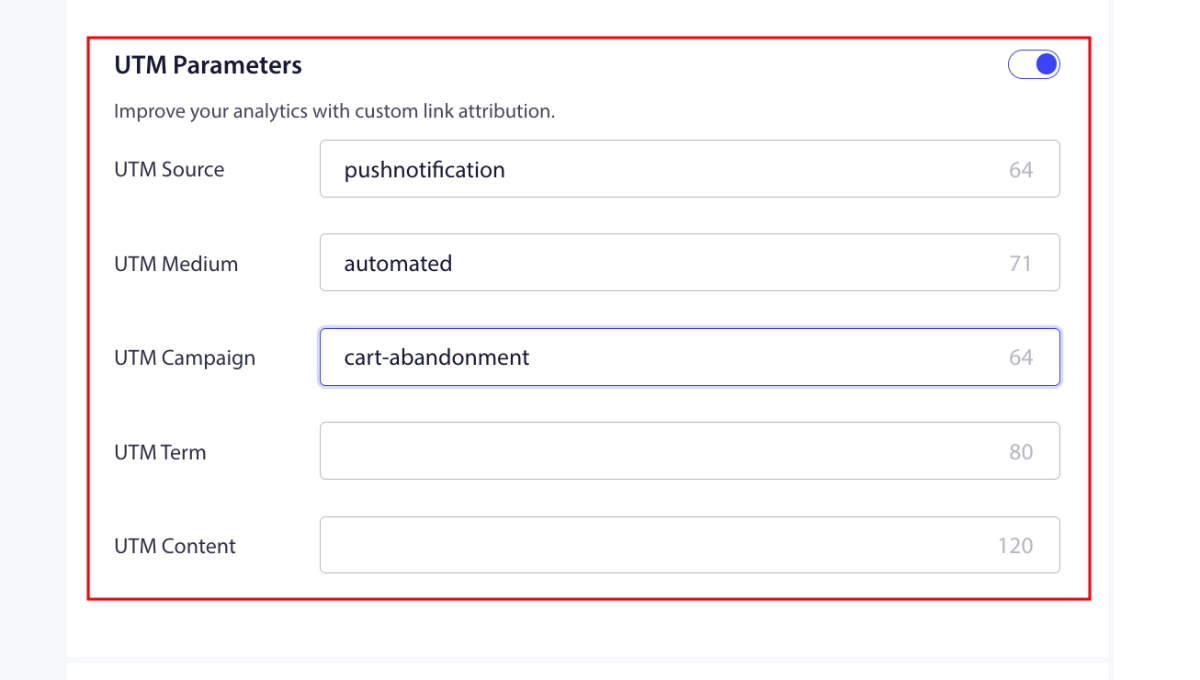
您可以使用 UTM 参数和目标跟踪来监控广告系列的效果。除此之外,我们还可以启用目标跟踪。 此处 是帮助您启用目标跟踪的指南。
就是这样;您已通过 PushEngage 为您的商店启用了 Shopify 自动化广告系列。
如果您遇到任何问题,请随时通过单击此处联系我们。我们的支持团队将能够帮助您。


