Uyarı: Bu öğe için eski belgelere ulaşılamıyor, bu nedenle geçerli belgeleri görüyorsunuz.
Fiyat Düşüşü Uyarısı kampanyası, belirli bir ürün için fiyat düşüşü uyarılarına kaydolan abonelere otomatik bir anlık bildirim gönderir. Shopify mağazanızda bir ürünün fiyatını düşürdüğünüzde, PushEngage değişikliği algılar ve o ürünün uyarısına abone olan herkesi bilgilendirir.
Bu rehber, uyarı widget'ının nasıl çalıştığını, nasıl etkinleştirilip özelleştirileceğini ve bildirim kampanyasının nasıl yapılandırılacağını açıklar.
Başlamadan Önce
- PushEngage, Shopify mağazanıza yüklenmiştir.
- Fiyat Düşüşü Uyarısı kampanyaları, bir PushEngage Growth plan veya Automation Planı gerektirir.
- Kampanya, kayıt sırasında PushEngage tarafından önceden oluşturulmuştur. Bu rehber, etkinleştirilmesini ve özelleştirilmesini kapsar.
Fiyat Düşüşü Uyarıları Nasıl Çalışır
Fiyat Düşüşü Uyarısı iki bölümden oluşur: müşterilerin kaydolmak için kullandığı ürün sayfalarınızdaki bir widget ve fiyat düştüğünde tetiklenen bir kampanya.
- Bir ziyaretçi bir ürün sayfasına iner ve Fiyat Düşüşü Uyarısı widget'ını görür.
- Fiyat düştüğünde bana haber ver seçeneğine tıklayıp kaydolurlar.
- Shopify yöneticinizde o ürünün fiyatını düşürdüğünüzde, PushEngage değişikliği algılar.
- O ürün için kaydolan her abone, yeni fiyatı içeren bir anlık bildirim alır.
Aboneler yalnızca kaydoldukları belirli ürünler için bildirim alırlar. Ayrı olarak kaydolmadıkları sürece diğer ürünler için uyarı almazlar.
Adım 1: Uyarı Widget'ını Etkinleştirin
Widget, müşterilerin kaydolmak için ürün sayfalarınızda gördüğü şeydir. Kampanya abone toplayabilmeden önce etkinleştirilmelidir.
- PushEngage kontrol panelinize giriş yapın.
- Tasarım » Widget'lar bölümüne gidin.
- Aşağı kaydırarak Uyarı Kampanyası Widget'ı'na gelin.
- Anahtarı Açık konuma getirin.
Widget'ı Özelleştirme
Etkinleştirildikten sonra, widget görünümünü mağazanızın markasına uyacak şekilde özelleştirebilirsiniz.
| Ayarlar | Açıklama |
|---|---|
| Widget mesajı | Ziyaretçilere kaydolmaları için gösterilen metin. Örnek: “Bu fiyat düştüğünde bilgilendiril” |
| Düğme metni | Kaydol düğmesindeki etiket. Örnek: “Bana Haber Ver” |
| Renkler | Widget arka planını ve düğme rengini mağazanızın temasına uydurun |
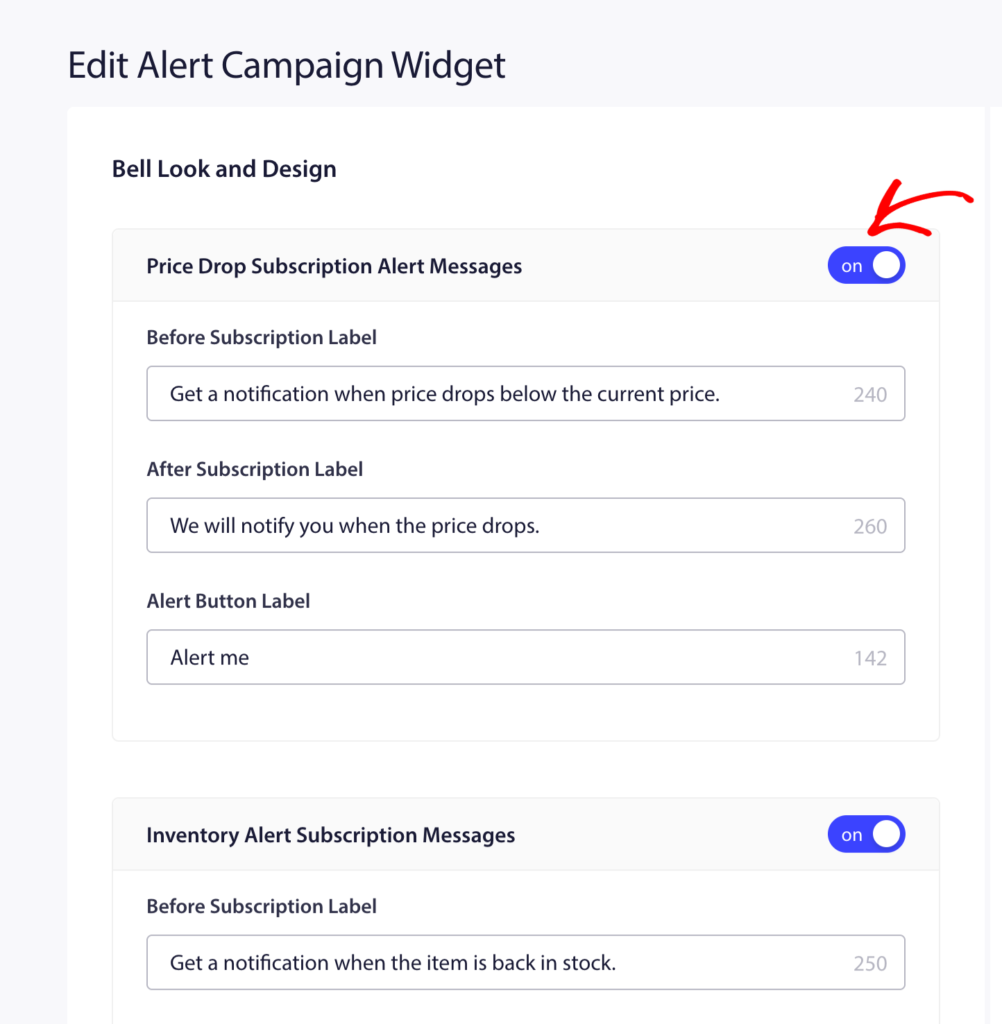
Değişiklik yaptıktan sonra Kaydet'e tıklayın.
Adım 2: Fiyat Düşüşü Uyarısı Kampanyasını Açın
- Kampanyalar » Tetikleyici Kampanyalar'a gidin.
- Listede Fiyat Düşüşü Uyarısı'nı bulun ve Düzenle'ye tıklayın.
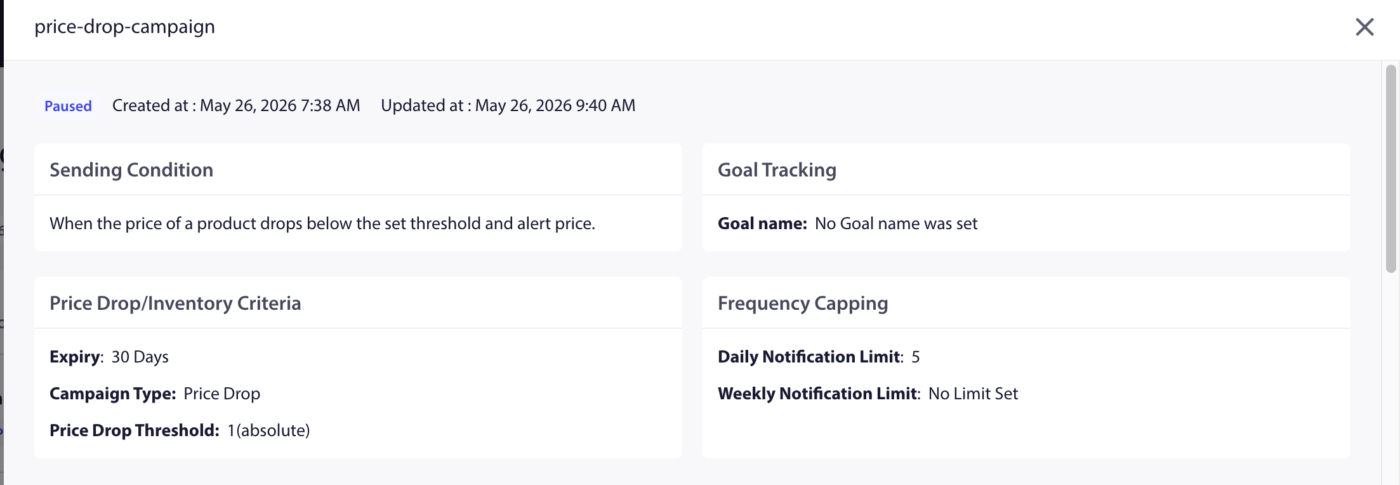
Adım 3: Bildirimi Düzenle
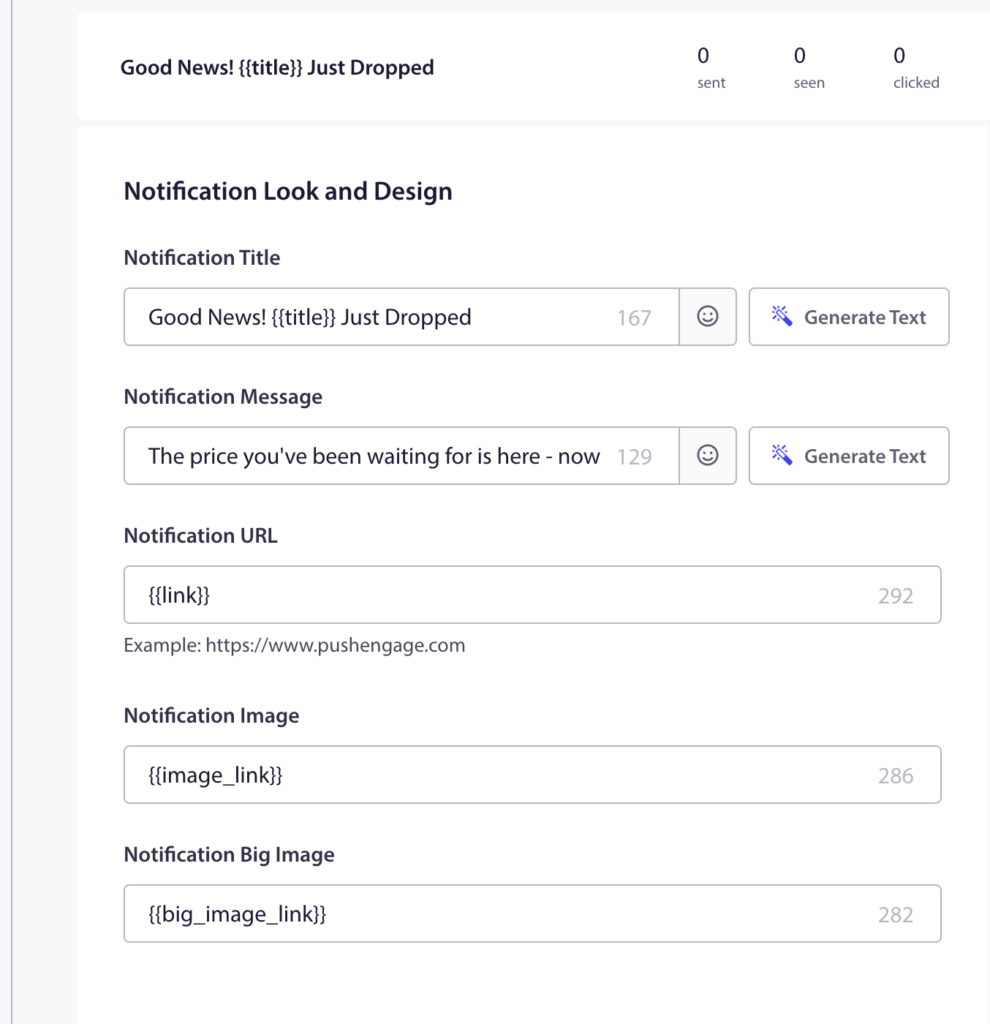
Önceden oluşturulmuş kampanya bir bildirim içerir. Düzenlemek için üzerine tıklayın.
Kullanılabilir Değişkenler
| Değişken | Ne ekler |
|---|---|
{productname} | Fiyatı düşen ürünün adı |
{price} | Ürünün yeni (daha düşük) fiyatı |
{notificationurl} | Ürün sayfasına doğrudan bağlantı |
{imageurl} | Mağaza logonuz |
{bigimageurl} | Ürün resmi |
Not: Bu değişkenleri kaldırmayın. Bildirim tetiklendiğinde, Shopify mağazanızdan canlı ürün verilerini çekerler.
Önerilen Alan Ayarları
| Alan | Öneri |
|---|---|
| URL | Doğrudan ürün sayfasına bağlanmak için {notificationurl} kullanın |
| Görsel | Ürün resmini göstermek için {bigimageurl} kullanın |
Kopyalama Seçenekleri
| Seçenek | Başlık | Mesaj |
|---|---|---|
| 1 | {productname} ürününde fiyat düşüşü! | İyi haber! {productname} şimdi sadece {price}. Tekrar yükselmeden kapın. |
| 2 | Fiyat az önce düştü | {productname} şimdi {price}. Bu uyarıya abone oldunuz. Şimdi alma zamanı. |
| 3 | Fiyat uyarınız burada | {productname} {price} düştü. Stoklar tükenmeden alışveriş yapmak için tıklayın. |
Adım 4: Bildirim Süresini Ayarla
Bildirim, ilgili olmadığı sürece abonenin bildirim merkezinde çok uzun süre kalmayacak şekilde süresini ayarlayın.
Önerilen ayar: 48 saat
Bildirimleri kullanıcının etkileşimine kadar açık tut seçeneğini etkinleştirin, böylece anlık bildirim, abone tıklayana veya kapatana kadar görünür kalır.
Adım 5: Kampanyayı Etkinleştir
- Kampanya düzenleyicisinde Kaydet'e tıklayın.
- Kampanyalar » Tetikleyici Kampanyalar'a geri dönün.
- Fiyat Düşüşü Uyarısı'nın yanındaki Oynat / Devam Et düğmesine tıklayın.
Kampanya artık aktif. Bir sonraki sefer Shopify yöneticinizdeki herhangi bir ürünün fiyatını düşürdüğünüzde, o ürünün fiyat uyarısına kaydolan aboneler otomatik olarak bildirimi alacaktır.
Performansı İzleme
Kampanyanın nasıl performans gösterdiğini incelemek için:
- Kampanyalar » Tetikleyici Kampanyalar'a gidin.
- Analiz görünümünü genişletmek için Fiyat Düşüşü Uyarısı'na tıklayın.
- Gönderilen, teslim edilen, tıklanan ve dönüşüm metriklerini inceleyin.
Gelir ilişkilendirmesi için hedef takibini etkinleştirin. Talimatlar için Hedef Takibi Nasıl Kurulur bölümüne bakın.
Sıkça Sorulan Sorular
Uyarı, küçük indirimler dahil her fiyat düşüşü için tetiklenir mi? Evet. Bir üründe yapılan herhangi bir fiyat düşüşü, o ürünın aboneleri için uyarıyı tetikler. Küçük ayarlamalar hakkında aboneleri bilgilendirmekten kaçınmak istiyorsanız, fiyatları ne sıklıkla değiştirdiğinizi göz önünde bulundurun.
Bir abone birden fazla ürün için fiyat düşüşü uyarısı alabilir mi? Evet. Aboneler istedikleri kadar çok sayıda bireysel ürüne uyarı için kaydolabilirler. Her ürünün kendi abone listesi vardır.
Uyarı tetiklendikten sonra bir ürünün fiyatı tekrar yükselirse ne olur? Uyarı yalnızca fiyat düştüğünde tetiklenir. Fiyat artışları herhangi bir bildirim tetiklemez. Aboneler aynı ürün için gelecekteki fiyat düşüşü uyarılarına abone kalırlar.
Fiyat Düşüşü ve Stokta Yok'u Arama uyarılarını ayrı ayrı özelleştirebilir miyim? Uyarı Kampanyası Widget'ı geçişi her iki türü de etkinleştirir. Widget görünüm ayarları her ikisi için de geçerlidir. Aynı widget panelinden farklı şekilde stil veremezsiniz.
Aboneler bildirime tıkladıklarında nereye giderler? {notificationurl} değişkeni aracılığıyla ürün sayfasına yönlendirilirler. Kampanya düzenleyicisindeki URL alanını düzenleyerek bunu bir sepet sayfasına veya başka bir URL'ye değiştirebilirsiniz.
Herhangi bir sorunla karşılaşırsanız, lütfen buraya tıklayarak bizimle iletişime geçmekten çekinmeyin. Destek ekibimiz size yardımcı olabilecektir.


