Observera: Det finns ingen äldre dokumentation tillgänglig för det här objektet, så du ser den aktuella dokumentationen.
En push-sändning är en engångs-pushnotifikation som du skickar till dina prenumeranter, till exempel ett reaserbjudande, en ny produktlansering eller en butiksuppdatering. Till skillnad från en drip eller en trigger skickas en sändning en gång till den publik du väljer, antingen omedelbart eller enligt ett schema. Den här guiden visar hur du skapar, riktar in dig på, schemalägger och skickar en sändning i PushEngage Shopify-appen.
Innan du börjar
- Installera och anslut PushEngage till din Shopify-butik, och samla in några prenumeranter innan du skickar.
- Bestäm vem som ska ta emot sändningen: alla prenumeranter, en sparad publikgrupp eller en anpassad publik som du skapar nu.
- Bestäm när den ska skickas: omedelbart, på ett specifikt datum och tid, eller enligt ett återkommande schema.
Hur sändningar fungerar
En sändning har tre delar: notifikationsinnehållet, publiken och schemat. Du skriver notifikationen, väljer vem som ska ta emot den och bestämmer när den skickas. Du kan också köra ett A/B-test, där du skapar två innehållsvarianter som delar samma publik och schema så att PushEngage kan jämföra deras prestanda.
Skapa en push-sändning
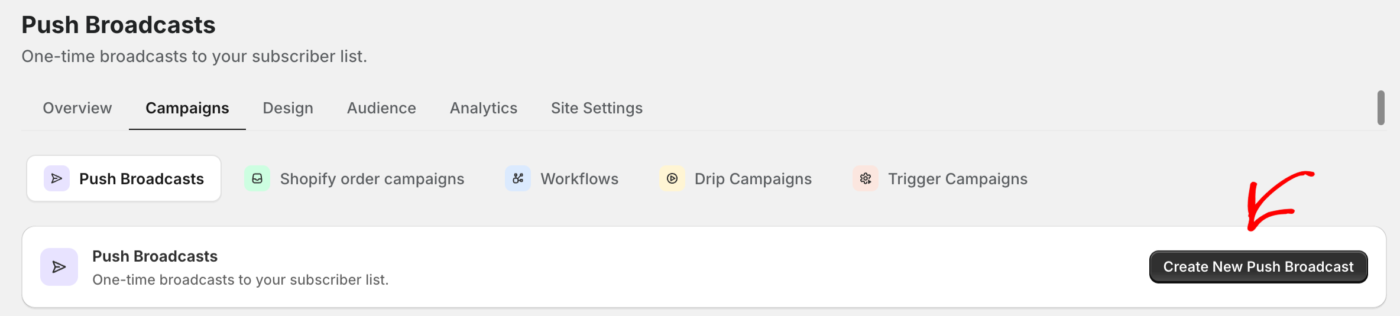
- Gå till Webb-push » Kampanjer. Push-sändningar är standardvyn.
- Klicka på Skapa för att öppna en ny sändning.
- Skriv ditt notifikationsinnehåll och lägg till bilder.
- Välj din publik.
- Ställ in ditt schema.
- Klicka på Spara utkast för att avsluta senare, eller skicka sändningen när den är klar.
Skriv notifikationen
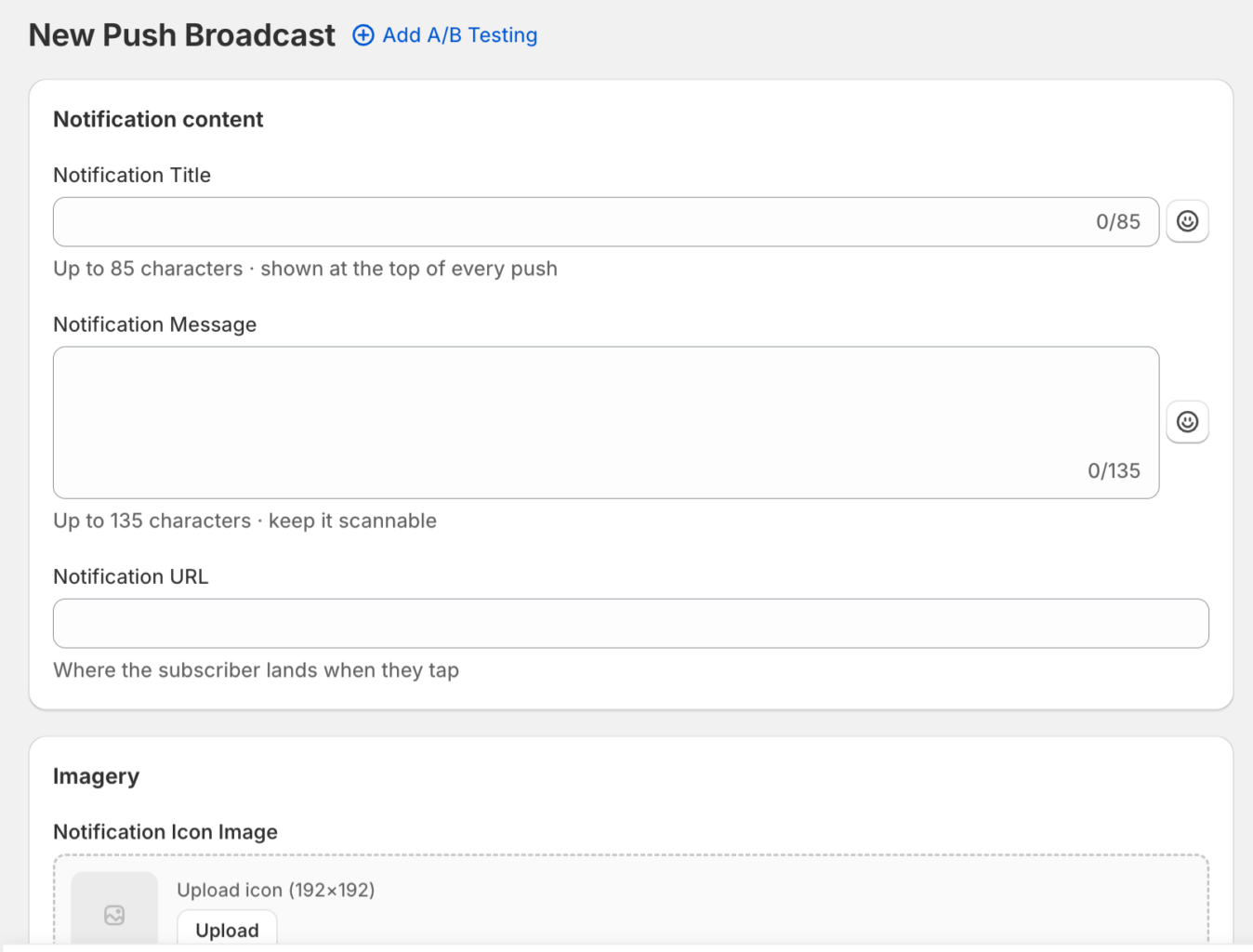
Fyll i kärninnehållsfälten, lägg sedan till valfria bilder och beteenden.
| Fält | Anteckningar | Gräns |
|---|---|---|
| Aviseringstitel | Visas högst upp i varje push. | 85 tecken |
| Notifikationsmeddelande | Håll det lättläst. | 135 tecken |
| Notifikations-URL | Dit prenumeranten hamnar när de trycker. | |
| Notifikationsikonbild | Fyrkantig bild, 192 x 192 px, visas i alla webbläsare. | |
| Stor bild | Valfritt. 360 x 180 px, 2:1-förhållande, visas endast i Chrome, Edge och Android. |
Använd Notifikation med flera åtgärder för att lägga till åtgärdsknappar, Notifikationsvaraktighet för att hålla notifikationen öppen tills interaktion eller under ett visst antal dagar, timmar och minuter, och Spårning & UTM för att lägga till analys-taggar. En förhandsgranskning i realtid uppdateras medan du skriver.
Välj publiken
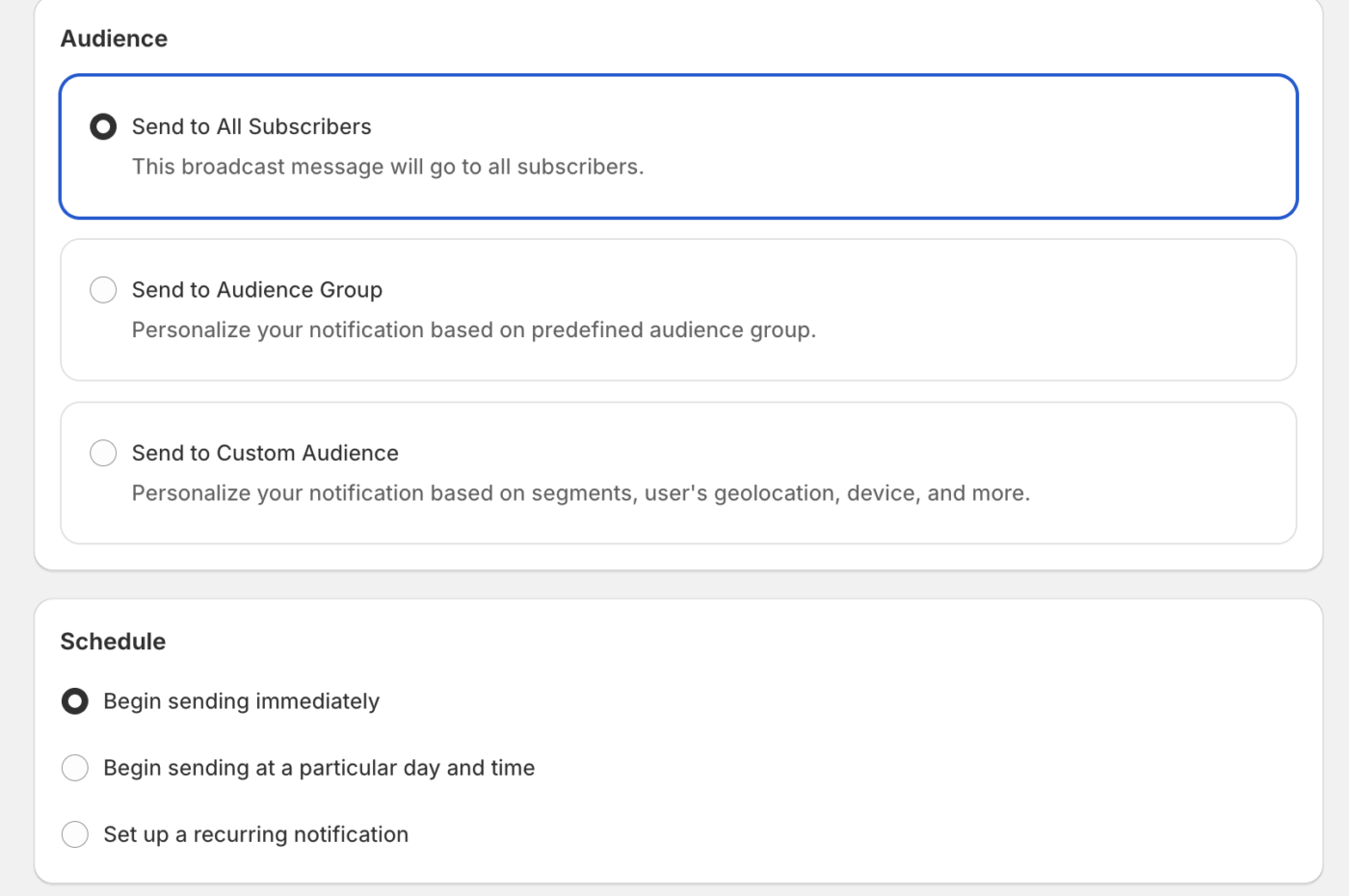
Välj ett av tre riktade alternativ. Välj ett av följande –
- Skicka till alla prenumeranter för att nå alla
- Skicka till publikgrupp för att välja en sparad grupp
- Skicka till anpassad publik för att skapa en engångspublik från segment och filter.
När du skapar en anpassad målgrupp kan du aktivera Spara detta som en återanvändbar målgruppsgrupp och ge den ett namn och en beskrivning för att återanvända den senare.
Ställ in schemat
Välj Börja skicka omedelbart för att skicka så snart du bekräftar, eller Börja skicka på en viss dag och tid för att välja ett datum och en tid. Med ett schemalagt utskick kan du aktivera Skicka meddelanden i dina prenumeranters tidszon så att varje prenumerant får det vid den valda lokala tiden. För att skicka på återkommande basis, aktivera Ställ in ett återkommande meddelande och välj startdatum, slutdatum, veckodagar och tider.
Kör ett A/B-test
För att jämföra två versioner, aktivera A/B-testning och redigera variant A och variant B oberoende av varandra. Innehållet i varje variant, inklusive titel, meddelande, URL, ikon, stor bild och åtgärdsknappar, är separat, medan målgruppen, schemat och A/B-inställningarna delas mellan båda varianterna.
Vanliga frågor
Kan jag skicka samma meddelande till en sparad grupp igen senare?
Ja. Spara din anpassade målgrupp som en återanvändbar målgruppsgrupp när du skapar meddelandet, välj sedan Skicka till målgruppsgrupp för framtida meddelanden för att nå samma personer utan att behöva bygga om målgruppen.
Vad är skillnaden mellan att skicka i min tidszon och mina prenumeranters tidszon?
När du schemalägger i din egen tidszon får alla meddelandet vid samma absoluta ögonblick. När du aktiverar Skicka meddelanden i dina prenumeranters tidszon skapar PushEngage ett schemalagt utskick per tidszon så att varje prenumerant får det vid den valda lokala tiden, och om tiden redan har passerat i en tidszon skickas det omedelbart där.
Varför visas min stora bild inte för alla prenumeranter?
Stora bilder visas endast i Chrome, Edge och Android. Prenumeranter på andra webbläsare ser meddelandet utan den stora bilden, så se till att ditt meddelande fungerar bra på egen hand.
Kan jag redigera ett meddelande efter att jag har schemalagt det?
Öppna det schemalagda meddelandet för att redigera dess innehåll, målgrupp eller schema innan det skickas. När ett meddelande har skickats kan det inte återkallas.
Om du stöter på några problem är du välkommen att kontakta oss genom att klicka här. Vårt supportteam kommer att kunna hjälpa dig.


