Observera: Det finns ingen äldre dokumentation tillgänglig för det här objektet, så du ser den aktuella dokumentationen.
Popup-modaler är de prenumerationsuppmaningar som kunder ser i din butik som ber dem att tillåta push-notiser. PushEngage ger dig flera opt-in-stilar som du kan aktivera, anpassa och rikta in dig på specifika sidor för att växa din prenumerantlista. Den här guiden visar hur du aktiverar och konfigurerar popup-modaler i PushEngage Shopify-appen.
Innan du börjar
- Installera och anslut PushEngage till din Shopify-butik så att opt-in kan visas i din butik.
- Bestäm vilken opt-in-stil som passar din butik och var du vill att den ska visas.
- Observera att vissa webbläsare, som Safari, och enstegsopt-ins beter sig annorlunda, vilket är anledningen till att PushEngage erbjuder mer än en stil.
Hur popup-modaler fungerar
Varje opt-in är en mall som du aktiverar och anpassar. Du väljer en stil, redigerar dess text och utseende, och ställer in målinriktningsregler som bestämmer vilka sidor som visar uppmaningen. Du kan aktivera mer än en stil för olika situationer, och en förhandsgranskning visar hur varje ser ut innan du publicerar.
| Opt-in-stil | Bäst för |
|---|---|
| Snygg opt-in-ruta | En ren, modern prenumerationsruta. |
| Safari-stilruta | En inbyggd webbläsar-liknande uppmaning. |
| Klockplacerat fält | En stapel med en notisklocka för att bjuda in till opt-ins. |
| Flytande fält | En smal stapel som flyter på sidan. |
| Push Enstegs Opt-in | Ett enda steg för besökare att anmäla sig till kampanjer. |
| Stor Safari-liknande ruta | En större inbyggd-liknande uppmaning med mer utrymme för meddelanden. |
[Bekräfta: om alla stilar är tillgängliga på alla planer, och om någon är Shopify-specifik.]
Aktivera och anpassa en popup-modul
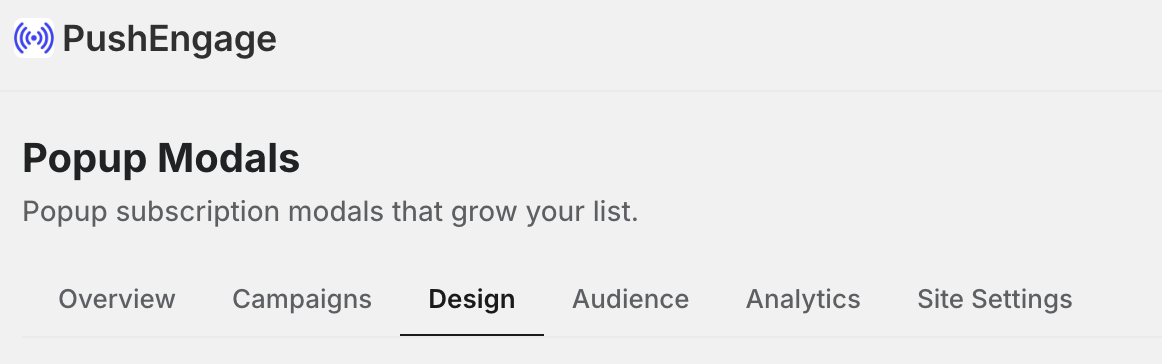
1. Gå till Pushnotiser » Design.
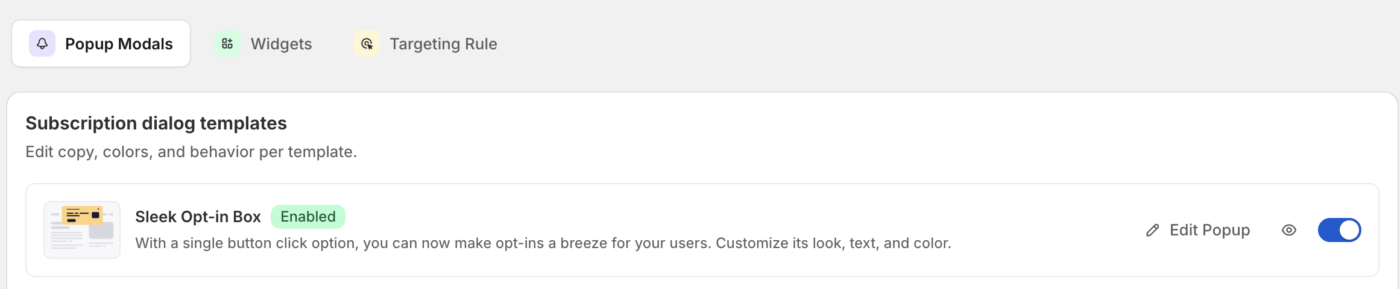
2. Navigera nu till fliken Popup-modaler. Hitta den opt-in-stil du vill ha och aktivera den.
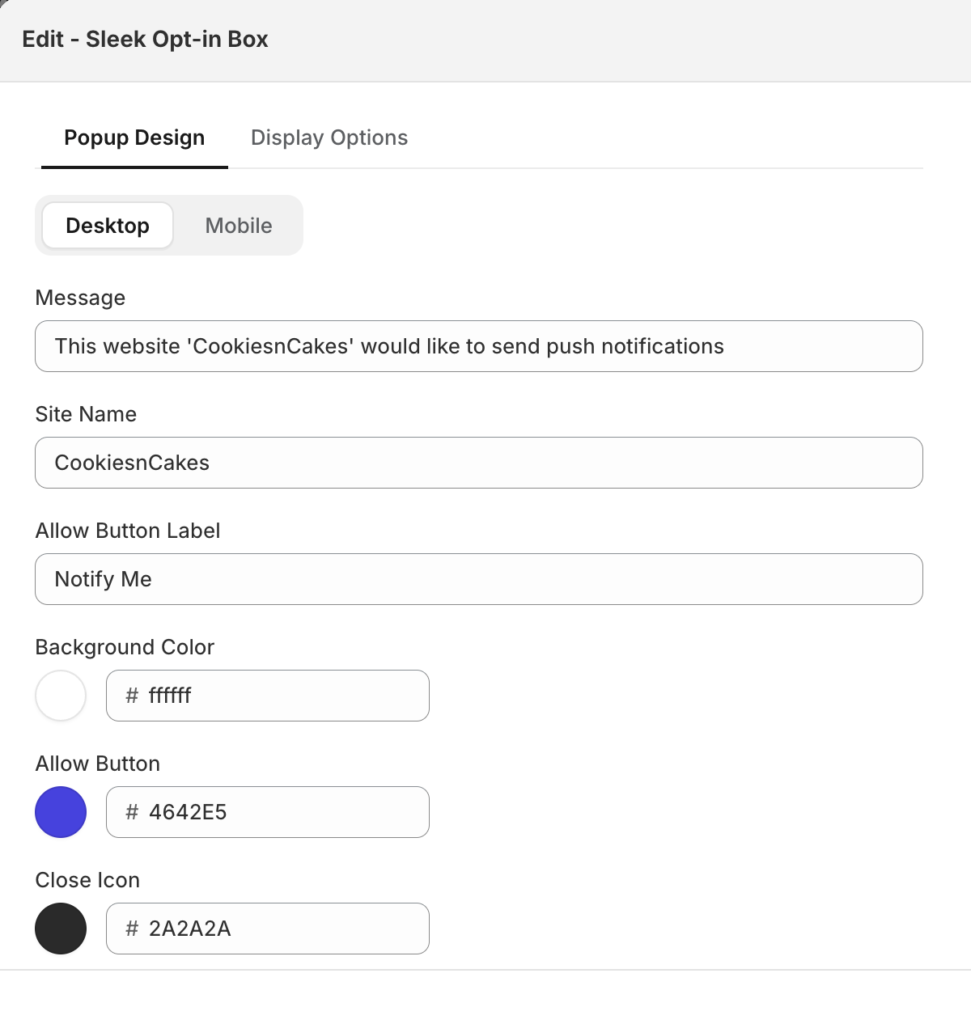
3. Öppna stilen för att redigera dess rubrik, meddelande och knapptext. Justera utseendet och placeringen för att matcha din butik.
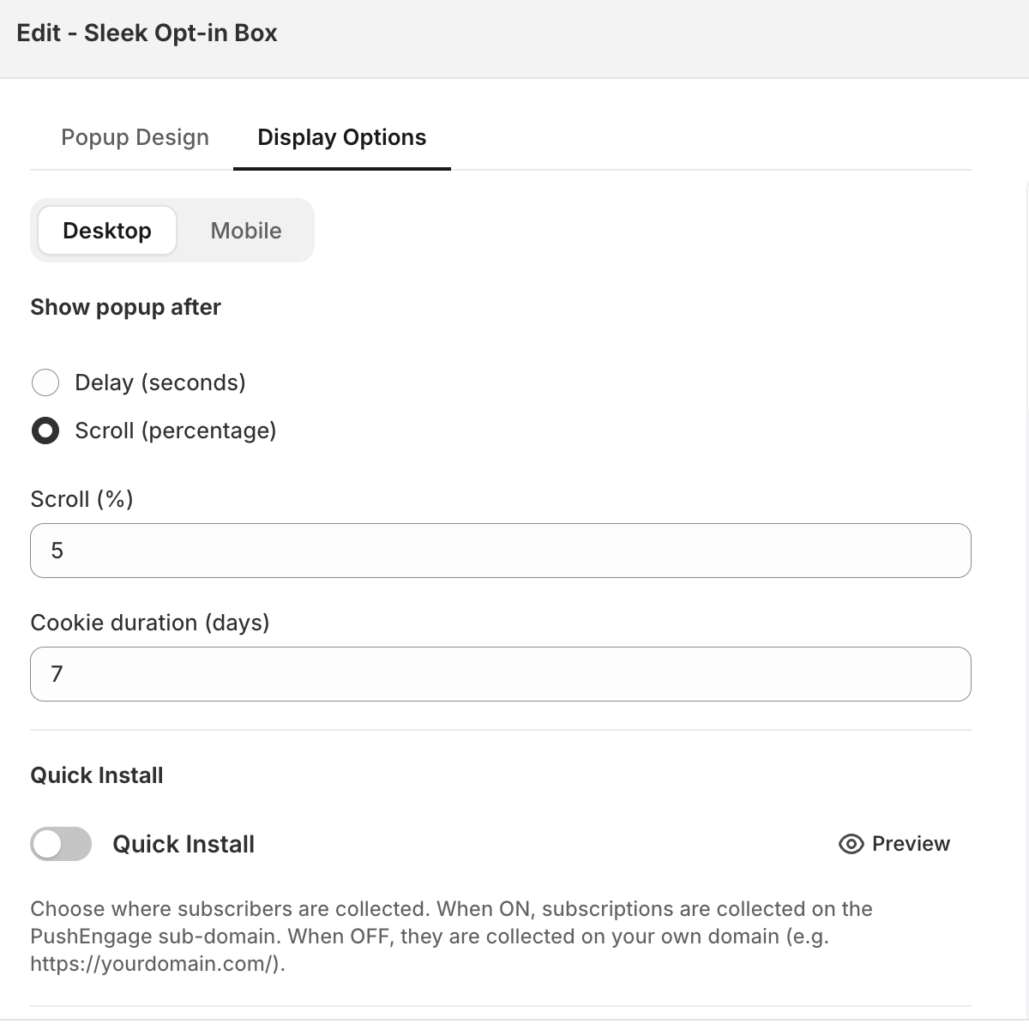
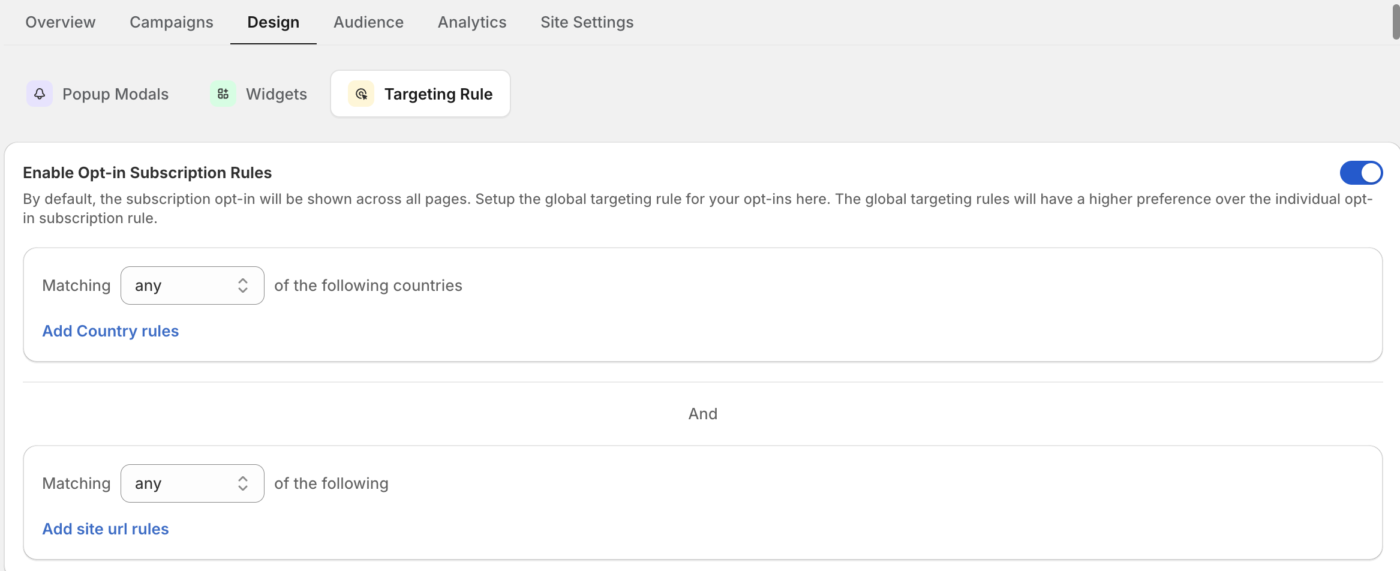
4. Ställ in målinriktningsregler för att styra vilka sidor som visar uppmaningen.
5. Spara dina ändringar för att publicera opt-in.
Redigera innehållet och utseendet
Öppna en stil för att redigera vad den säger och hur den ser ut, inklusive rubriken, prenumerationsmeddelandet och knapptexterna. Använd förhandsgranskningen för att bekräfta formuleringen och layouten innan du publicerar.
Rikta in dig på rätt sidor
Använd målinriktningsregler för att bestämma var opt-in visas. Matcha efter sid-URL med villkor som innehåller, börjar med, slutar med och är lika med, så att du kan visa uppmaningen på specifika sidor eller utesluta den från andra. Kombinera regler för att finjustera var kunder ser prenumerationsuppmaningen.
Vanliga frågor
Vilken opt-in-stil ska jag använda?
Börja med en ren stil med hög synlighet som Sleek Opt-in Box eller Safari Style Box, som kunder känner igen som en prenumerationsfråga. Du kan aktivera mer än en stil och använda målinriktningsregler så att varje visas på rätt plats.
Kan jag visa anmälningsformuläret bara på vissa sidor?
Ja. Använd målinriktningsregler för att matcha efter sidans URL med villkor som innehåller eller börjar med, så att frågan visas bara där du vill och inte på sidor som kassan.
Varför ser inte en kund anmälningsformuläret?
Bekräfta att stilen är aktiverad, att dina målinriktningsregler matchar de sidor du förväntar dig, och att kunden inte redan har prenumererat eller blockerat aviseringar i sin webbläsare. En kund som tidigare avfärdat eller blockerat frågan kanske inte ser den igen. Om prenumeranten öppnar din webbplats i gästläge/inkognitoläge i webbläsaren kan de kanske inte se anmälningsformuläret.
Om du stöter på några problem är du välkommen att kontakta oss genom att klicka här. Vårt supportteam kommer att kunna hjälpa dig.


