Observera: Det finns ingen äldre dokumentation tillgänglig för det här objektet, så du ser den aktuella dokumentationen.
iOS-användare kan bara ta emot webb push-meddelanden när en webbplats har lagts till på deras hemskärm och öppnats som en webbapp. Besökare som surfar på din webbplats direkt i Safari eller någon annan webbläsare på sin iPhone eller iPad kommer inte att se en uppmaning att godkänna push-meddelanden och kan inte prenumerera.
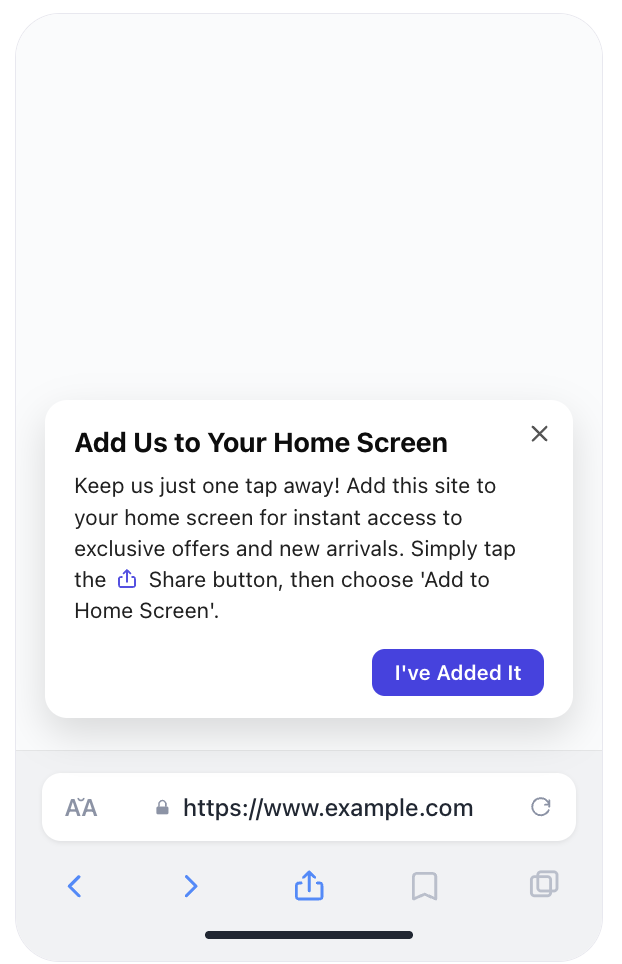
Widgeten Lägg till på hemskärmen löser detta. När en iOS-besökare landar på din webbplats i en webbläsare, upptäcker PushEngage att webbplatsen inte körs i hemskärmsläge och visar en popup som guidar dem genom processen: tryck på Dela-knappen, välj Lägg till på hemskärmen, öppna sedan webbplatsen från ikonen på deras hemskärm. När de gör det visas den vanliga uppmaningen att godkänna push-meddelanden och de kan prenumerera som vilken annan besökare som helst.
Detta är en funktion som PushEngage lade till baserat på direkta kundförfrågningar, och att aktivera den är det viktigaste steget du kan ta för att öka din bas av iOS push-prenumeranter.
Krav
Innan du aktiverar widgeten, se till att din installation uppfyller följande:
- iOS 16.4 eller senare. Widgeten visas bara på iOS 16.4 och senare. Besökare på äldre iOS-versioner kommer inte att se den, och webb push stöds inte på dessa versioner oavsett.
- Webbappmanifest. För iOS-versioner under 26 måste din webbplats inkludera ett webbappmanifest länkat i sidans
<head>(<link rel="manifest" href="/manifest.json">). Utan det kommer iOS inte att visa rätt ikon och webbplatsnamn när besökaren lägger till det på sin hemskärm. På iOS 26 och senare rekommenderas ett manifest men är inte obligatoriskt.
Om du använder ett WordPress-plugin eller en hostad webbplatsbyggare, kan ditt tema redan inkludera ett manifest. Du kan bekräfta genom att visa din sidkälla och söka efter rel="manifest".
Hitta widgeten
Gå till Design » Widgets i din PushEngage-instrumentpanel. Bläddra till botten av sidan för att hitta sektionen Lägg till på hemskärmen.
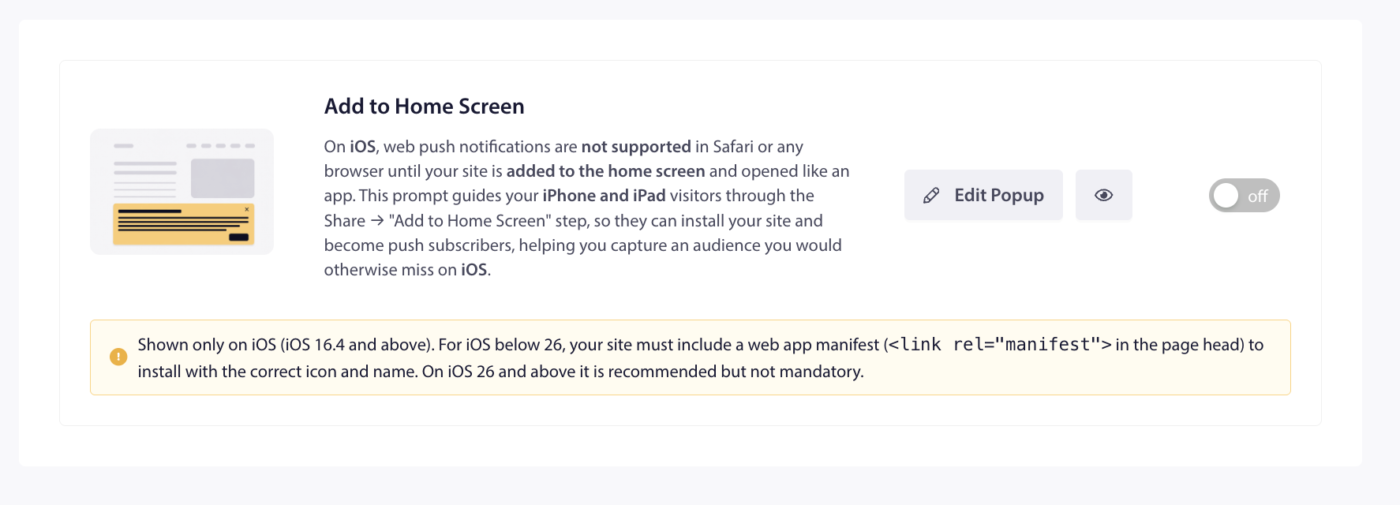
Klicka på reglaget för att aktivera widgeten. När den är aktiverad visas den automatiskt för kvalificerade iOS-besökare som öppnar din webbplats i en webbläsare istället för från en hemskärmsikon.
För att anpassa text och utseende, klicka på Redigera popup.
Redigera widgeten
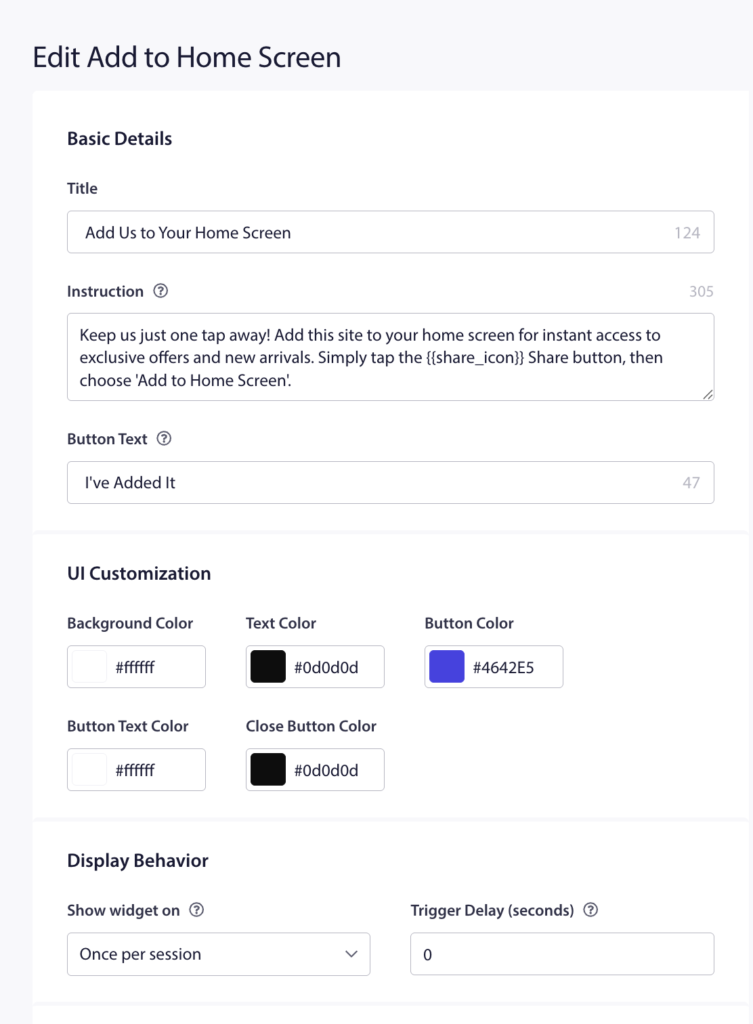
Sidan Redigera Lägg till på hemskärmen är uppdelad i fyra sektioner: Grundläggande detaljer, UI-anpassning, Visningsbeteende och URL-mål. En förhandsgranskningspanel till höger uppdateras medan du gör ändringar så att du kan se exakt hur popupen kommer att se ut innan du sparar.
Grundläggande detaljer
Denna sektion styr popupens textinnehåll.
Titel
Rubriken för popup-fönstret. Standard är "Lägg till oss på din hemskärm". Teckengränsen är 124. Håll detta kort och direkt – en tydlig instruktion fungerar bättre än flera idéer.
Teckengränsen är 305. Platshållaren {{share_icon}} visas som iOS Delningsknapp-ikonen direkt i instruktionstexten, vilket gör det enkelt för besökare att identifiera rätt knapp utan gissningar. Du kan placera {{share_icon}} var som helst i din instruktionstext och PushEngage kommer att ersätta ikonbilden när popup-fönstret visas.
Knapptext
Texten på bekräftelseknappen. Standard är "Jag har lagt till det". Teckengränsen är 47. Detta är vad besökare trycker på efter att ha slutfört stegen – att trycka på den talar om för PushEngage att de har lagt till webbplatsen på sin hemskärm och stänger popup-fönstret.
UI-anpassning
Fem färginställningar styr utseendet på popup-fönstret:
- Bakgrundsfärg: bakgrunden på popup-kortet (standard: vit,
#ffffff) - Textfärg: färgen på titel- och instruktionstexten (standard: nästan svart,
#0d0d0d) - Knappfärg: bakgrunden på bekräftelseknappen (standard: PushEngage lila,
#4642E5) - Knapptextfärg: textfärgen på bekräftelseknappen (standard: vit,
#ffffff) - Stäng knappfärg: färgen på X-knappen i det övre högra hörnet av kortet (standard: nästan svart,
#0d0d0d)
Klicka på valfri färgprov för att öppna färgväljaren och ange ett hexvärde eller välj en färg. Förhandsgranskningen uppdateras i realtid.
Visningsbeteende
Visa widget på styr hur ofta popup-fönstret visas för samma besökare. Standard är "En gång per session", vilket innebär att popup-fönstret visas en gång per webbläsarsession och kan visas igen vid nästa besök om besökaren ännu inte har lagt till webbplatsen på sin hemskärm.
Utlösarefördröjning (sekunder) ställer in hur många sekunder som ska väntas efter att sidan laddats innan popup-fönstret visas. Standard är 0. Att lägga till en kort fördröjning på 3 till 5 sekunder kan minska friktionen för besökare som precis har kommit till sidan.
URL-målriktning
Som standard visas widgeten på varje sida på din webbplats. Du kan använda URL-målriktning för att begränsa den till specifika sidor eller undertrycka den på andra.
Inkludera URL:er: när det är aktiverat visas popup-fönstret endast på sidor vars URL matchar de regler du definierar. Detta är användbart om du vill att prompten ska visas endast på sidor med hög avsikt, som en produktsida, en landningssida eller startsidan.
Exkludera URL:er: när det är aktiverat undertrycks popup-fönstret på sidor vars URL matchar dina regler. Använd detta för att förhindra att popup-fönstret visas på sidor där det skulle vara störande, som kassasidor eller kontohanteringssidor.
Aktivera något av alternativen för att visa URL-inmatningsfältet, välj en matchningsregel (Innehåller, Börjar med eller Exakt), ange en del av en URL och klicka på Lägg till URL.
När alla inställningar är konfigurerade, klicka på Spara ändringar högst upp på sidan.
Hur widgeten fungerar för iOS-besökare
När en kvalificerad iOS-besökare öppnar din webbplats i en webbläsare och webbplatsen ännu inte körs i hemskärmsläge, visas widgetfönstret efter den konfigurerade fördröjningen. Besökaren läser instruktionen, trycker på Dela-knappen i sin webbläsare, väljer Lägg till på hemskärmen och lägger till webbplatsikonen på sin hemskärm.
Nästa gång besökaren öppnar din webbplats genom att trycka på hemskärmsikonen laddas webbplatsen som en webbapp. PushEngage upptäcker detta och visar standardprompten för att anmäla sig till pushmeddelanden. Besökaren kan sedan trycka på Tillåt och prenumerera.
Att trycka på bekräftelseknappen ("Jag har lagt till den") i widgeten stänger popup-fönstret men prenumererar inte på besökaren. Prenumerationen sker när de öppnar webbplatsen från sin hemskärm och svarar på anmälningsprompten.
Vanliga frågor
Visas widgeten för Android- eller skrivbordsbesökare? Nej. Widgeten "Lägg till på hemskärmen" visas endast för iOS-användare på iOS 16.4 och senare som besöker webbplatsen i en webbläsare snarare än från en hemskärmsikon. Android- och skrivbordsbesökare påverkas inte.
Vad händer om en besökare trycker på bekräftelseknappen utan att faktiskt lägga till webbplatsen på sin hemskärm? Knappen stänger popup-fönstret och PushEngage registrerar interaktionen som slutförd. Beroende på din inställning "Visa widget på" kan popup-fönstret visas igen i en framtida session om besökaren återvänder via en webbläsare och fortfarande inte har lagt till webbplatsen på sin hemskärm.
Fungerar widgeten i alla webbläsare på iPhone? Ja. På iOS använder alla webbläsare, inklusive Safari, Chrome, Firefox och Edge, samma WebKit-motor och delar samma begränsning kring webb-push. Widgeten visas oavsett vilken webbläsare besökaren använder, så länge de har iOS 16.4 eller senare och webbplatsen inte är öppen i hemskärmsläge.
Varför krävs en webbappmanifest för iOS under 26? När en användare lägger till en webbplats på sin hemskärm läser iOS webbappmanifestet för att bestämma namnet som ska visas under ikonen och vilken ikonbild som ska användas. Utan ett manifest återgår iOS till sidtiteln och en skärmdump, vilket kan se inkonsekvent eller förvirrande ut. På iOS 26 och senare kan denna information också härledas från andra sidsignaler, vilket är anledningen till att ett manifest rekommenderas men inte längre är strikt nödvändigt på den versionen.
Min webbplats har redan pushmeddelanden som fungerar för andra plattformar. Behöver jag göra något annat för att stödja iOS? De enda ytterligare stegen för iOS är att aktivera widgeten "Lägg till på hemskärmen" och se till att din webbplats inkluderar ett webbappmanifest. PushEngage hanterar leveransen av meddelanden när prenumeranter har godkänt. Ingen separat iOS-specifik konfiguration behövs utöver vad som täcks i den här artikeln.
Om du har frågor om widgeten "Lägg till på hemskärmen" eller behöver hjälp med din iOS webb-push-konfiguration, tveka inte att kontakta oss. Vårt supportteam hjälper dig gärna.


