Observera: Det finns ingen äldre dokumentation tillgänglig för det här objektet, så du ser den aktuella dokumentationen.
Skicka dina appanvändare direkt till en specifik skärm i din Android- eller iOS-app när de trycker på en push-notifikation. Istället för att bara öppna appens startsida, tar djupa länkar användare exakt dit du vill – det kan vara en produktsida, en skärm för orderstatus, ett specialerbjudande eller någon annan destination i appen.
Den här guiden guidar dig genom installationen av djupa länkar med PushEngage Dashboard för både Android och iOS.
Innan du börjar
Se till att PushEngage är installerat och fungerar i din mobilapp (Android, iOS, Flutter eller React Native). Om du inte har gjort det än, följ installationsguiden för din plattform:
Installationsguide för Flutter
Installationsguide för React Native
Ha din djupa länk-URL redo. Detta är URL:en eller URI-schemat som din app använder för att öppna en specifik skärm (till exempel: myapp://products/123 eller https://yourapp.com/offers).
Vad är en djup länk?
En djup länk är en speciell URL som pekar på en specifik sida eller skärm inuti din mobilapp. När en användare trycker på en push-notifikation med en djup länk, tas de direkt till den skärmen istället för bara appens huvudsida.
Exempel:
myapp://orders/456: öppnar order #456 i appenhttps://yourstore.com/sale: öppnar en reaskärm i appenapp://www.yourapp.com/trigger: öppnar en specifik arbetsflödesskärm
Lägga till djupa länkar via PushEngage Dashboard
För Android App Push
- Logga in på din PushEngage Dashboard.
- Gå till App Push » Skapa kampanj.
- Välj Android som plattform.
- Fyll i Titel och Meddelande för din notifikation.
- Scrolla ner till fältet Djup länk.
- Ange din djupa länk-URL (till exempel:
myapp://products/123). - Klicka på Skicka / Schemalägg för att skicka notifikationen.
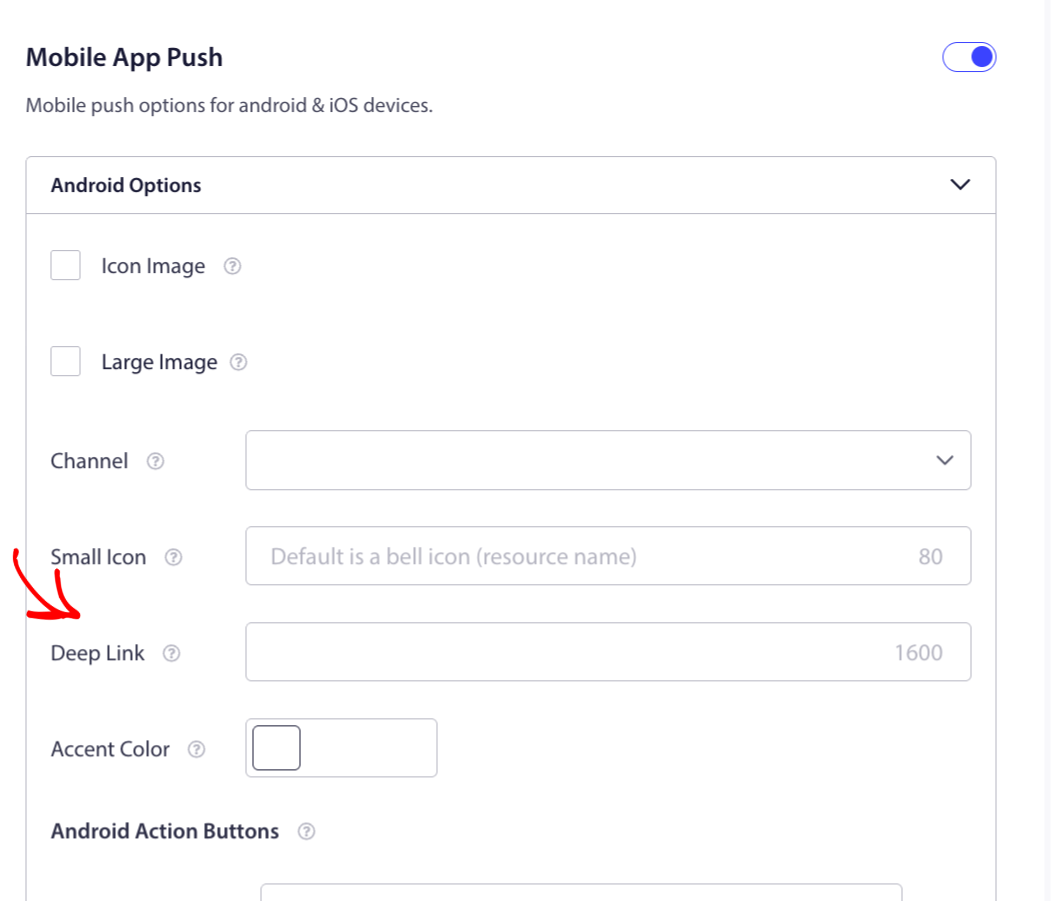
Om en djup länk anges, har den företräde framför Notifikations-URL:en. Om ingen djup länk anges, används Notifikations-URL:en istället.
För iOS App Push
- Logga in på din PushEngage Dashboard.
- Gå till App Push » Skapa kampanj.
- Välj iOS som plattform.
- Fyll i Titel och Meddelande för din notifikation.
- Scrolla ner till fältet Djup länk.
- Ange din djupa länk-URL (till exempel:
myapp://offers/summer-sale). - Klicka på Skicka / Schemalägg för att skicka notifikationen.
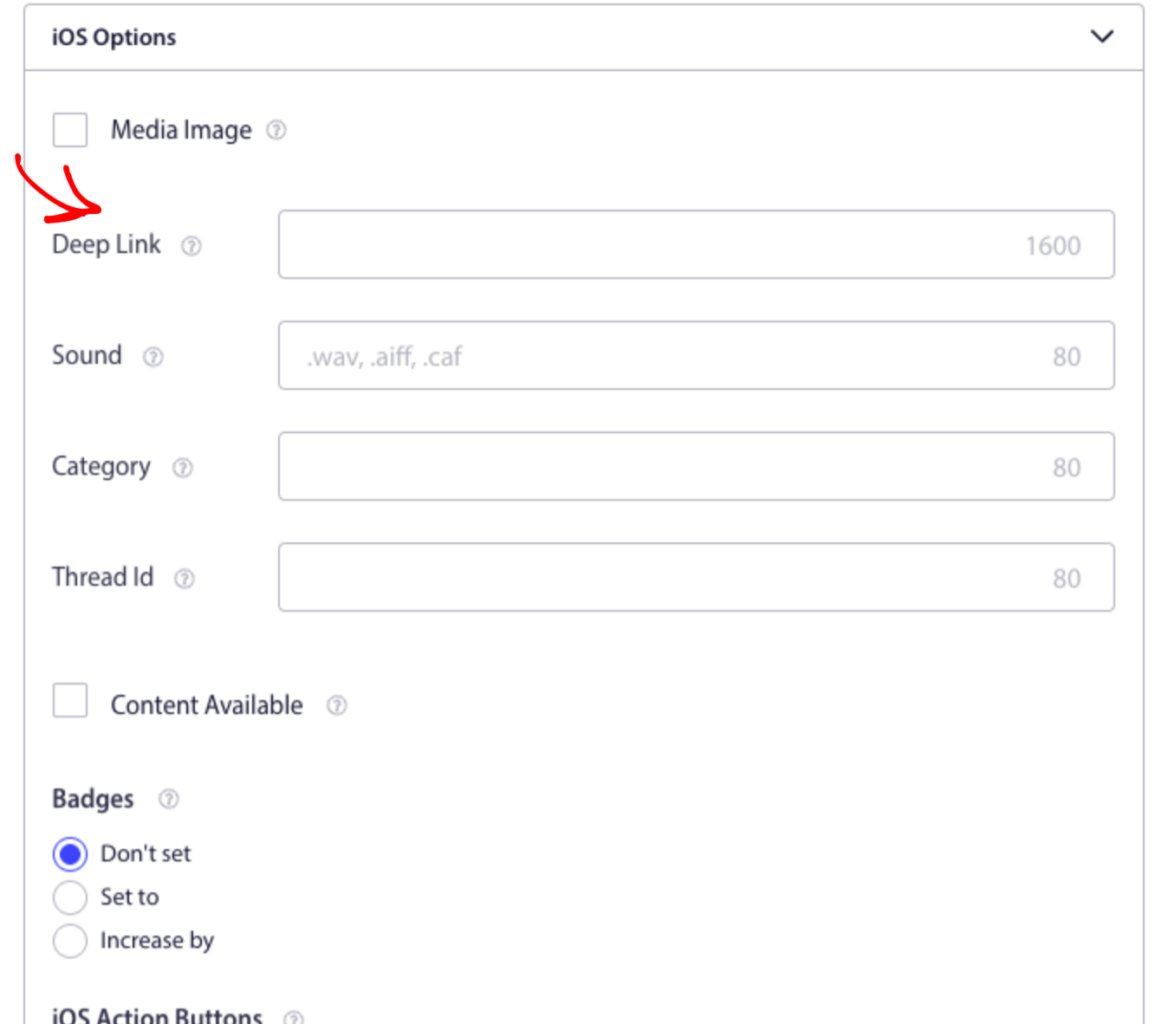
Om ingen djup länk anges på iOS, kommer notifikationen bara att öppna appen. Observera att teckengränserna för djupa länkar kan vara upp till 1 600 tecken långa på både Android och iOS.
Hantera djupa länkar i din appkod
När notifikationen har skickats med en djup länk, måste din app lyssna efter den och navigera användaren till rätt skärm. Så här gör du på varje plattform:
Du kan hantera djupa länkar i din Flutter-app genom att lyssna på strömmen deepLinkStream. Strömmen avger ett värde när en avisering trycks på medan appen körs. Kalla uppstarter (aviseringstryckningar som startar appen från ett avslutat tillstånd på iOS) levereras inte här – använd getInitialNotification för dessa som nämnts här.
Flutter
PushEngage.deepLinkStream.listen((data) {
  String? deepLink = data?['deepLink'];
  if (deepLink == null) return;
  Uri uri = Uri.parse(deepLink);
  if (uri.path == '/offers') {
    Navigator.pushNamed(context, '/offers');
  }
});
Se också till att PushEngageAutoHandleDeeplinkURL är inställt på NO i din iOS Info.plist om du vill att din app ska hantera routingen själv.
React Native
PushEngage.onValueChanged((data) => {
  const { deepLink } = data;
  // Navigate based on the deep link value
  if (deepLink === '/orders') {
    navigation.navigate('Orders');
  }
});
iOS (Swift)
PushEngage.setNotificationOpenHandler { result in
  let deepLink = result.notificationAction.actionID
  // Route the user to the correct screen
}
Tips: För iOS, om du ställer in
PushEngageAutoHandleDeeplinkURLtillYESi dinInfo.plist, kommer SDK:et automatiskt att öppna alla HTTP- eller HTTPS-deep link-URL:er i webbläsaren. Ställ in den tillNOom du vill hantera routning inuti din app.
Android (Intent Filter)
För Android, lägg till ett avsiktfilter i din AndroidManifest.xml så att appen kan ta emot deep link-URL:er:
<intent-filter>
    <action android:name="android.intent.action.VIEW" />
    <category android:name="android.intent.category.DEFAULT" />
    <data android:scheme="myapp" android:host="https://yourstore.com/sale" />
</intent-filter>
Du har nu konfigurerat deep linking för dina app-push-notiser med PushEngage. Dina användare kommer att tas direkt till rätt skärm när de trycker på en notis, oavsett om du skickar den från instrumentpanelen eller via API:et.
Om du stöter på några problem, vänligen kontakta oss genom att klicka här. Vårt supportteam hjälper dig gärna.


